Poznámka:
Přístup k této stránce vyžaduje autorizaci. Můžete se zkusit přihlásit nebo změnit adresáře.
Přístup k této stránce vyžaduje autorizaci. Můžete zkusit změnit adresáře.
Tento kurz popisuje, jak povolit detekci hrozeb pro zálohy virtuálních počítačů Azure a spravovat je pomocí služby Azure Backup. Tato funkce je integrovaná s Programem Microsoft Defender for Cloud, konfigurací nastavení a monitorováním stavu bodu obnovení zálohy.
Azure Backup teď používá Microsoft Defender for Cloud (MDC) k zajištění detekce hrozeb pro zálohy virtuálních počítačů Azure. Díky integraci bezpečnostních signálů a kontrol malwaru z Defenderu pro servery Azure Backup automaticky vyhodnocuje stav bodů obnovení během vytváření zálohování. Tato funkce vám pomůže rychle identifikovat podezřelé nebo ransomwarové infikované zálohy a zajistit tak bezpečnější možnosti obnovení pro vaše virtuální počítače.
Seznamte se s funkcí detekce hrozeb azure Backup a podporovanými scénáři.
Požadavky
Před povolením a správou detekce hrozeb pro zálohování virtuálních počítačů Azure se ujistěte, že jsou splněné následující požadavky:
- Povolte Microsoft Defender for Servers Plan 1 nebo Plan 2 ve vašem předplatném Azure. V případě plánu 1 povolte na virtuálních počítačích Microsoft Defender for Endpoint (MDE) a ověřte správnou konfiguraci na zdrojovém virtuálním počítači; jinak může být zálohování nesprávně označené. V případě plánu 2 se ujistěte, že povolíte kontrolu malwaru bez agentů. Přečtěte si další informace o plánech Defenderu for Server.
- Povolte obousměrnou synchronizaci upozornění v Microsoft Sentinelu, abyste přesně identifikovali body obnovení zálohování (RPS). Přečtěte si, jak ingestovat upozornění Microsoft Defenderu pro cloud do Služby Microsoft Sentinel.
- Označte výstrahy jako vyřešené v Programu Microsoft Defender pro cloud při použití jakéhokoli řešení pro správu incidentů třetích stran společně s defenderem.
Povolení detekce hrozeb pro zálohy virtuálních počítačů Azure
Kontrolu zdrojového kódu můžete nakonfigurovat ve velkém měřítku na úrovni trezoru, která službě Azure Backup umožňuje provádět kontroly malwaru pomocí programu Microsoft Defender na zdrojovém virtuálním počítači. Tato funkce umožňuje službě Azure Backup vyhodnotit stav bodů obnovení při pořízení snímků.
Detekci hrozeb pro zálohy virtuálních počítačů Azure můžete povolit pomocí jedné z metod – odolnost nebo vlastnosti trezoru. Po nakonfigurování kontroly detekce hrozeb v trezorech použije trezor stav kontroly na všechny nové body obnovení vytvořené pro zálohy virtuálních počítačů.
Důležité
- S požadovanými plány Microsoft Defenderu pro cloud (MDC) můžete povolit integraci správy zdrojového kódu. Jakmile je tato funkce zabezpečení povolená, nejde ji vypnout.
- Kontrolu zdrojového kódu můžete nakonfigurovat jenom v případě, že vybrané předplatné má požadovaný plán Microsoft Defenderu pro servery.
Možnost 1: Konfigurace detekce hrozeb pomocí odolnosti
Pokud chcete povolit detekci hrozeb pro zálohování virtuálních počítačů Azure pomocí odolnosti, postupujte takto:
Na webu Azure Portal přejděte na Odolnost.
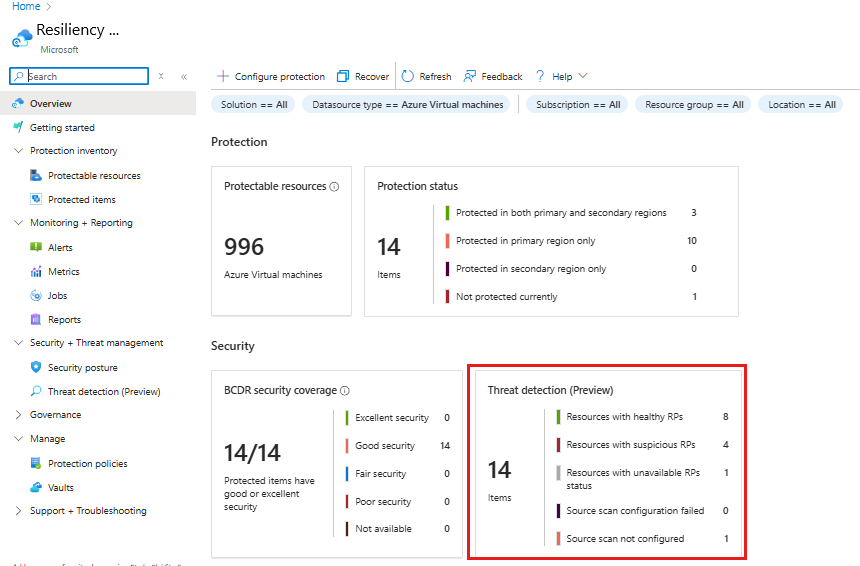
V podokně přehledu vyberte dlaždici Detekce hrozeb (Preview).
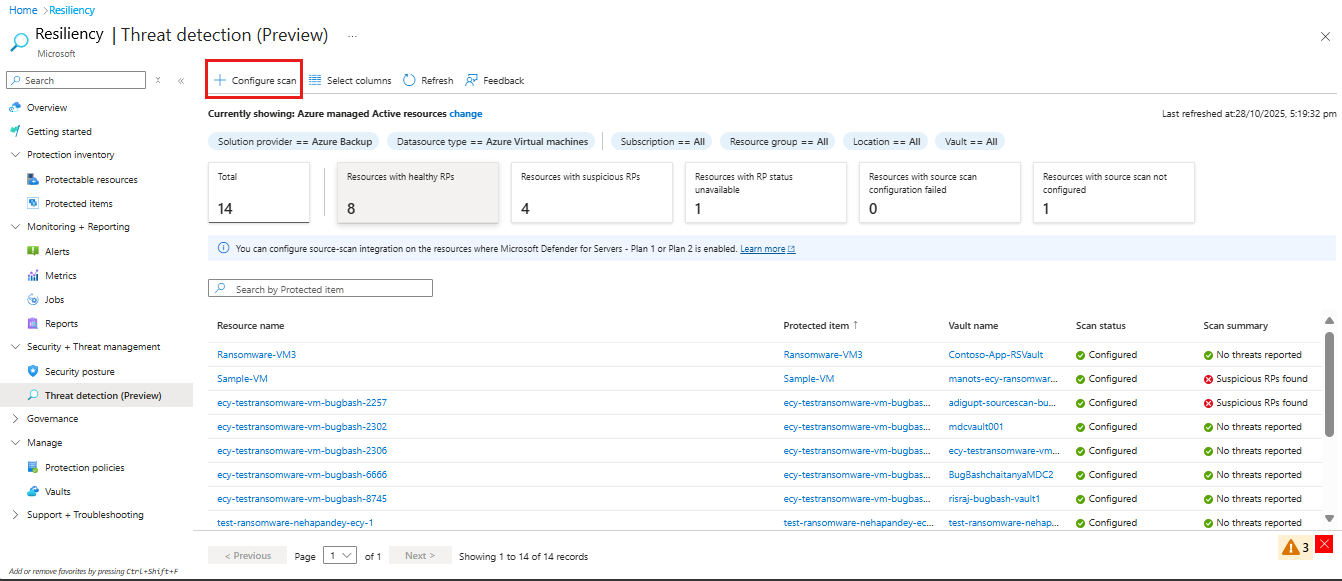
V podokně Detekce hrozeb (Preview) vyberte + Konfigurovat kontrolu a spusťte konfiguraci integrace kontroly zdroje.
V podokně Konfigurovat integraci source-scan (Preview) klikněte na + Vybrat úložiště.
V podokně Vybrat trezory v části Vybrat předplatné zvolte předplatné, ve kterém chcete povolit integraci se zdrojovým prohledáváním.
Pokud chcete povolit integraci s Microsoft Defenderem pro cloud, vyberte trezory ze seznamu, které obsahují chráněné zdroje dat (zálohy virtuálních počítačů) a pak vyberte Přidat.
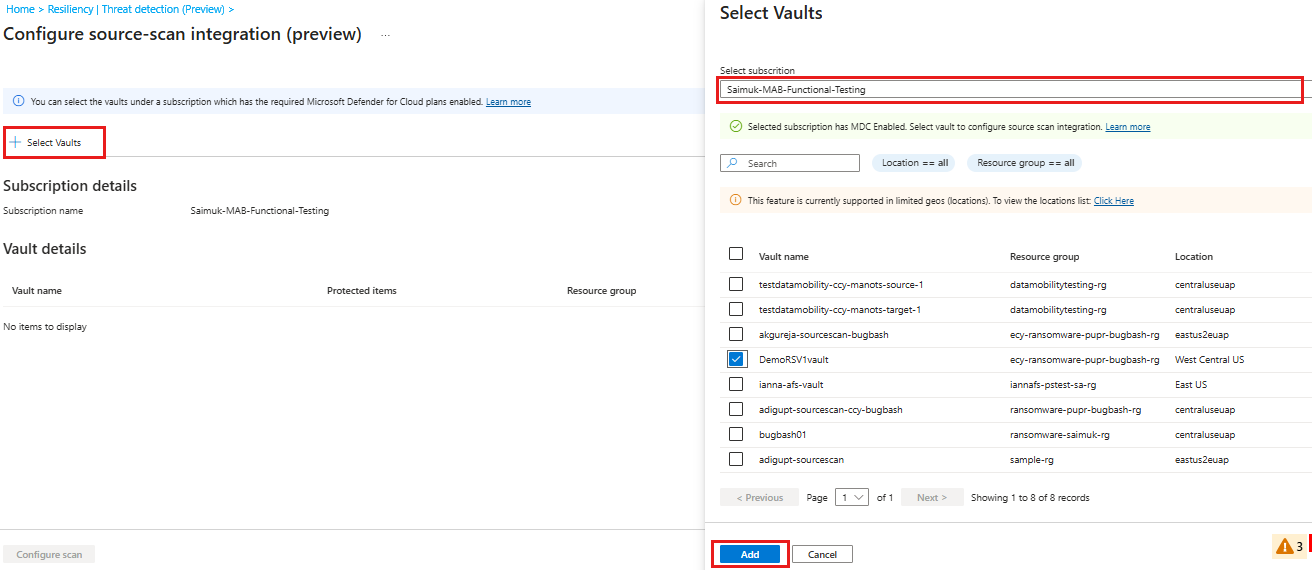
V podokně Konfigurace integrace zdrojové kontroly (Preview) vyberte Konfigurovat kontrolu a povolte detekci hrozeb pro trezory v podporovaných oblastech.
Všechny nové body obnovení vytvořené pro zálohy virtuálních počítačů v trezoru se začnou zobrazovat se stavem kontroly jako nakonfigurovaný.
Možnost 2: Konfigurace detekce hrozeb z vlastností trezoru
Pokud chcete povolit detekci hrozeb pro zálohy virtuálních počítačů Azure z vlastností trezoru služby Recovery Services, postupujte takto:
Přejděte do trezoru služby Recovery Services , který obsahuje zálohy virtuálních počítačů vyžadující detekci hrozeb, a pak vyberte Vlastnosti.
V podokně Vlastnosti v části Detekce hrozeb nastavení> zabezpečení(Preview) vyberte Aktualizovat.
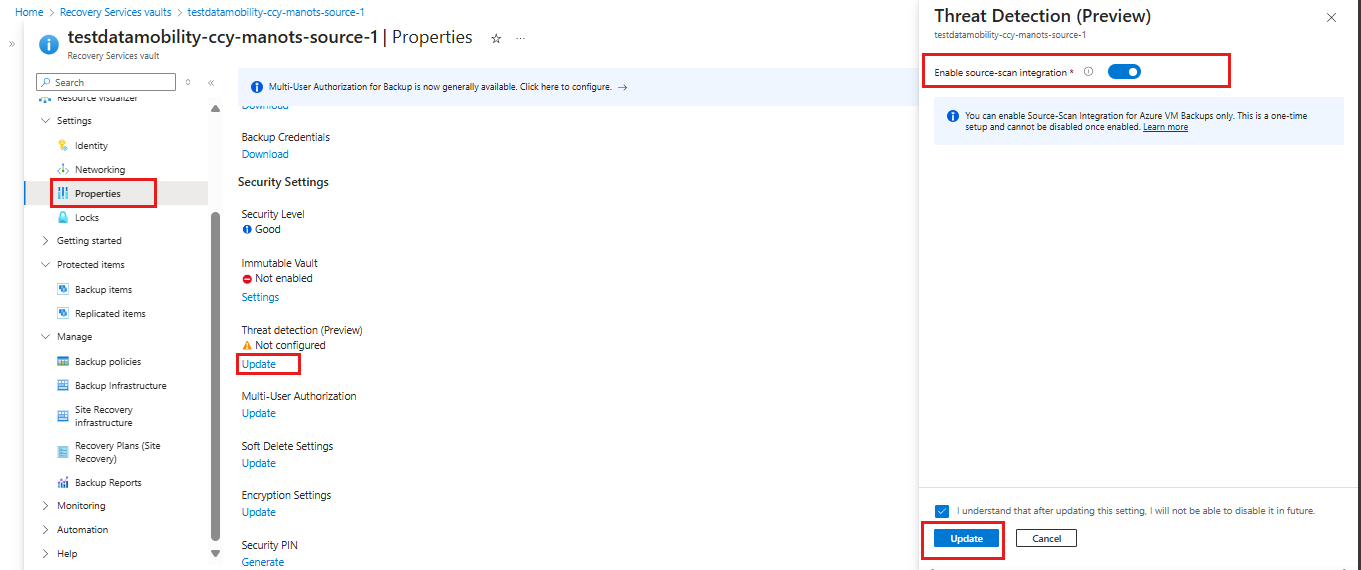
V podokně Detekce hrozeb (Preview) zapněte povolení integrace kontroly zdrojového kódu a přijměte podmínky zaškrtnutím políčka.
Vyberte Aktualizovat.
Monitorování stavu bodů obnovení virtuálních počítačů Azure
Pokud chcete monitorovat stav bodů obnovení virtuálních počítačů Azure pomocí odolnosti, postupujte takto:
Přejděte na Odolnost a vyberte dlaždici Detekce hrozeb (Preview) a zobrazte souhrn stavu bodu obnovení.
V podokně Detekce hrozeb (Preview) vyberte chráněnou položku se stavem souhrn skenování jako nalezeny podezřelé RP.
Můžete zobrazit stav kontroly a souhrn kontrol všech chráněných položek napříč předplatnými. Souhrn skenování je agregovaná hodnota na základě stavu skenování bodů obnovení vytvořených za posledních 7 dnů.
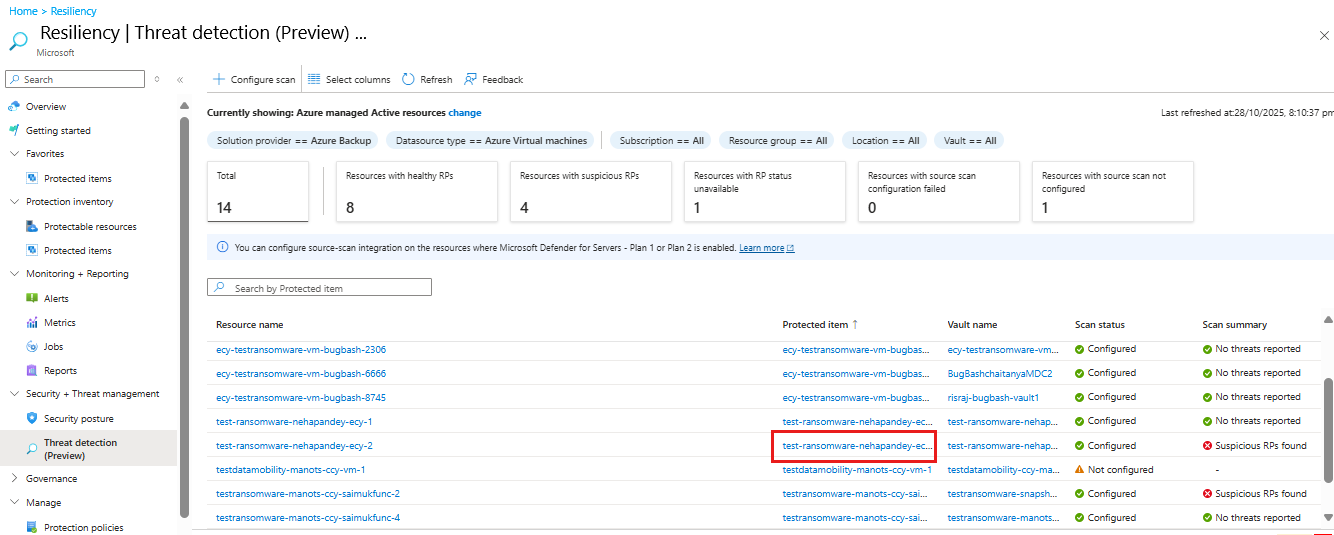
V podokně vybraných chráněných položek vyberte přidruženou položku ze seznamu.
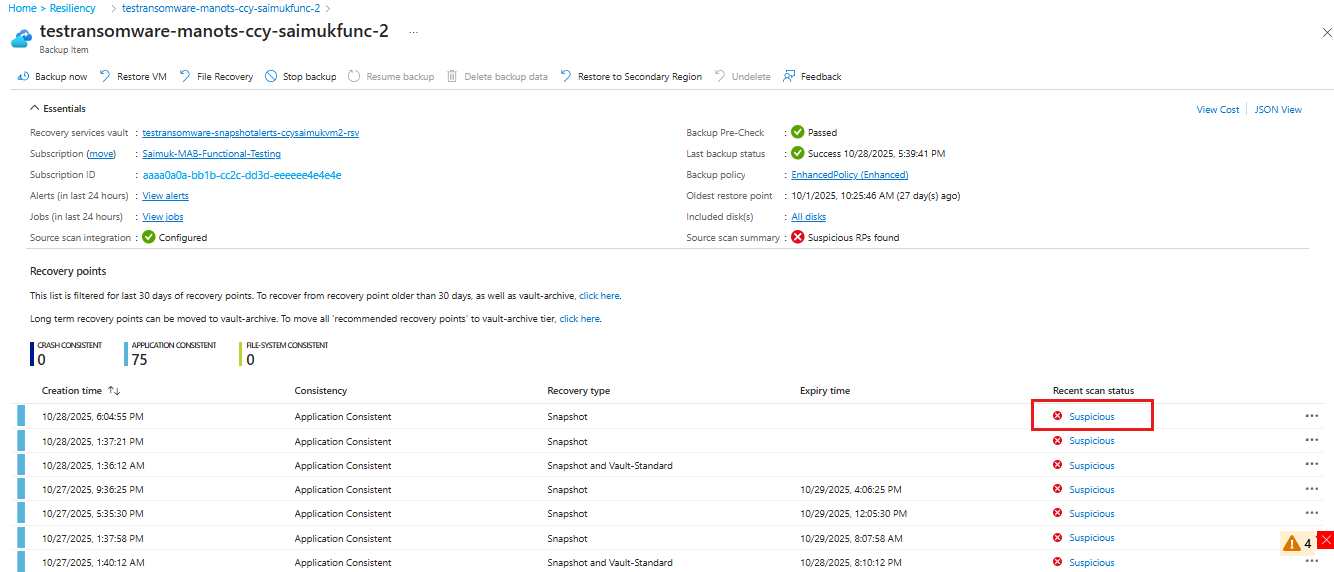
V podokně přidružených položek, v seznamu bodů obnovení, vyberte hypertextový odkaz s nedávným stavem kontroly jako Podezřelý a prohlédněte si podrobnosti kontroly.
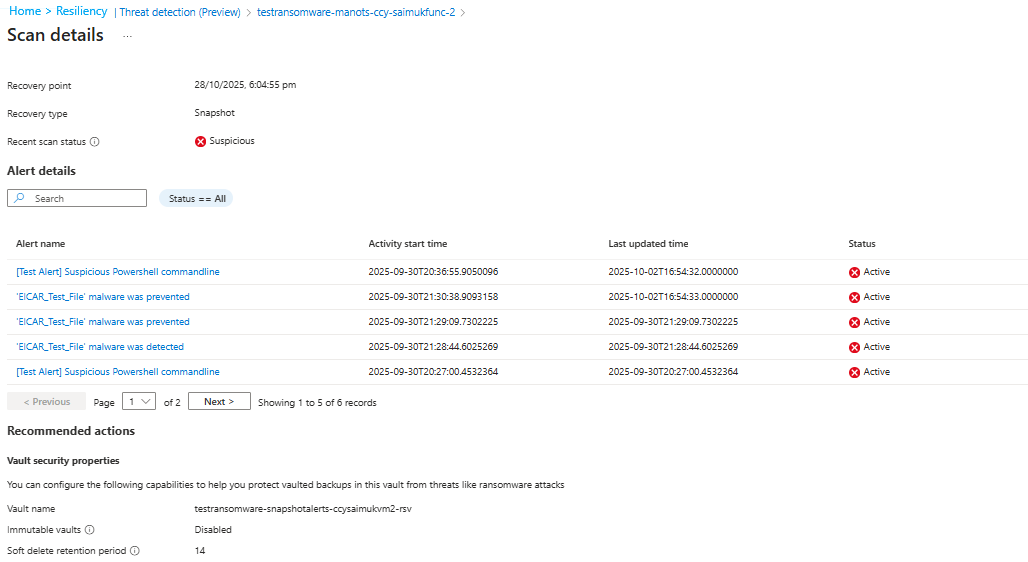
Zobrazí se výstrahy, které vedly k označení tohoto rp jako podezřelého. Nápravu a provedení akcí můžete provést tak, že vyberete výstrahu a přejdete na MDC. Zálohování můžete zastavit nebo zvýšit úroveň zabezpečení záloh tím, že povolíte neměnnost nebo autorizaci s více uživateli.
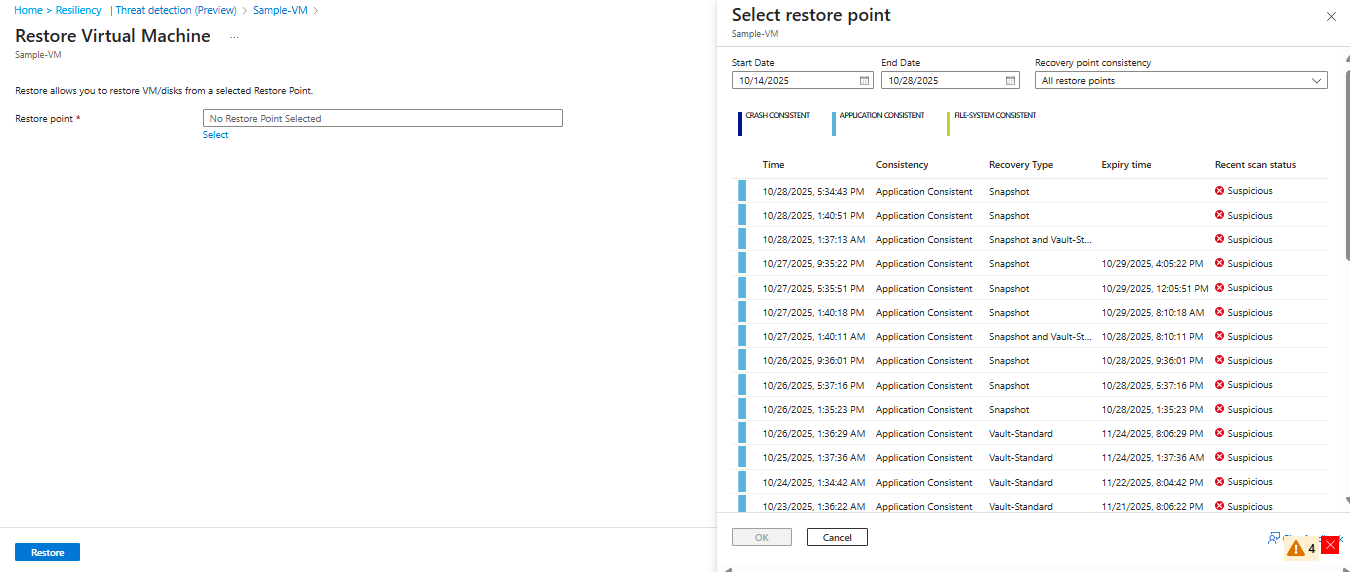
Během obnovení virtuálního počítače Azure můžete také zobrazit stav kontroly jednotlivých bodů obnovení, což vám pomůže vybrat vhodný bod obnovení pro obnovení ransomwaru.
Vyřešte hrozby a zajistěte zdravé zálohování
Pokud je bod obnovení zálohy označený jako podezřelý, zůstanou všechny následné body obnovení označeny, dokud související výstrahy nebudou vyřešeny.
Pokud chcete výstrahy vyřešit, vyberte výstrahu v podokně Podrobností kontroly a přejděte na portál Defender a proveďte jednu z následujících akcí:
Vyřešte výstrahu v defenderu pro cloud. Zjistěte, jak spravovat výstrahy zabezpečení v programu Microsoft Defender for Cloud.
Řešení výstrah v Microsoft Sentinelu
Ujistěte se, že se stav výstrahy synchronizuje zpět do defenderu pro cloud. Přečtěte si, jak přijmout upozornění Microsoft Defender pro Cloud do Microsoft Sentinel.
U výstrah spravovaných prostřednictvím nástrojů pro správu incidentů třetích stran je vyřešte na portálu Defender for Cloud.
Jakmile vyřešíte všechna upozornění a označíte je jako vyřešené v programu Microsoft Defender for Cloud, označí se chráněné položky jako žádné hrozby.