Virtuální počítače s Windows – kopírování a vkládání přes Bastion
Tento článek vám pomůže kopírovat a vkládat text do a z virtuálních počítačů při použití služby Azure Bastion.
Požadavky
Než budete pokračovat, zkontrolujte, že máte následující položky:
- Virtuální síť s nasazenou službou Azure Bastion .
- Virtuální počítač s Windows nasazený do vaší virtuální sítě.
Konfigurace hostitele bastionu
Ve výchozím nastavení je služba Azure Bastion automaticky povolená tak, aby umožňovala kopírování a vkládání pro všechny relace připojené prostřednictvím prostředku bastionu. Nemusíte konfigurovat nic dalšího. Tuto funkci můžete zakázat pro webové klienty na stránce konfigurace prostředku Bastion, pokud vaše nasazení Bastion používá skladovou položku Standard nebo vyšší.
- Pokud chcete zobrazit nebo změnit konfiguraci, přejděte na portálu k prostředku Bastion.
- Přejděte na stránku Konfigurace .
- Pokud ho chcete povolit, zaškrtněte políčko Kopírovat a vložit , pokud ještě není zaškrtnuté.
- Pokud ho chcete zakázat, zrušte zaškrtnutí políčka. Zakázání je k dispozici pouze u skladové položky Standard nebo vyšší. V případě potřeby můžete skladovou položku upgradovat.
- Použít změny. Hostitel bastionu se aktualizuje.
Kopírování a vkládání
U prohlížečů, které podporují pokročilý přístup k rozhraní API schránky, můžete kopírovat a vkládat text mezi místním zařízením a vzdálenou relací stejným způsobem, jakým kopírujete a vkládáte mezi aplikacemi na místním zařízení. V jiných prohlížečích můžete použít paletu nástrojů pro přístup ke schránce Bastionu. Upozorňujeme, že hesla nepodporují kopírování a vkládání.
Poznámka:
V současné době se podporuje pouze kopírování a vkládání textu.
Rozšířené prohlížeče rozhraní API schránky
- Připojení k virtuálnímu počítači.
- Pokud chcete přímé kopírování a vkládání, může se při inicializaci relace Bastion zobrazit výzva k zadání přístupu do schránky. Umožňuje webové stránce přístup ke schránce.
- K kopírování a vkládání teď můžete používat klávesové zkratky jako obvykle. Pokud pracujete na Macu, klávesová zkratka pro vložení je SHIFT-CTRL-V.
Nepoužádné prohlížeče rozhraní API schránky
Pokud chcete zkopírovat text z místního počítače do virtuálního počítače, postupujte následovně.
Připojení k virtuálnímu počítači.
Zkopírujte text nebo obsah z místního zařízení do místní schránky.
Na virtuálním počítači uvidíte dvě šipky na levé straně obrazovky relace přibližně v polovině cesty dolů. Výběrem dvou šipek spusťte paletu nástrojů pro přístup ke schránce Bastionu.
Zkopírujte text z místního počítače. Zkopírovaný text se obvykle automaticky zobrazí na paletě nástrojů pro přístup ke schránce Bastionu. Pokud se na paletě nástrojů nezobrazí, vložte text do textové oblasti na paletě nástrojů. Jakmile je text v textové oblasti, můžete ho vložit do vzdálené relace.
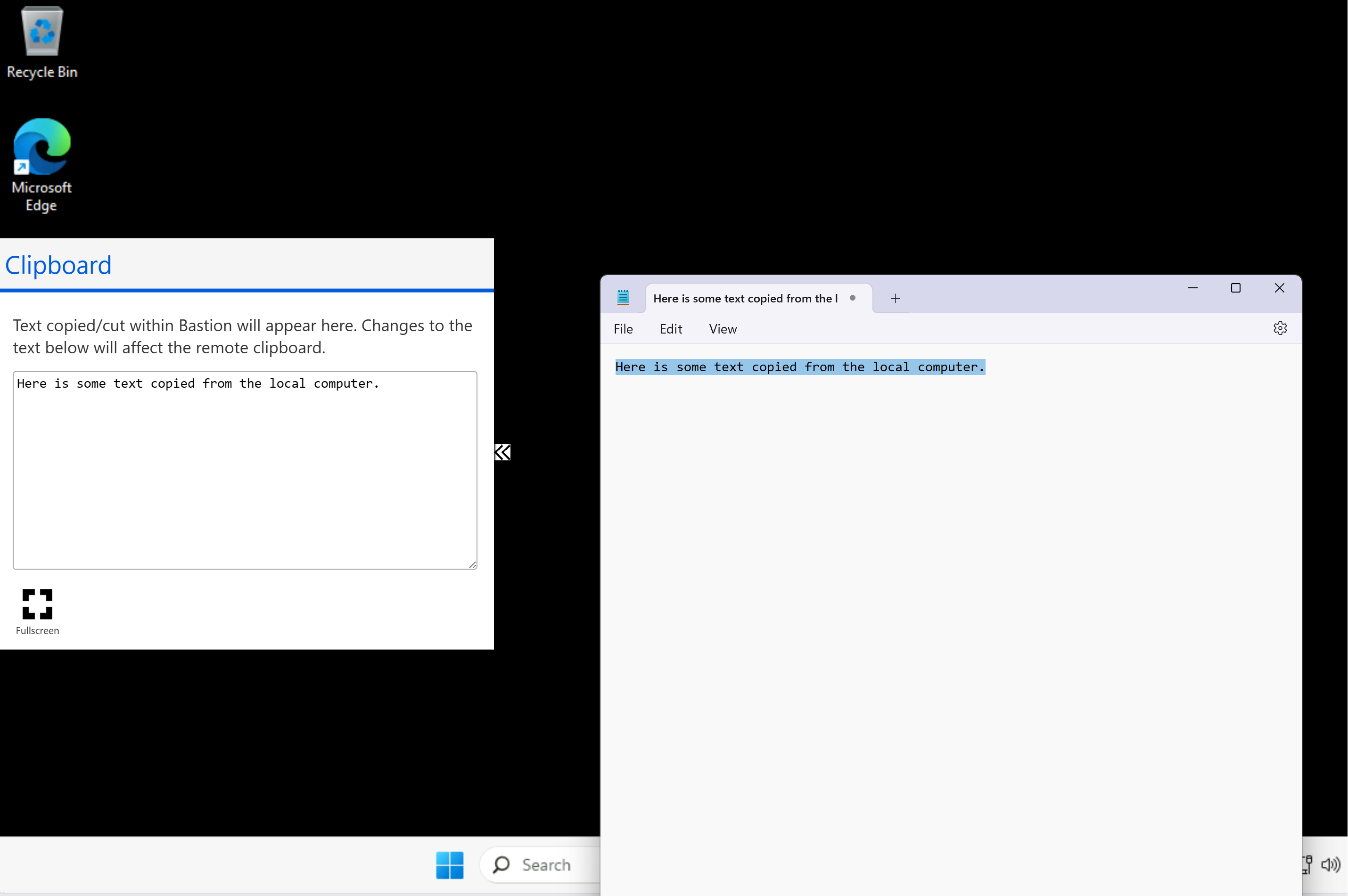
Pokud chcete zkopírovat text z virtuálního počítače do místního počítače, zkopírujte text do nástroje pro přístup do schránky. Jakmile je text v textové oblasti na paletě, vložte ho do místního počítače.
Další kroky
Další funkce virtuálních počítačů najdete v tématu o připojeních a funkcích virtuálních počítačů.
Váš názor
Připravujeme: V průběhu roku 2024 budeme postupně vyřazovat problémy z GitHub coby mechanismus zpětné vazby pro obsah a nahrazovat ho novým systémem zpětné vazby. Další informace naleznete v tématu: https://aka.ms/ContentUserFeedback.
Odeslat a zobrazit názory pro