Poznámka:
Přístup k této stránce vyžaduje autorizaci. Můžete se zkusit přihlásit nebo změnit adresáře.
Přístup k této stránce vyžaduje autorizaci. Můžete zkusit změnit adresáře.
Platí pro: Azure Logic Apps (Standard)
Po vytvoření obchodního procesu můžete namapovat jednotlivé fáze, ID transakce a obchodní vlastnosti na skutečné operace a výstupy v pracovním postupu standardní aplikace logiky, který jste vytvořili pomocí Azure Logic Apps.
Požadavky
Přístup k účtu Azure a předplatnému přidruženému k prostředku obchodního procesu , který chcete namapovat.
Poznámka:
Pokud k uspořádání prostředků Azure používáte prostředí integrace Azure a skupiny aplikací a chcete v prostředí integrace namapovat obchodní proces na prostředky Azure, musí všechny prostředky Azure používat stejné předplatné, včetně vašich obchodních procesů a prostředí integrace. Pokud nepoužíváte prostředí integrace Azure, můžete svůj obchodní proces namapovat na prostředky Azure, ke kterým máte přístup.
Prostředek obchodního procesu s fázemi a hodnotami obchodních vlastností, které chcete namapovat na odpovídající operace a výstupní hodnoty v pracovních postupech standardní aplikace logiky.
Všechny pracovní postupy standardní aplikace logiky, které chcete mapovat fáze obchodního procesu. Další informace najdete v tématu Co je Azure Logic Apps?
Mapování fáze obchodního procesu
Na panelu nástrojů editoru procesů zapněte možnost Zobrazit nastavení zdroje dat.
Jakmile se zobrazí část Nastavení zdroje dat s následujícími možnostmi, vyberte hodnoty pracovního postupu standardní aplikace logiky, který chcete namapovat na svoji fázi:
Nastavení Popis Předplatné Předplatné Azure pro váš prostředek aplikace logiky Standard. Aplikace logiky Prostředek standardní aplikace logiky s pracovním postupem, který chcete namapovat. Workflow (Pracovní postup) Pracovní postup, který chcete namapovat. Například následující podokno Fáze úprav zobrazuje část Nastavení zdroje dat:
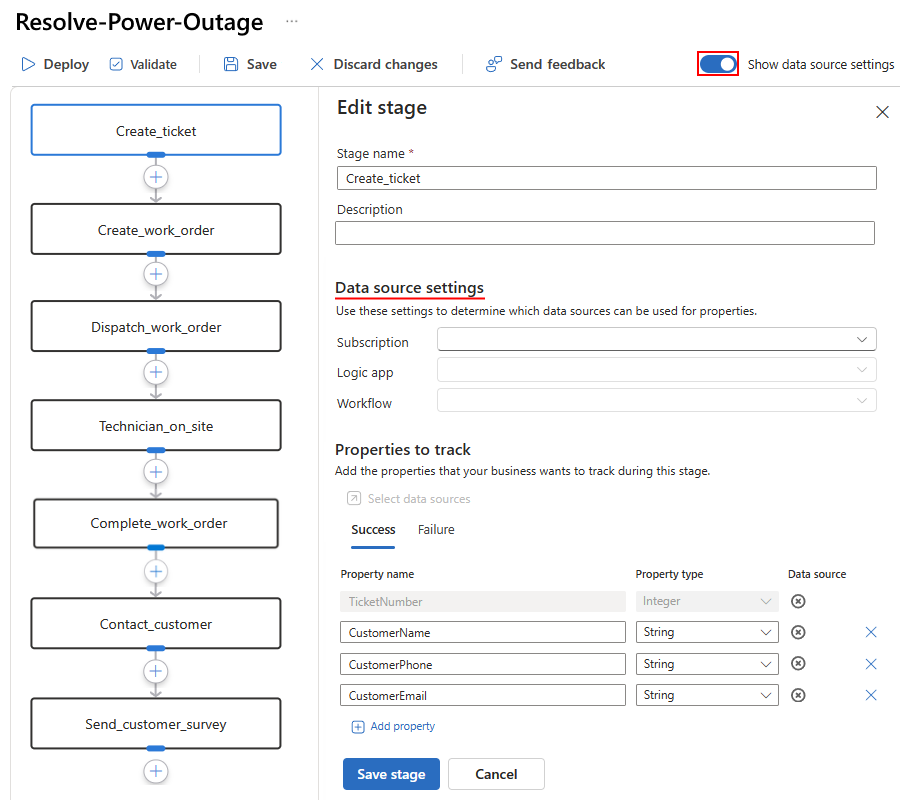
Po výběru pracovního postupu v části Vlastnosti, které chcete sledovat, vyberte nyní aktivní odkaz s názvem Vybrat zdroje dat.
Návrhář pracovních postupů standardní aplikace logiky v Azure Logic Apps se otevře v režimu jen pro čtení. Na pravé straně návrháře se zobrazí podokno Vybrat zdroje dat s dříve definovanými klíčovými obchodními vlastnostmi.
V návrháři pracovního postupu jen pro čtení vyberte operaci, kterou chcete mapovat.
Tento příklad vybere operaci Odeslat zprávu .
V podokně Vybrat zdroje dat se zobrazí vybraná operace v části Akce k určitému bodu v čase.
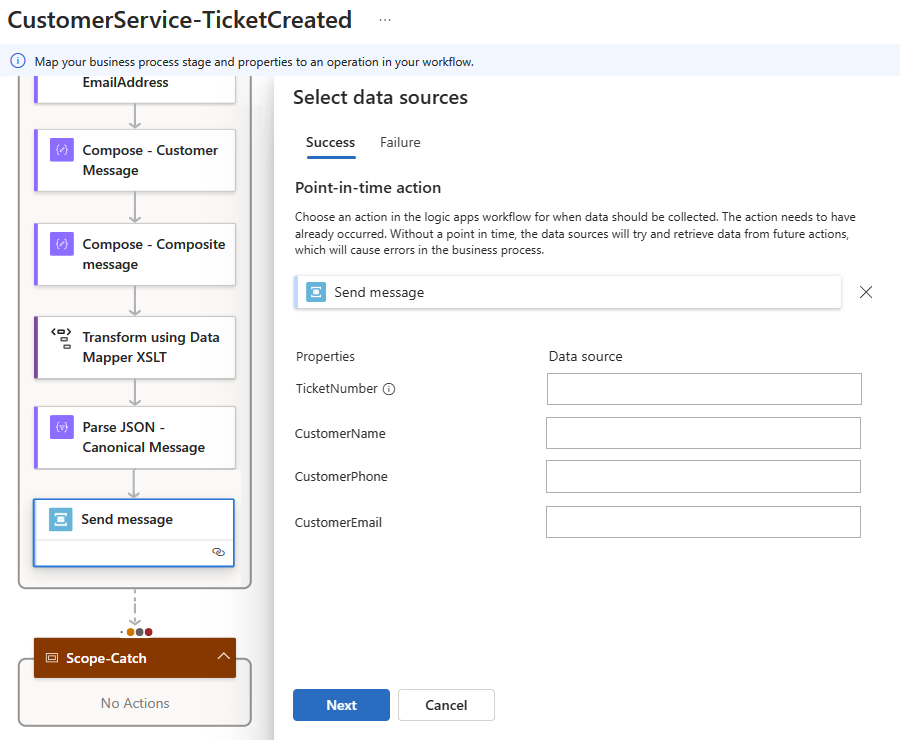
Chcete-li pokračovat mapováním ID transakce a obchodních vlastností na výstupy operací, vyberte Další.
Mapování ID transakce a obchodních vlastností na výstupy operací
V části Vlastnosti namapujte hodnotu každé vlastnosti na výstup operace v pracovním postupu podle těchto kroků. Před nasazením obchodního procesu musíte úplně namapovat všechny vlastnosti.
Pro ID transakce a každou obchodní vlastnost vyberte uvnitř pole hodnota vlastnosti a pak vyberte možnost dynamického obsahu (ikona blesku):
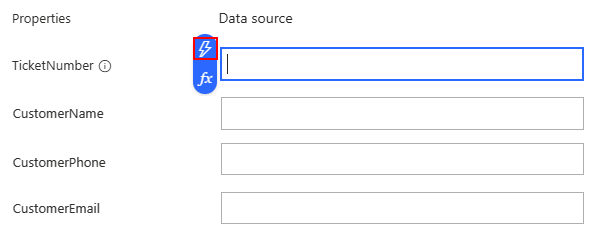
Otevře se seznam dynamického obsahu a zobrazí dostupné operace a jejich výstupy. Tento seznam zobrazuje pouze operace a výstupy, které předchází aktuálně vybrané operaci.
Vyberte jednu z následujících možností:
Pokud můžete použít výstup, jak je uvedeno, vyberte tento výstup.
Poznámka:
Nezapomeňte vybrat hodnotu, která existuje v každé fázi obchodního procesu, což znamená v každém pracovním postupu, který mapujete na každou obchodní fázi.
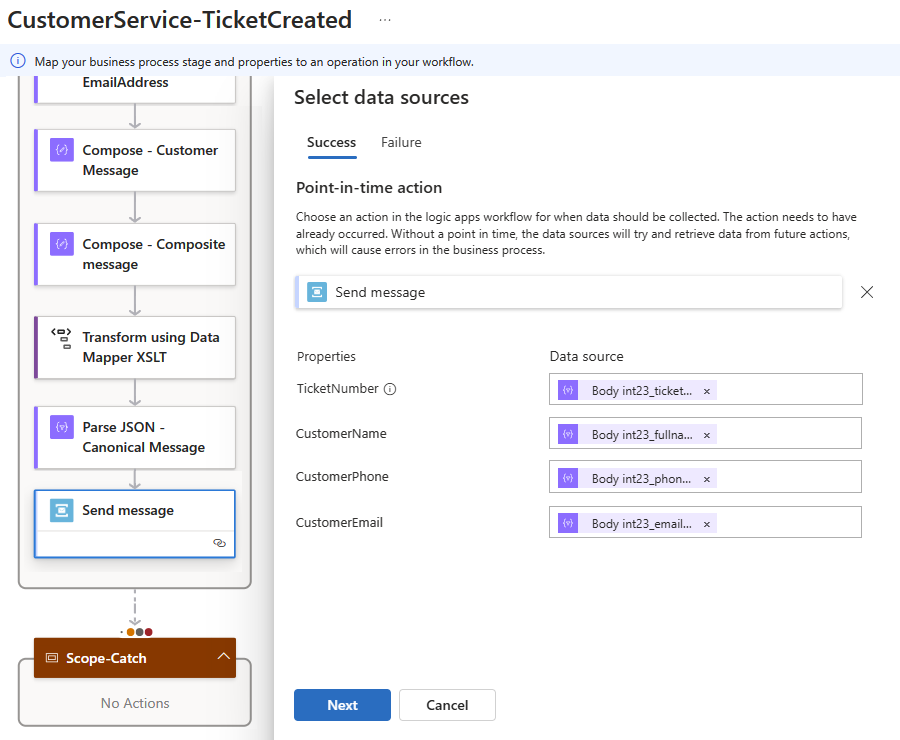
Pro TicketNumber tento příklad vybere text int23_ticketnumber výstupu z operace Parse JSON – Canonical Message :
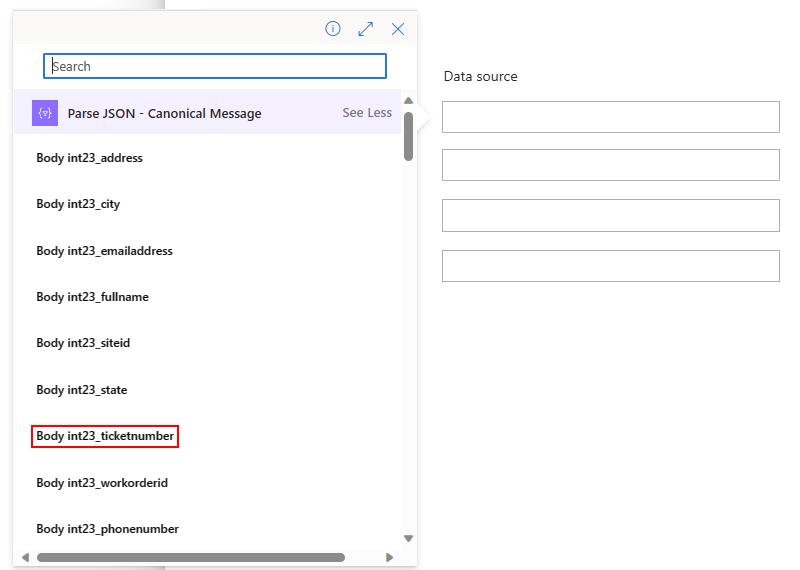
Pokud potřebujete převést výstup do jiného formátu nebo hodnoty, můžete vytvořit výraz, který používá poskytnuté funkce k vytvoření potřebného výsledku.
Chcete-li zavřít seznam dynamického obsahu, vyberte uvnitř pole hodnota vlastnosti.
Teď vyberte možnost editoru výrazů (ikona vzorce):
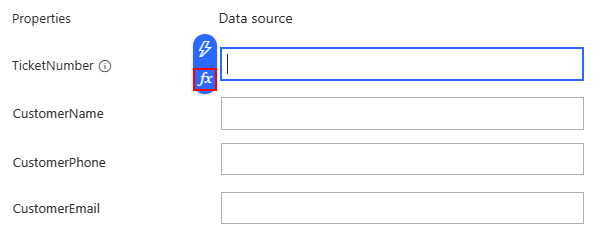
Otevře se editor výrazů a zobrazí funkce, které můžete použít k vytvoření výrazu:
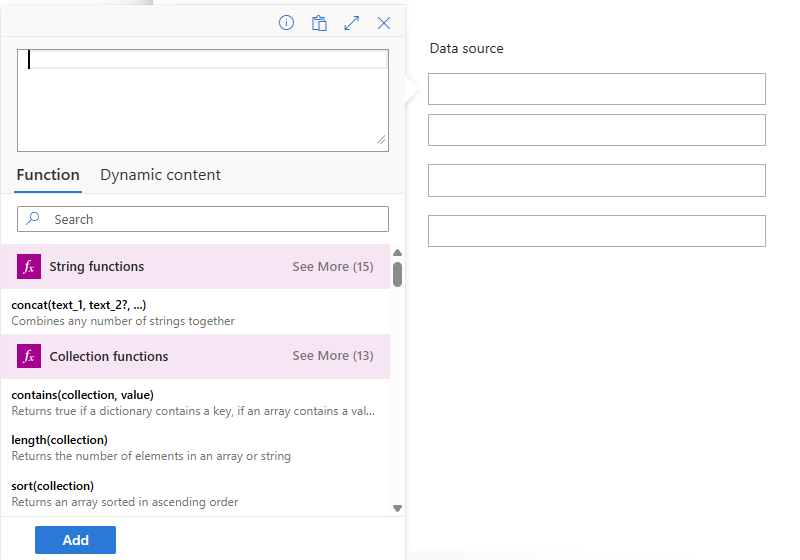
V seznamu funkcí vyberte funkci, aby se spustil výraz.
Pokud chcete do výrazu zahrnout výstup operace, vyberte vedle popisku seznamu funkcí dynamický obsah a vyberte požadovaný výstup.
Až s výrazem skončíte, vyberte Přidat.
Výraz se přeloží na token a zobrazí se v poli hodnota vlastnosti.
Pokračujte v mapování jednotlivých obchodních vlastností na výstup operace opakováním předchozích kroků.
Následující příklad ukazuje kompletní mapování mezi vlastnostmi firmy a výstupy operací:
Až budete hotovi, vyberte tlačítko Další.
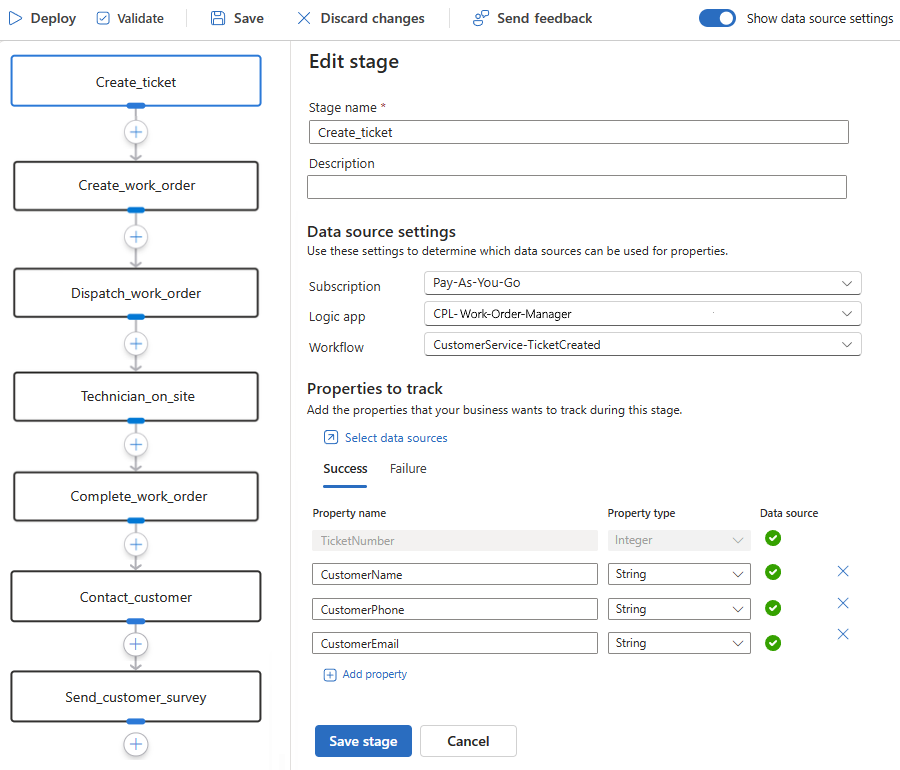
Platforma vás vrátí do editoru procesů a podokna Upravit fázi . Následující příklad ukazuje kompletní namapovanou fázi obchodního procesu:
V podokně Upravit dílčí fázi vyberte Uložit dílčí fázi.
Ověřte mapování nebo pokračujte v mapování všech dalších fází, které můžete mít.
Ověření mapování
Při vytváření obchodního procesu můžete před nasazením zkontrolovat mapování. Tímto způsobem můžete najít chyby nebo problémy dříve, když je proces méně složitý a je jednodušší řešit potíže.
Pokud počkáte na dokončení nebo nasazení a proces je dlouhý nebo složitý, můžete zjistit, že váš proces obsahuje více chyb, než se čekalo, což může trvat déle, než se vyřeší, nebo může být obtížné vyřešit.
Před ověřením mapování nezapomeňte úplně namapovat všechny existující fáze. V opačném případě nemapované fáze generují chyby.
Až budete připraveni, na panelu nástrojů editoru vyberte Ověřit.
Na webu Azure Portal se zobrazují oznámení o chybách nebo problémech, které existují.
Dokončení mapování obchodního procesu
Podle potřeby opakujte předchozí kroky a namapujte jednotlivé fáze obchodního procesu.
Změny obchodního procesu často uložte. Na panelu nástrojů návrháře procesů vyberte Uložit.
Po dokončení uložte svůj obchodní proces ještě jednou.
Teď pokračujte v nasazování obchodního procesu a profilu sledování.