Poznámka:
Přístup k této stránce vyžaduje autorizaci. Můžete se zkusit přihlásit nebo změnit adresáře.
Přístup k této stránce vyžaduje autorizaci. Můžete zkusit změnit adresáře.
Azure Cloud HSM podporuje úložiště certifikátů prostřednictvím PKCS#11 a umožňuje aplikacím spravovat certifikáty X.509 společně s klíči. Tento kurz obsahuje podrobné pokyny k nastavení požadavků úložiště certifikátů, včetně Azure Blob Storage a konfigurace spravované identity. Podrobnosti o použití rozhraní API PKCS#11 ke správě certifikátů najdete v tématu PKCS#11 API pro úložiště certifikátů.
Prerequisites
Pro podporu úložiště certifikátů s Azure Cloud HSM se vyžadují následující požadavky. Pokud nasazení HSM není dokončeno, podívejte se na příručku k onboardingu Azure Cloud HSM pro instalaci a konfiguraci sady SDK.
Požadavky na systém
- Azure Cloud HSM prostředek je nasazen, inicializován a nakonfigurován.
- klientská sada SDK pro Azure Cloud HSM
- Kopie certifikátu vlastníka oddílu "PO.crt" na aplikačním serveru
- Známá adresa vašeho HSM
hsm1.chsm-<resource-name>-<unique-string>.privatelink.cloudhsm.azure.net. - Znalost přihlašovacích údajů uživatele crypto
Požadavky na úložiště certifikátů
- účet Azure Blob Storage
- Spravovaná identita pro přístup k úložišti
Důležité
Zákazníci, kteří používají jakoukoli verzi Windows Server, by měli nainstalovat nejnovější verzi redistribuovatelného balíčku Visual C++.
Nastavení účtu Azure Blob Storage
Než budete moct použít rozhraní API PKCS#11 pro úložiště certifikátů, musíte vytvořit účet Azure Blob Storage. Tento účet úložiště obsahuje objekty certifikátu PKCS#11, které se ukládají a načítají ve formátu JWS.
Pokud chcete nastavit účet Azure Blob Storage pro úložiště certifikátů PKCS#11, přejděte na portál Azure a vytvořte nový účet úložiště.
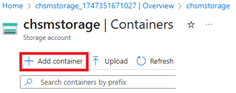
Po vytvoření účtu úložiště k němu přejděte na portálu Azure a v části Úložiště dat vyberte možnost Kontejnery. Vytvořte nový kontejner k ukládání objektů blob.
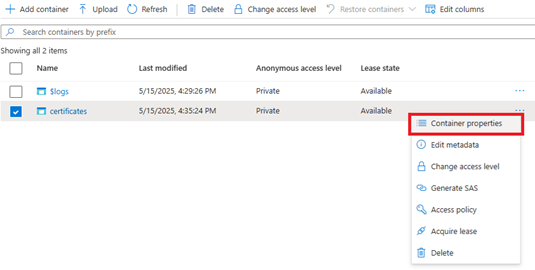
Po vytvoření kontejneru vyhledejte adresu URL koncového bodu kontejneru tak, že přejdete na vlastnosti kontejneru. Tuto adresu URL budete potřebovat později.
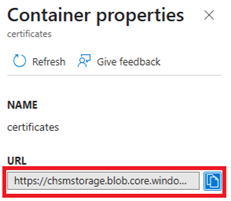
Ve vlastnostech kontejneru najdete uvedenou adresu URL kontejneru. Tato adresa URL se vyžaduje později v souboru azcloudhsm_application.cfg, aby aplikace PKCS#11 mohly vyhledat umístění úložiště pro objekty certifikátu.
Nastavení spravované identity přiřazené uživatelem pro přístup k úložišti
Dalším předpokladem úložiště certifikátů je vytvoření spravované identity přiřazené uživatelem. Tato identita má přiřazenou potřebnou roli pro přístup k účtu Azure Blob Storage a slouží k ověření z určeného virtuálního počítače správce.
Poznámka:
Následující příklad vytvoří a použije spravovanou identitu přiřazenou uživatelem. Spravovanou identitu přiřazenou systémem je možné také vytvořit a použít na virtuálním počítači.
Pokud chcete vytvořit spravovanou identitu přiřazenou uživatelem pro úložiště certifikátů PKCS#11, přejděte na portál Azure a vytvořte novou identitu.
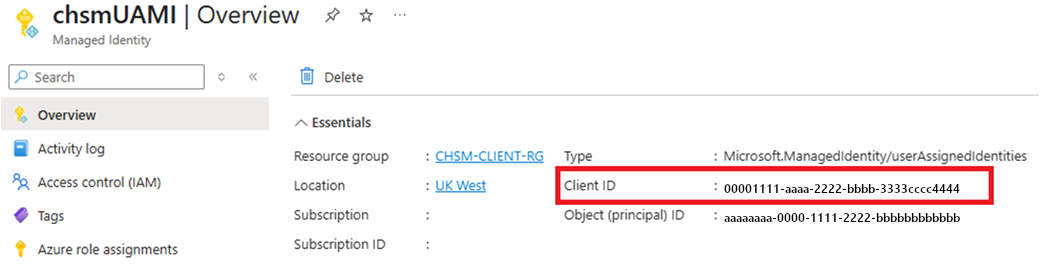
Po úspěšném vytvoření spravované identity si poznamenejte ID klienta, které se vyžaduje později v souboru azcloudhsm_application.cfg, aby se povolilo ověřování k účtu úložiště z vašeho virtuálního počítače.
Přiřaďte odpovídající Azure roli, která udělí spravované identitě oprávnění ke čtení a zápisu do dříve vytvořeného účtu Blob Storage. Přiřaďte spravované identitě roli Přispěvatel dat objektů blob služby Storage, nastavte Obor na Úložiště a vyberte konkrétní prostředek účtu služby Storage.
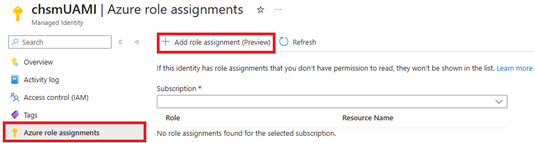
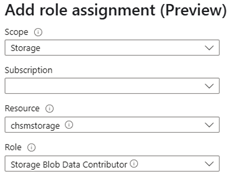
Přiřaďte spravovanou identitu přiřazenou uživatelem k virtuálnímu počítači, na kterém běží vaše aplikace úložiště certifikátů PKCS#11. Na portálu Azure přejděte k prostředku virtuálního počítače, vyberte oddíl Zabezpečení, vyberte Identitu a přidejte identitu přiřazenou uživatelem.
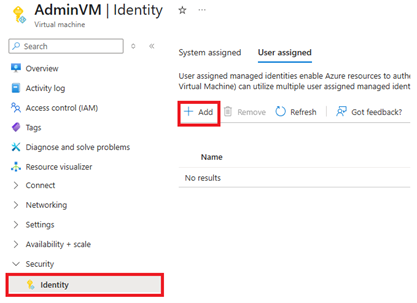
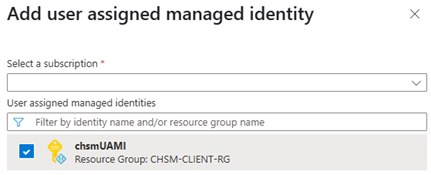
Konfigurace klientských nástrojů Azure Cloud HSM
Vytvořte podpisový klíč úložiště
Pomocí následujícího azcloudhsm_util příkazu vytvořte pár podpisových klíčů RSA pro úložiště certifikátů PKCS#11 v jednom kroku. Ve výchozím nastavení generuje 2048bitový klíč RSA s veřejným exponentem 65537. Velikost klíče můžete podle potřeby upravit. Před spuštěním příkazu se ujistěte, že azcloudhsm_client je spuštěná jako služba na pozadí.
Zástupné symboly nahraďte následujícím způsobem:
-
PKCS11_Ss uživatelským jménem uživatele kryptografie (napříkladcu1) -
PKCS11_Ps heslem uživatele kryptografie (napříkladuser1234) -
SIGNING_KEY_IDs ID požadované dvojice klíčů (toto ID se použije také později vazcloudhsm_application.cfgsouboru).
Nastavte SIGNING_KEY_ID na náhodnou hodnotu pro tento příklad:
SIGNING_KEY_ID=$(tr -dc 'a-z' </dev/urandom | head -c 10)
Linux:
sudo ./azcloudhsm_util singlecmd loginHSM -u CU -s $PKCS11_S -p $PKCS11_P genRSAKeyPair -m 2048 -e 65537 -l $SIGNING_KEY_ID -id $SIGNING_KEY_ID
Windows:
.\azcloudhsm_util.exe singlecmd loginHSM -u CU -s %PKCS11_S% -p %PKCS11_P% genRSAKeyPair -m 2048 -e 65537 -l %SIGNING_KEY_ID% -id %SIGNING_KEY_ID%
Důležité
Ujistěte se, že každý z uzlů HSM vrací úspěch.
chsmVMAdmin@AdminVM:/opt/azurecloudhsm/bin$ sudo ./azcloudhsm_util singlecmd loginHSM -u CU -s cu1 -p user1234 genRSAKeyPair -m 2048 -e 65537 -l signkeyid -id signkeyid
Version info, Client Version: <version>, SDK API Version: <version>, SDK Package Version: <version>

Cfm3Initialize() returned app id : 01000000

    session_handle 1000000

    Current FIPS mode is: 00000000

Cfm3LoginHSM returned: 0x00 : HSM Return: SUCCESS

Cluster Status:
Node id 1 status: 0x00000000 : HSM Return: SUCCESS
Node id 2 status: 0x00000000 : HSM Return: SUCCESS
Node id 3 status: 0x00000000 : HSM Return: SUCCESS
Command: genRSAKeyPair -m 2048 -e 65537 -L signkeyid -id signkeyid

Cfm3GenerateKeyPair returned: 0x00 : HSM Return: SUCCESS

Cfm3GenerateKeyPair:    public key handle: 262151    private key handle: 262152

Cluster Status:
Node id 1 status: 0x00000000 : HSM Return: SUCCESS
Node id 2 status: 0x00000000 : HSM Return: SUCCESS
Node id 3 status: 0x00000000 : HSM Return: SUCCESS
Aktualizace konfiguračních souborů
Aktualizace konfigurace aplikace
V souboru azcloudhsm_application.cfg budete muset aktualizovat následující parametry.
CERTSTORAGE_URL: Toto pole odkazuje na adresu URL kontejneru v rámci účtu Blob Storage zákazníka a slouží k ukládání informací o certifikátu. (např. https://chsmstorage.blob.core.windows.net/certificates)
CERTSTORAGE_SIGNING_KEYID: Toto pole odkazuje na ID přiřazené páru klíčů, které slouží k provádění kontrol integrity při operacích čtení a zápisu do úložiště (podepisování a ověřování).
UAMI_CLIENT_ID: Toto pole odkazuje na ID klienta spravované identity přiřazené uživatelem, které se používá k ověření účtu zákazníka Blob Storage. Pokud ponecháte pole prázdné, ověřování bude ve výchozím nastavení používat systémem přiřazenou spravovanou identitu.
Poznámka:
Tyto parametry platí jenom při spouštění operací s certifikáty v PKCS#11. Pro klíčové operace se nevyžaduje.
DAEMON_ID=1
SOCKET_TYPE=UNIXSOCKET
PORT=1111
USER_KEK_HANDLE=262150
DEFAULT_WRAP_WITH_TRUSTED=1
CERTSTORAGE_URL=https://chsmstorage.blob.core.windows.net/certificates
CERTSTORAGE_SIGNING_KEYID=hjgrwvvofe
UAMI_CLIENT_ID=25e659cc-6570-4f3b-9617-adfbc84b2565
Ověření konfigurace PKCS#11
Ukázkové ověření konfigurace PKCS#11 najdete v průvodci integrací PKCS#11.
chsmVMAdmin@AdminVM:/opt/azurecloudhsm$ sudo ./cust_p11_app -s cu1 -p user1234 -l /opt/azurecloudhsm/lib64/libazcloudhsm_pkcs11.so
[INFO] Azure Cloud HSM – Loading PKCS#11 library.
[INFO] Azure Cloud HSM – C_GetFunctionList
[INFO] Azure Cloud HSM – Preparing PIN with given username and password.
[INFO] Azure Cloud HSM – C_Initialize
[INFO] Azure Cloud HSM – C_GetInfo
[INFO] Azure Cloud HSM – Retrieve access token, C_GetTokenInfo
[INFO] Azure Cloud HSM – Start session with specified token, C_OpenSession
[INFO] Azure Cloud HSM – Login with PIN, C_Login
Add Your PKCS#11 Code Here
Další kroky
- PKCS#11 API pro úložiště certifikátů: Naučte se používat rozhraní API PKCS#11 ke správě certifikátů X.509 v Azure Cloud HSM.
- Přehled cloudového HSM Azure
- Zabezpečte svůj Azure Cloud HSM