Poznámka:
Přístup k této stránce vyžaduje autorizaci. Můžete se zkusit přihlásit nebo změnit adresáře.
Přístup k této stránce vyžaduje autorizaci. Můžete zkusit změnit adresáře.
Poprvé, když spustíte Cloud Shell, máte možnost pokračovat s úložištěm nebo bez něj. Vytvoření úložného účtu umožňuje vytvářet soubory, které jsou uloženy napříč relacemi. Tento článek vám ukáže, jak spustit Cloud Shell s nově vytvořeným úložištěm pro trvalé ukládání souborů.
Začněte Cloud Shell
Přihlaste se k portálu Azure.
Spusť Cloud Shell z horní navigace portálu Azure.

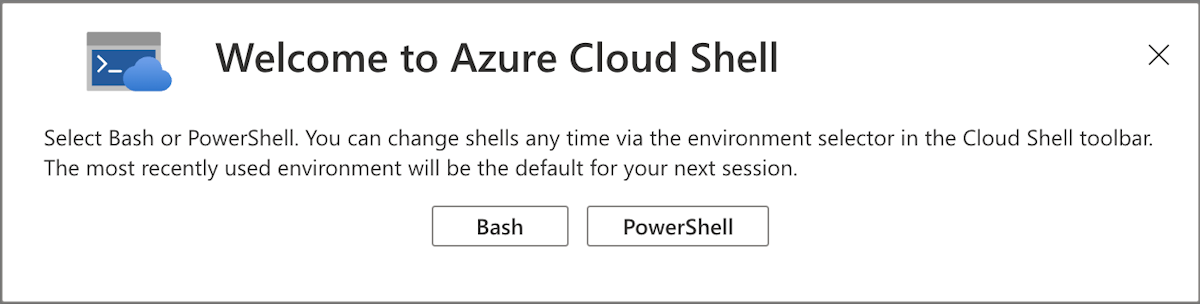
Poprvé, když spustíte Cloud Shell, dostanete výzvu, kterou shell použít. Vyberte Bash nebo PowerShell.
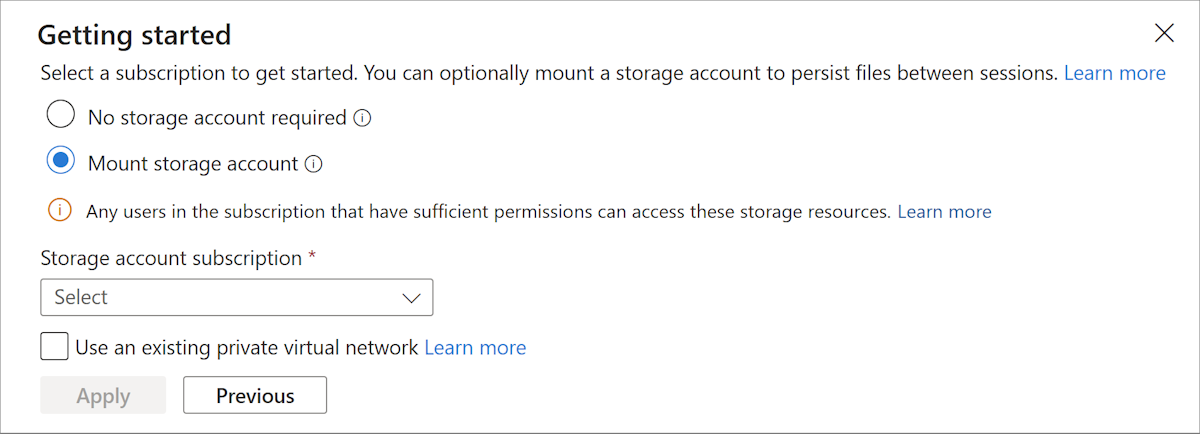
V panelu Zahájení vyberte Připojit účet úložiště. V rozbalovacím menu vyberte předplatné, které chcete použít pro Cloud Shell, a pak zvolte tlačítko Přihlásit.
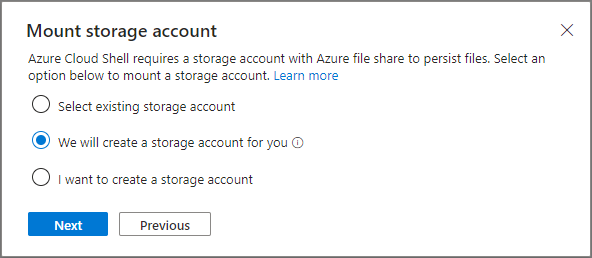
V panelu účtu Mount zvolteVytvoříme pro vás účet úložiště. Vyberte tlačítko Další pro vytvoření nové skupiny zdrojů a úložného účtu.
Nastavte si předplatné
Vyjmenujte předplatné, ke kterým máte přístup.
az account listNastavte si preferované předplatné:
az account set --subscription 'my-subscription-name'
Tip
Vaše předplatné si pamatujete pro budoucí sezení s ./home/<user>/.azure/azureProfile.json
Získejte seznam Azure příkazů
Spustěte následující příkaz a zobrazí se seznam všech příkazů Azure CLI.
az
Spusť následující příkaz a získáš seznam příkazů Azure CLI, které se vztahují na WebApps:
az webapp --help