Poznámka:
Přístup k této stránce vyžaduje autorizaci. Můžete se zkusit přihlásit nebo změnit adresáře.
Přístup k této stránce vyžaduje autorizaci. Můžete zkusit změnit adresáře.
Azure Cloud Shell obsahuje integrovaný editor souborů vytvořený z opensourcového editoru Monaco. Editor Cloud Shellu podporuje funkce, jako je zvýraznění jazyka, paleta příkazů a průzkumník souborů.
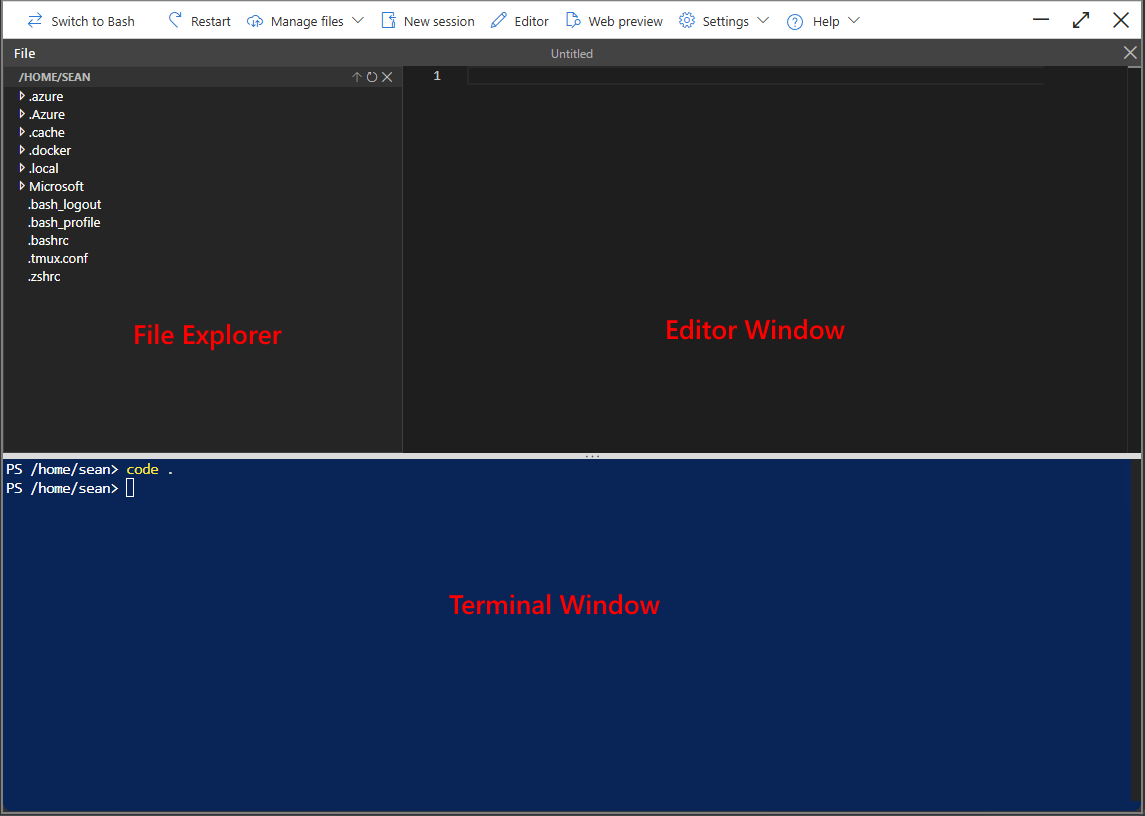
Otevření editoru
Editor otevřete tak, že na panelu nástrojů vyberete 🖉 Editor . Průzkumník souborů se ve výchozím nastavení otevírá ve složce /home/<user>.
Editor můžete otevřít také z příkazového řádku. Následující příkaz otevře editor s prázdnými, nepojmenovanými soubory a aktuálním pracovním adresářem zobrazeným v Průzkumníku souborů:
code .
K přímému otevření souboru pro rychlé úpravy použijte následující příkaz:
code <filename>
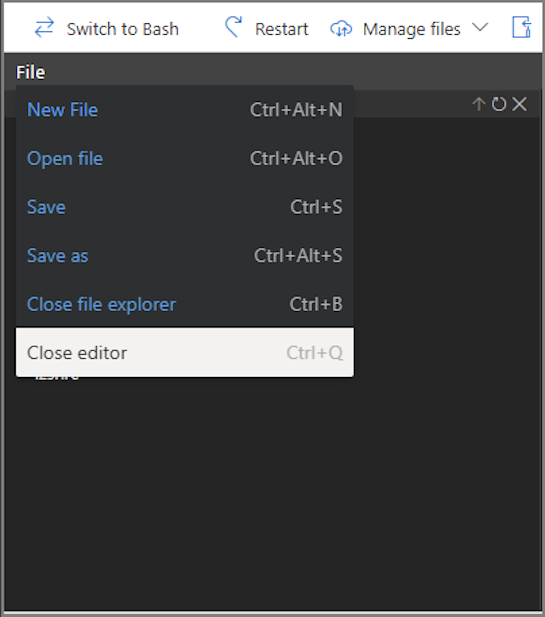
nabídka Soubor
Pomocí nabídky Soubor v levém horním rohu editoru můžete vytvořit nový soubor, otevřít existující soubor, uložit, uložit jako, otevřít a zavřít Průzkumníka souborů a zavřít editor.
Průzkumníka souborů zavřete tak, že otevřete nabídku Soubor a vyberete Zavřít průzkumníka souborů. Průzkumníka souborů můžete zavřít také pomocí kláves Ctrl+B .
Pokud chcete editor zavřít, vyberte X v pravém horním rohu editoru. Případně otevřete nabídku Soubor a vyberte Zavřít editor nebo použijte Kombinaci kláves Ctrl+Q.
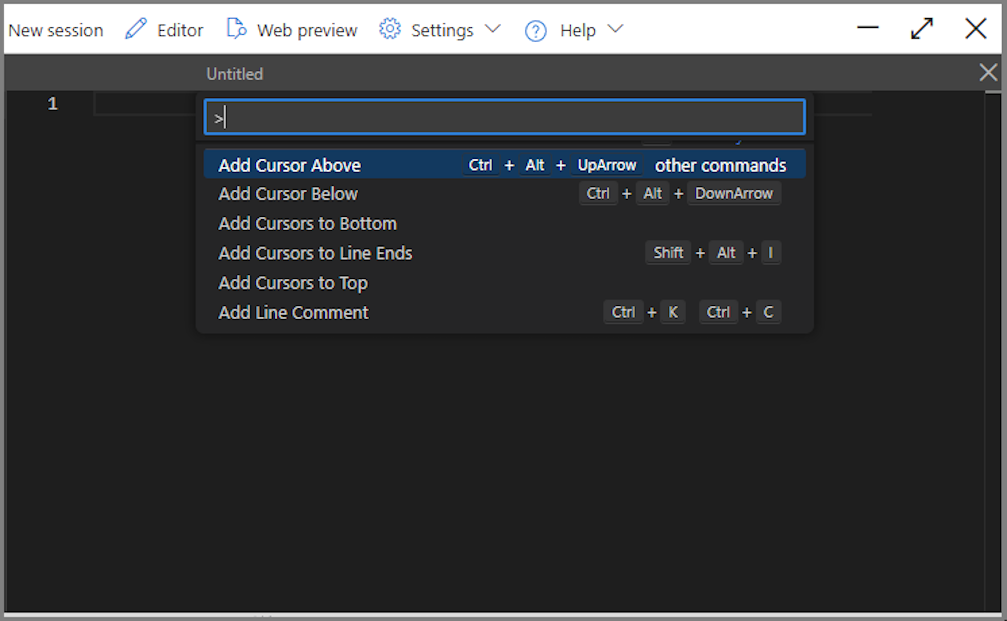
Paleta příkazů
Pokud chcete spustit paletu příkazů, použijte klávesu F1 , když je fokus nastavený v editoru.
Klávesové zkratky
Když má editor fokus, jsou k dispozici následující klávesové zkratky.
| Zkratka | Action |
|---|---|
| Ctrl+` | Přepnutí fokusu mezi terminálem a editorem |
| Ctrl+B | Přepnout panel Průzkumníka souborů |
| Ctrl+E | Přesunutí fokusu do Průzkumníka souborů |
| Ctrl+Q | Zavření editoru |
| Ctrl+S | Uložení aktuálního souboru |
| Escape | Otevřete nabídku souboru |
| F1 | Otevření palety příkazů |
| Ctrl+Alt+E | Zavření editoru |
| Ctrl+Alt+N | Vytvoření nového souboru |
| Ctrl+Alt+O | Otevření souboru |
| Ctrl+Alt+S | Uložení aktuálního souboru jako nového názvu |