Poznámka:
Přístup k této stránce vyžaduje autorizaci. Můžete se zkusit přihlásit nebo změnit adresáře.
Přístup k této stránce vyžaduje autorizaci. Můžete zkusit změnit adresáře.
Začněte pracovat s knihovnou uživatelského rozhraní Azure Communication Services, která umožňuje rychlou integraci komunikačních prostředí do vašich aplikací. Tento článek popisuje, jak integrovat chatovací komponenty knihovny uživatelského rozhraní do aplikace a vytvořit prostředí pro uživatele aplikace.
Knihovna uživatelského rozhraní služeb Azure Communication Services vykreslí úplné prostředí chatu přímo ve vaší aplikaci. Postará se o připojení k chatovacím službám Azure Communication Services a automaticky aktualizuje přítomnost účastníka. Jako vývojář musíte rozhodnout, kde v uživatelském prostředí vaší aplikace chcete, aby chatovací prostředí začalo a vytvářelo podle potřeby jenom prostředky Azure Communication Services.
Poznámka:
Další informace o knihovně webového uživatelského rozhraní naleznete v článku o knihovně webových uživatelských rozhraní.
Požadavky
- Účet Azure s aktivním předplatným. Vytvoření účtu zdarma
- Nasazený prostředek Azure Communication Services. Vytvořte prostředek služby Azure Communication.
- Token služby Azure Communication. Viz tento příklad.
Přístup k těmto rychlým startům
Přístup k těmto příběhům
Důležité
Tato funkce služeb Azure Communication Services je aktuálně ve verzi Preview. Funkce ve verzi Preview jsou veřejně dostupné a můžou je používat všichni noví a stávající zákazníci Microsoftu.
Rozhraní API a sady SDK verze Preview jsou poskytovány bez smlouvy o úrovni služeb. Doporučujeme je nepoužívat pro produkční úlohy. Některé funkce nemusí být podporované nebo můžou být omezené.
Další informace najdete v dodatečných podmínkách použití pro verze Preview v Microsoft Azure.
Získejte ukázkovou aplikaci pro Android v Azure Samples Android SDK pro chat v otevřeně dostupné uživatelské knihovně rozhraní Azure Communication Services pro Android.
Požadavky
- Účet Azure a aktivní předplatné Azure. Vytvoření účtu zdarma
- Operační systém se systémem Android Studio.
- Nasazený prostředek Azure Communication Services. Poznamenejte si adresu URL koncového bodu.
- Přístupový token a identifikátor uživatele služby Azure Communication Services.
- Vlákno chatu Azure Communication Services s uživatelem z předchozího kroku bylo přidáno do tohoto vlákna.
Nastavení projektu
Dokončete následující části a nastavte projekt.
Vytvoření nového projektu Android
V Android Studiu vytvořte nový projekt.
V nabídce Soubor vyberte Nový>projekt.
V novém projektu vyberte šablonu projektu Prázdná zobrazení aktivity .

Vyberte Další.
Pojmenujte projekt UILibraryQuickStart. Jako jazyk vyberte Java/Kotlin. Pro minimální sadu SDK vyberte rozhraní API 23: Android 6.0 (Marshmallow) nebo novější.
Vyberte Dokončit.

Instalace balíčků
Podle následujících částí nainstalujte požadované balíčky aplikací.
Přidání závislosti
Do souboru UILibraryQuickStart/app/build.gradle na úrovni aplikace (ve složce aplikace) přidejte následující závislost:
dependencies {
    ...
    implementation 'com.azure.android:azure-communication-ui-chat:+'
    ...
}
Přidání úložišť Maven
K integraci knihovny se vyžaduje úložiště balíčků Azure.
Přidání úložiště:
- Ve skriptech Gradle projektu se ujistěte, že jsou přidána následující úložiště. Pro Android Studio (2020.*) je
repositoriesv částisettings.gradle, poddependencyResolutionManagement(Gradle version 6.8 or greater). Pro starší verze Android Studia (4.*)repositoriesje na úrovnibuild.gradleprojektu v částiallprojects{}.
    // dependencyResolutionManagement
    repositories {
        ...
        maven {
            url "https://pkgs.dev.azure.com/MicrosoftDeviceSDK/DuoSDK-Public/_packaging/Duo-SDK-Feed/maven/v1"
        }
        ...
    }
Spuštění kódu
V Android Studiu sestavte a spusťte aplikaci.
- Vyberte Spustit.
- Chatovací klient se připojí k vláknu chatu a můžete začít psát a posílat zprávy.
- Pokud se klient nemůže připojit k vláknu a zobrazí se chyby
chatJoinselhání, ověřte, že přístupový token uživatele je platný a že uživatel byl přidán do vlákna chatu voláním rozhraní REST API nebo pomocí příkazového řádkuaz.

Důležité
Tato funkce služeb Azure Communication Services je aktuálně ve verzi Preview. Funkce ve verzi Preview jsou veřejně dostupné a můžou je používat všichni noví a stávající zákazníci Microsoftu.
Rozhraní API a sady SDK verze Preview jsou poskytovány bez smlouvy o úrovni služeb. Doporučujeme je nepoužívat pro produkční úlohy. Některé funkce nemusí být podporované nebo můžou být omezené.
Další informace najdete v dodatečných podmínkách použití pro verze Preview v Microsoft Azure.
Získejte ukázkovou aplikaci iOS z Azure Samples iOS SDK pro chat v open-source knihovně uživatelského rozhraní pro iOS služby Azure Communication Services.
Požadavky
- Účet Azure a aktivní předplatné Azure. Vytvoření účtu zdarma
- Mac se systémem Xcode 13 nebo novějším a platným certifikátem vývojáře nainstalovaným v klíčence. CocoaPods musí být také nainstalován pro načtení závislostí.
- Nasazený prostředek Azure Communication Services. Poznamenejte si adresu URL koncového bodu.
- Přístupový token a identifikátor uživatele služby Azure Communication Services.
- Vlákno chatu Azure Communication Services Přidejte uživatele, který jste vytvořili v předchozím kroku, do tohoto vlákna chatu.
Nastavení projektu
Dokončete následující části a nastavte projekt rychlého startu.
Vytvoření nového projektu Xcode
V Xcode vytvořte nový projekt.
V nabídce Soubor vyberte Nový>Projekt.
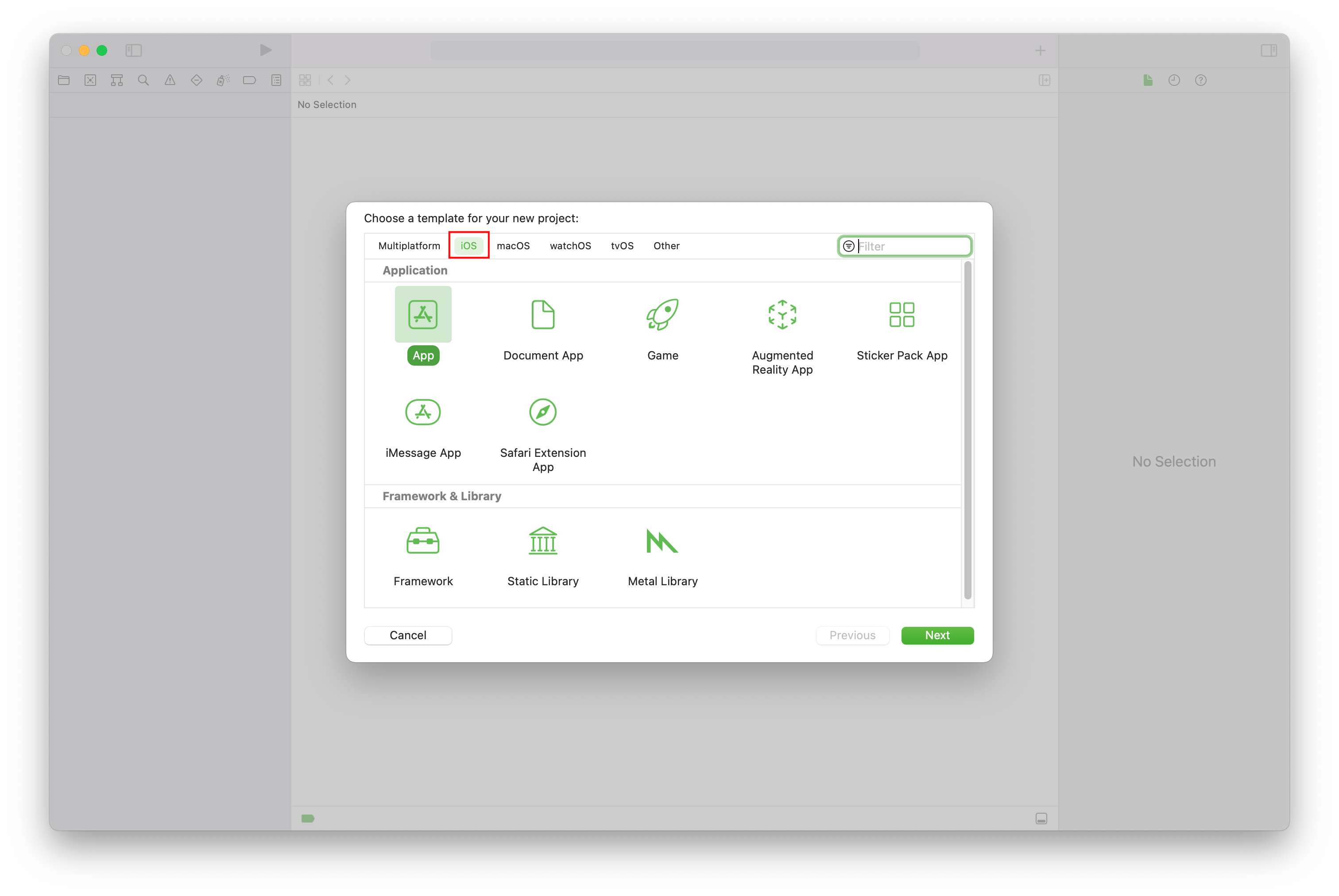
V části Zvolte šablonu pro nový projekt, vyberte platformu iOS a vyberte šablonu aplikace. Rychlý start používá scénáře UIKit.
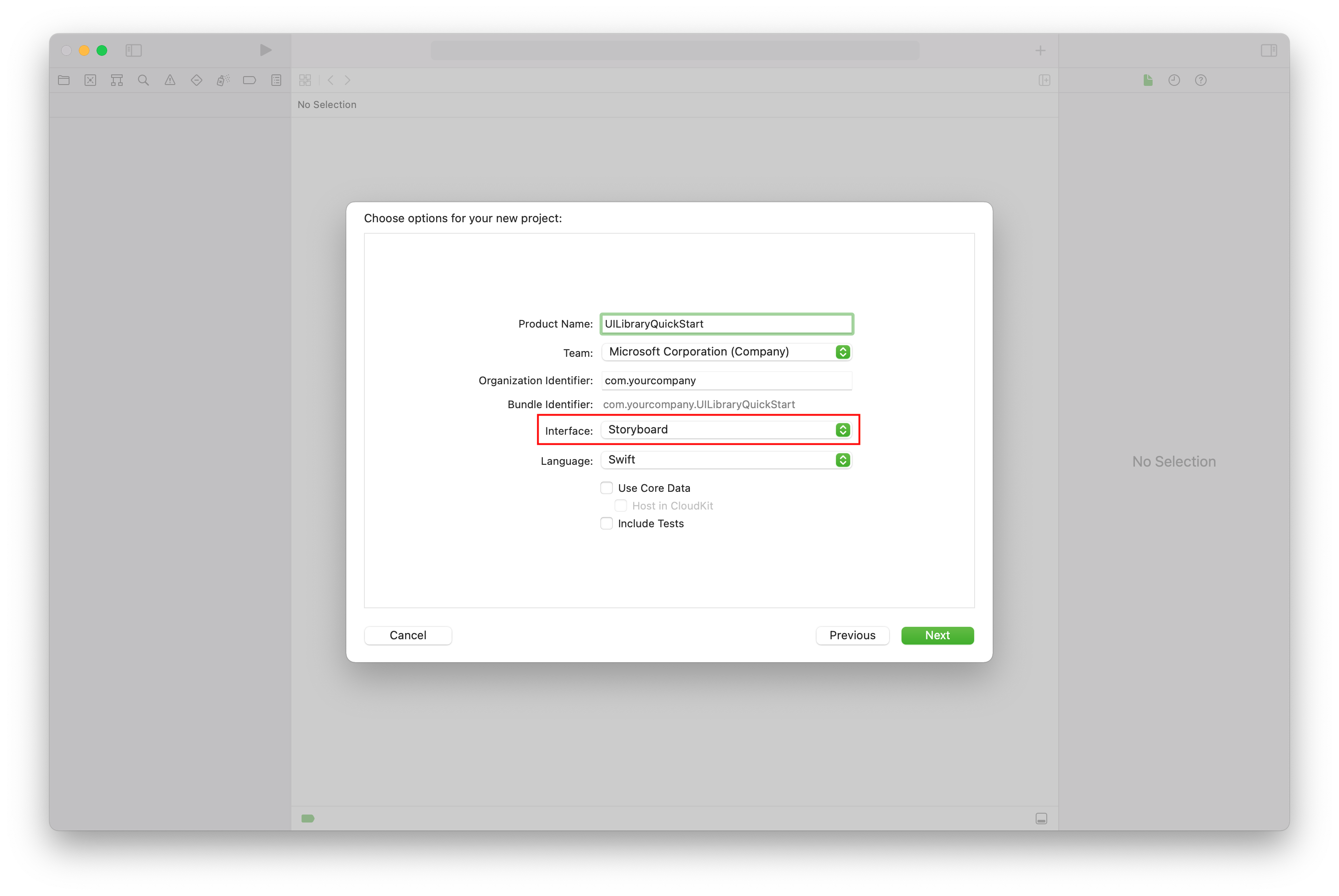
V části Zvolte možnosti pro nový projekt zadejte název produktu UILibraryQuickStart. Pro rozhraní vyberte Storyboard. Rychlý start nevytvoří testy, takže můžete zrušit zaškrtnutí políčka Zahrnout testy .
Instalace balíčku a závislostí
(Volitelné) Pro MacBook s M1 nainstalujte a povolte Rosetta v Xcode.
V kořenovém adresáři projektu spusťte
pod initpříkaz pro vytvoření souboru Podfile. Pokud dojde k chybě, aktualizujte CocoaPods na aktuální verzi.Do souboru Podfile přidejte následující kód. Nahraďte
UILibraryQuickStartnázvem projektu.platform :ios, '14.0' target 'UILibraryQuickStart' do use_frameworks! pod 'AzureCommunicationUIChat', '1.0.0-beta.5' endSpusťte
pod install --repo-update.V Xcode otevřete vygenerovaný soubor xcworkspace .
Vypnutí sandboxu uživatelských skriptů
Některé skripty v propojených knihovnách zapisují soubory během procesu sestavení. Pokud chcete povolit zápis souborů, zakažte sandboxing uživatelských skriptů v Xcode.
V projektu Xcode v části Nastavení sestavení nastavte možnost Sandboxing uživatelského skriptu na Ne. Pokud chcete nastavení najít, změňte filtr ze Základní na Vše nebo použijte panel hledání.

Inicializace složeného
Inicializace složeného kódu:
Přejděte na
ViewController.Přidejte následující kód pro inicializaci složených komponent pro chat. Nahraďte
<USER_ID>identifikátorem uživatele. Nahraďte<USER_ACCESS_TOKEN>přístupovým tokenem. Nahraďte<ENDPOINT_URL>adresou URL koncového bodu. Nahraďte<THREAD_ID>ID vlákna chatu. Nahraďte<DISPLAY_NAME>svým jménem. (Limit délky řetězce pro<DISPLAY_NAME>je 256 znaků).import UIKit import AzureCommunicationCommon import AzureCommunicationUIChat class ViewController: UIViewController { var chatAdapter: ChatAdapter? override func viewDidLoad() { super.viewDidLoad() let button = UIButton() var configuration = UIButton.Configuration.filled() configuration.contentInsets = NSDirectionalEdgeInsets(top: 10.0, leading: 20.0, bottom: 10.0, trailing: 20.0) configuration.baseBackgroundColor = .systemBlue button.configuration = configuration button.layer.cornerRadius = 10 button.setTitle("Start Experience", for: .normal) button.addTarget(self, action: #selector(startChatComposite), for: .touchUpInside) button.translatesAutoresizingMaskIntoConstraints = false self.view.addSubview(button) button.widthAnchor.constraint(equalToConstant: 200).isActive = true button.heightAnchor.constraint(equalToConstant: 50).isActive = true button.centerXAnchor.constraint(equalTo: view.centerXAnchor).isActive = true button.centerYAnchor.constraint(equalTo: view.centerYAnchor).isActive = true } @objc private func startChatComposite() { let communicationIdentifier = CommunicationUserIdentifier("<USER_ID>") guard let communicationTokenCredential = try? CommunicationTokenCredential( token: "<USER_ACCESS_TOKEN>") else { return } self.chatAdapter = ChatAdapter( endpoint: "<ENDPOINT_URL>", identifier: communicationIdentifier, credential: communicationTokenCredential, threadId: "<THREAD_ID>", displayName: "<DISPLAY_NAME>") Task { @MainActor in guard let chatAdapter = self.chatAdapter else { return } try await chatAdapter.connect() let chatCompositeViewController = ChatCompositeViewController( with: chatAdapter) let closeItem = UIBarButtonItem( barButtonSystemItem: .close, target: nil, action: #selector(self.onBackBtnPressed)) chatCompositeViewController.title = "Chat" chatCompositeViewController.navigationItem.leftBarButtonItem = closeItem let navController = UINavigationController(rootViewController: chatCompositeViewController) navController.modalPresentationStyle = .fullScreen self.present(navController, animated: true, completion: nil) } } @objc func onBackBtnPressed() { self.dismiss(animated: true, completion: nil) Task { @MainActor in self.chatAdapter?.disconnect(completionHandler: { [weak self] result in switch result { case .success: self?.chatAdapter = nil case .failure(let error): print("disconnect error \(error)") } }) } } }Pokud se rozhodnete umístit zobrazení chatu do rámce, který je menší než velikost obrazovky, doporučujeme minimální šířku 250 a minimální výšku 300.
Spuštění kódu
Pokud chcete sestavit a spustit aplikaci v simulátoru iOS, vyberte >. Můžete také použít klávesovou zkratku (⌘-R). Pak si vyzkoušejte prostředí chatu v simulátoru.
- Vyberte Spustit prostředí.
- Chatovací klient se připojí k vláknu chatu a můžete začít psát a posílat zprávy.
- Pokud se klient nemůže připojit k vláknu a zobrazují se chyby typu
chatJoin, ověřte, že je přístupový token uživatele platný a že uživatel byl přidán do vlákna chatu pomocí volání rozhraní REST API nebo přes rozhraní příkazového řádku az.

Uvolnění prostředků
Pokud chcete vyčistit a odebrat předplatné služby Azure Communication Services, můžete odstranit prostředek nebo skupinu prostředků.
Odstraněním skupiny prostředků se odstraní také všechny ostatní prostředky, které jsou k ní přidružené.
Přečtěte si další informace o čištění prostředků.