Zpoždění spuštění další akce v Azure Logic Apps
Platí pro: Azure Logic Apps (Consumption)
Pokud chcete, aby aplikace logiky čekala nějakou dobu před spuštěním další akce, můžete před akcí v pracovním postupu aplikace logiky přidat předdefinované akce Zpoždění . Nebo můžete přidat předdefinované zpoždění, dokud akce nečeká na konkrétní datum a čas před spuštěním další akce. Další informace o integrovaných akcích a triggerech plánu najdete v tématu Plánování a spouštění opakovaných automatizovaných úloh a pracovních postupů pomocí Azure Logic Apps.
Zpoždění: Počkejte na zadaný počet časových jednotek, jako jsou sekundy, minuty, hodiny, dny, týdny nebo měsíce, před dalším spuštěním akce.
Zpoždění do: Počkejte na zadané datum a čas před dalším spuštěním akce.
Tady je několik ukázkových způsobů použití těchto akcí:
Počkejte na pracovní den a odešlete aktualizaci stavu e-mailem.
Zpozdí pracovní postup, dokud se volání HTTP nedokončí před obnovením a načtením dat.
Předpoklady
Účet a předplatné Azure. Pokud předplatné nemáte, můžete si zaregistrovat bezplatný účet Azure.
Základní znalosti o aplikacích logiky Než budete moct použít akci, musí vaše aplikace logiky nejprve začít triggerem. Před přidáním akce zpoždění můžete použít libovolnou požadovanou aktivační událost a přidat další akce. Toto téma používá trigger Office 365 Outlooku.
Přidání akce Zpoždění
V Návrháři aplikace logiky v kroku, do kterého chcete přidat akci zpoždění, zvolte Nový krok.
Pokud chcete přidat akci zpoždění mezi kroky, přesuňte ukazatel myši na šipku, která kroky spojuje. Zvolte znaménko plus (+), které se zobrazí, a pak vyberte Přidat akci.
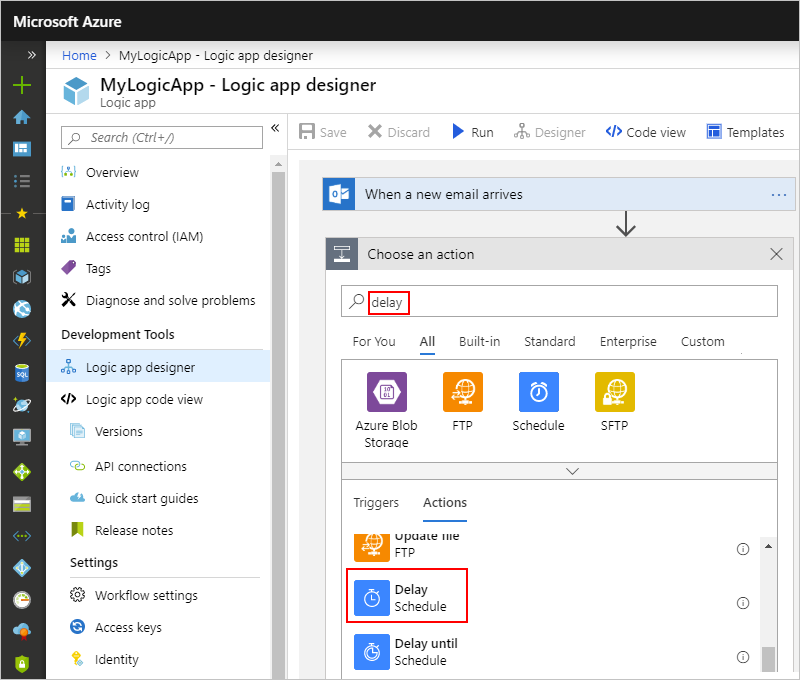
Do vyhledávacího pole zadejte jako filtr "zpoždění". V seznamu akcí vyberte tuto akci: Zpoždění
Zadejte dobu, po kterou se má čekat před dalším spuštěním akce.
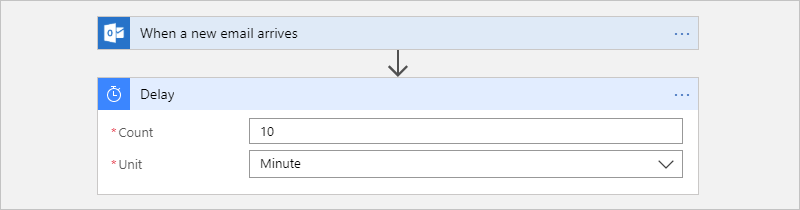
Vlastnost Název JSON Požaduje se Typ Popis Count count Ano Integer Počet časových jednotek ke zpoždění Unit unit Ano Řetězec Jednotka času, například: Second,Minute,Hour,Day,Week, neboMonthPřidejte všechny další akce, které chcete spustit v pracovním postupu.
Až budete hotovi, uložte aplikaci logiky.
Přidání akce Pozdržení do
V Návrháři aplikace logiky v kroku, do kterého chcete přidat akci zpoždění, zvolte Nový krok.
Pokud chcete přidat akci zpoždění mezi kroky, přesuňte ukazatel myši na šipku, která kroky spojuje. Zvolte znaménko plus (+), které se zobrazí, a pak vyberte Přidat akci.
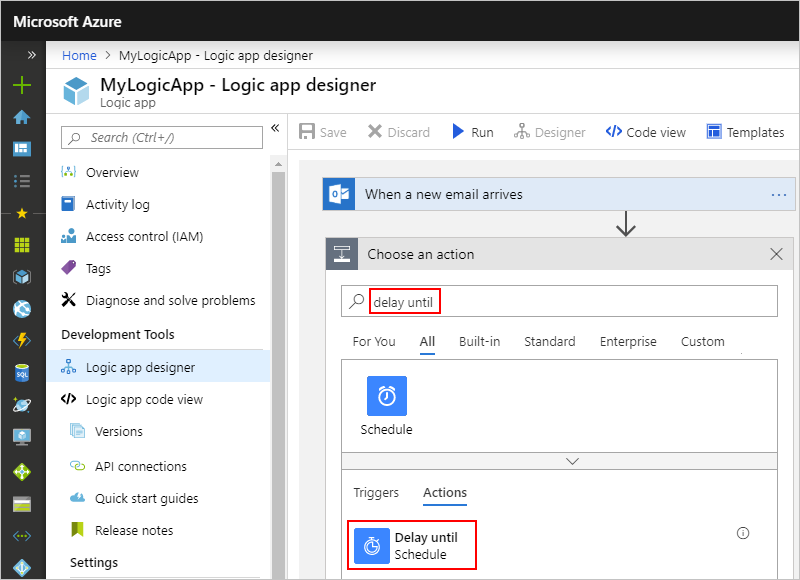
Do vyhledávacího pole zadejte jako filtr "zpoždění". V seznamu akcí vyberte tuto akci: Zpoždění do
Zadejte koncové datum a čas, kdy chcete pracovní postup obnovit.
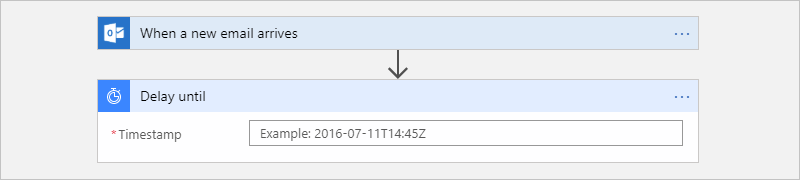
Vlastnost Název JSON Požaduje se Typ Popis Časové razítko časové razítko Ano Řetězec Koncové datum a čas obnovení pracovního postupu pomocí tohoto formátu: YYYY-MM-DDThh:mm:ssZ
Pokud například chcete 18. září 2017 v 18:00, zadejte "2017-09-18T14:00:00Z".
Poznámka: Tento formát času musí odpovídat specifikaci data a času ISO 8601 ve formátu data a času UTC, ale bez posunu UTC. Bez časového pásma musíte na konec přidat písmeno "Z" bez mezer. Tento "Z" odkazuje na ekvivalentní námořní čas.
Přidejte všechny další akce, které chcete spustit v pracovním postupu.
Až budete hotovi, uložte aplikaci logiky.