Poznámka:
Přístup k této stránce vyžaduje autorizaci. Můžete se zkusit přihlásit nebo změnit adresáře.
Přístup k této stránce vyžaduje autorizaci. Můžete zkusit změnit adresáře.
Azure Container Apps umožňuje provozovat mikroslužby a kontejnerizované aplikace na bezserverové platformě. Se službou Container Apps můžete využívat výhody provozu kontejnerů a přitom nemít starosti s ruční konfigurací cloudové infrastruktury a složitých orchestrátorů kontejnerů.
V tomto kurzu nasadíte kontejnerizovanou aplikaci ASP.NET Core 10.0 do Azure Container Apps pomocí Visual Studio. Zde uvedené kroky platí také pro starší verze ASP.NET Core.
Požadavky
- Účet Azure s aktivním předplatným. Pokud ho nemáte, můžete si zdarma vytvořit účet.
- Visual Studio 2026 nebo Visual Studio 2022 verze 17.2 nebo novější, k dispozici jako zdarma ke stažení.
Vytvoření projektu
Vytvořte kontejnerizovanou ASP.NET Core aplikaci.
V Visual Studio vyberte Soubor a pak zvolte Nový>Project/Řešení.
V dialogovém okně vyhledejte ASP.NET a pak zvolte ASP.NET Core Web App a vyberte Další.
V poli Název projektu pojmenujte aplikaci MyContainerApp a pak vyberte Další.
Na obrazovce Další informace vyberte Povolit podporu kontejneru. Ujistěte se, že je pro nastavení operačního systému kontejneru vybraný Linux.

Pro účely tohoto kurzu použijte kontejnery Linuxu. Tento výběr zajistí, že šablona projektu ve výchozím nastavení podporuje kontejnerizaci. Projekt sice je povolený, ale při spuštění nebo sestavení používá kontejner.
Jako typ sestavení kontejneru vyberte Dockerfile.
Vyberte Vytvořit a Visual Studio vytvoří a načte projekt.
Nasaďte do Azure Container Apps
Aplikace obsahuje soubor Dockerfile, protože šablona projektu měla vybrané nastavení Povolit Docker . Visual Studio používá soubor Dockerfile k sestavení image kontejneru, která běží v Azure Container Apps.
Další informace o specifikách tohoto procesu najdete v tématu Přizpůsobení kontejnerů v Visual Studio.
Teď jste připraveni nasadit aplikaci do služby Azure Container Apps.
Vytvoření prostředků
Okna Publikovat v Visual Studio vám pomůžou zvolit existující Azure prostředky nebo můžete vytvořit nové prostředky pro nasazení. Tento proces také sestaví image kontejneru, nasdílí image do Azure Container Registry a nasadí novou image aplikace kontejneru.
Klikněte pravým tlačítkem myši na uzel projektu MyContainerApp a vyberte Publikovat.
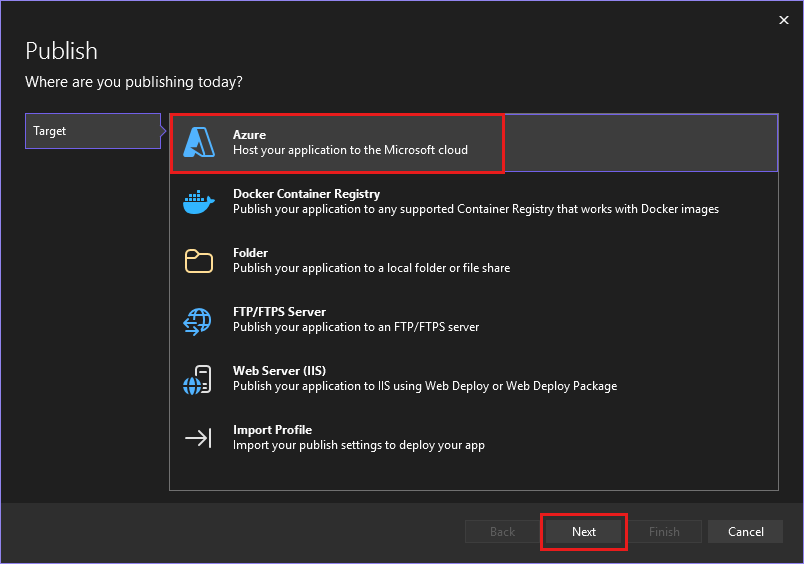
V dialogovém okně vyberte v seznamu možností publikování Azure a pak vyberte Další.
Na obrazovce Konkrétní cíl zvolte Azure Container Apps (Linux) a pak vyberte Další.

Vytvořte Azure kontejnerovou aplikaci pro hostování projektu. Vyberte Vytvořit nový vedle zelené + ikony. V dialogovém okně Vytvořit nový zadejte následující hodnoty:
Název aplikace Container App: Zadejte název
msdocscontainerapp.Název předplatného: Zvolte předplatné, které chcete hostovat vaši aplikaci.
Skupina prostředků: Skupina prostředků funguje jako logický kontejner pro uspořádání souvisejících prostředků v Azure. Můžete vybrat existující skupinu prostředků nebo ji vytvořit výběrem možnosti Nový s názvem, který vyberete, například
msdocscontainerapps.Prostředí Container Apps: Každá aplikace Container Apps musí být součástí prostředí Container Apps. Prostředí poskytuje izolovanou síť pro jednu nebo více kontejnerových aplikací, což jim umožňuje snadno vyvolat navzájem. Vyberte Nový, chcete-li otevřít dialogové okno pro prostředí vaší kontejnerové aplikace. Ponechte výchozí hodnoty a výběrem ok zavřete dialogové okno prostředí.
Název kontejneru: Tato hodnota je popisný název kontejneru, který běží pro tuto aplikaci kontejneru. Použijte název
msdocscontainer1pro tento rychlý start. Aplikace kontejneru obvykle spouští jeden kontejner, ale někdy je potřeba mít více než jeden kontejner. Jedním z takových příkladů je situace, kdy je k provádění činnosti, jako je specializované protokolování nebo komunikace, vyžadován kontejner sidecar.
Výběrem možnosti Vytvořit dokončíte vytváření kontejnerové aplikace. Visual Studio a Azure vytvářejí potřebné prostředky vaším jménem. Tento proces může trvat několik minut. Než budete pokračovat, nechte ho běžet.
Po vytvoření prostředků zvolte Další.

Na obrazovce Registr můžete buď vybrat existující registr, pokud ho máte, nebo vytvořit nový. Pokud chcete vytvořit nový, vyberte Vytvořit nový vedle zelené + ikony. Na obrazovce Vytvořit nový vyplňte následující hodnoty:
-
Předpona DNS: Zadejte hodnotu
msdocscontainerregistrynebo název podle vašeho výběru. - Název předplatného: Vyberte předplatné, které chcete použít. Můžete si vybrat jenom jednu z nich.
- Skupina prostředků: Zvolte skupinu prostředků msdocs, kterou jste vytvořili dříve.
- SKU: Vyberte Standard.
- Umístění registru: Vyberte oblast, která je geograficky blízko vás.

-
Předpona DNS: Zadejte hodnotu
Po naplnění těchto hodnot vyberte Vytvořit. Ve Visual Studiu a Azure vytvoření registru chvíli trvá.
Po vytvoření registru kontejneru se ujistěte, že je vybraný, a pak zvolte Dokončit. Visual Studiu chvíli trvá vytvořit publikační profil. Tento profil publikování je místo, kde Sada Visual Studio ukládá možnosti publikování a prostředky, které jste zvolili, abyste je mohli rychle publikovat pokaždé, když budete chtít. Dialogové okno můžete po dokončení zavřít.

Publikování aplikace pomocí sady Visual Studio
Během vytváření prostředků a profilu publikování musíte aplikaci publikovat a nasadit do Azure.
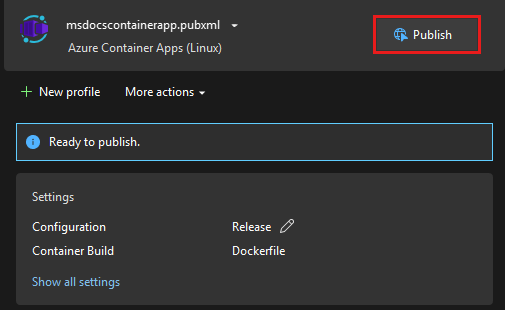
Zvolením možnosti Publikovat v pravém horním rohu obrazovky profilu publikování nasadíte aplikaci kontejneru, kterou jste vytvořili v Azure. Tento proces může chvíli trvat, takže počkejte, až se dokončí.
Po dokončení nasazení aplikace visual Studio otevře prohlížeč na adresu URL nasazeného webu. Tato stránka může zpočátku zobrazit chybu, pokud nejsou zřízeny všechny správné prostředky. Aktualizujte prohlížeč pravidelně, abyste zkontrolovali, jestli se nasazení úplně dokončí.

Publikování aplikace pomocí GitHub Actions
Kontejnerové aplikace můžete také nasadit pomocí CI/CD prostřednictvím GitHub Actions. GitHub Actions je výkonný nástroj pro automatizaci, přizpůsobení a spouštění vývojových pracovních postupů přímo prostřednictvím úložiště GitHub vašeho projektu.
Pokud Visual Studio zjistí, že projekt, který publikujete, je hostovaný v GitHub, zobrazí tok publikování další krok typu nasazení. Tato fáze umožňuje vývojářům zvolit, jestli se mají publikovat přímo prostřednictvím sady Visual Studio pomocí kroků uvedených dříve v rychlém startu nebo prostřednictvím pracovního postupu GitHub Actions.

Pokud vyberete pracovní postup GitHub Actions, Visual Studio vytvoří složku .github do kořenového adresáře projektu, včetně vygenerovaného souboru YAML. Soubor YAML obsahuje konfigurace GitHub Actions pro sestavení a nasazení aplikace do Azure při každém nasdílení kódu.
Po provedení změny a nasdílení kódu uvidíte průběh procesu sestavení a nasazení na GitHubu na kartě Akce . Tato stránka obsahuje podrobné protokoly a indikátory týkající se průběhu a stavu pracovního postupu.

Pracovní postup se dokončí, když vedle úloh sestavení a nasazení uvidíte zelenou značku zaškrtnutí. Když přejdete na web Container Apps, měli byste vidět nejnovější použité změny. Adresu URL vaší aplikace kontejneru můžete kdykoli najít na stránce webu Azure Portal.
Vyčištění prostředků
Pokud tuto aplikaci nechcete používat, můžete odstranit instanci Azure Container Apps a všechny přidružené služby odebráním skupiny prostředků.
Pokud chcete odebrat prostředky, které jste vytvořili, postupujte podle těchto kroků na webu Azure Portal:
V části Přehled vyberte skupinu prostředků msdocscontainerapps.
V horní části přehledu skupiny prostředků vyberte tlačítko Odstranit skupinu prostředků.
Potvrďte odstranění zadáním názvu skupiny prostředků msdocscontainerapps .
Vyberte Odstranit.
Dokončení procesu odstranění skupiny prostředků může trvat několik minut.