Poznámka:
Přístup k této stránce vyžaduje autorizaci. Můžete se zkusit přihlásit nebo změnit adresáře.
Přístup k této stránce vyžaduje autorizaci. Můžete zkusit změnit adresáře.
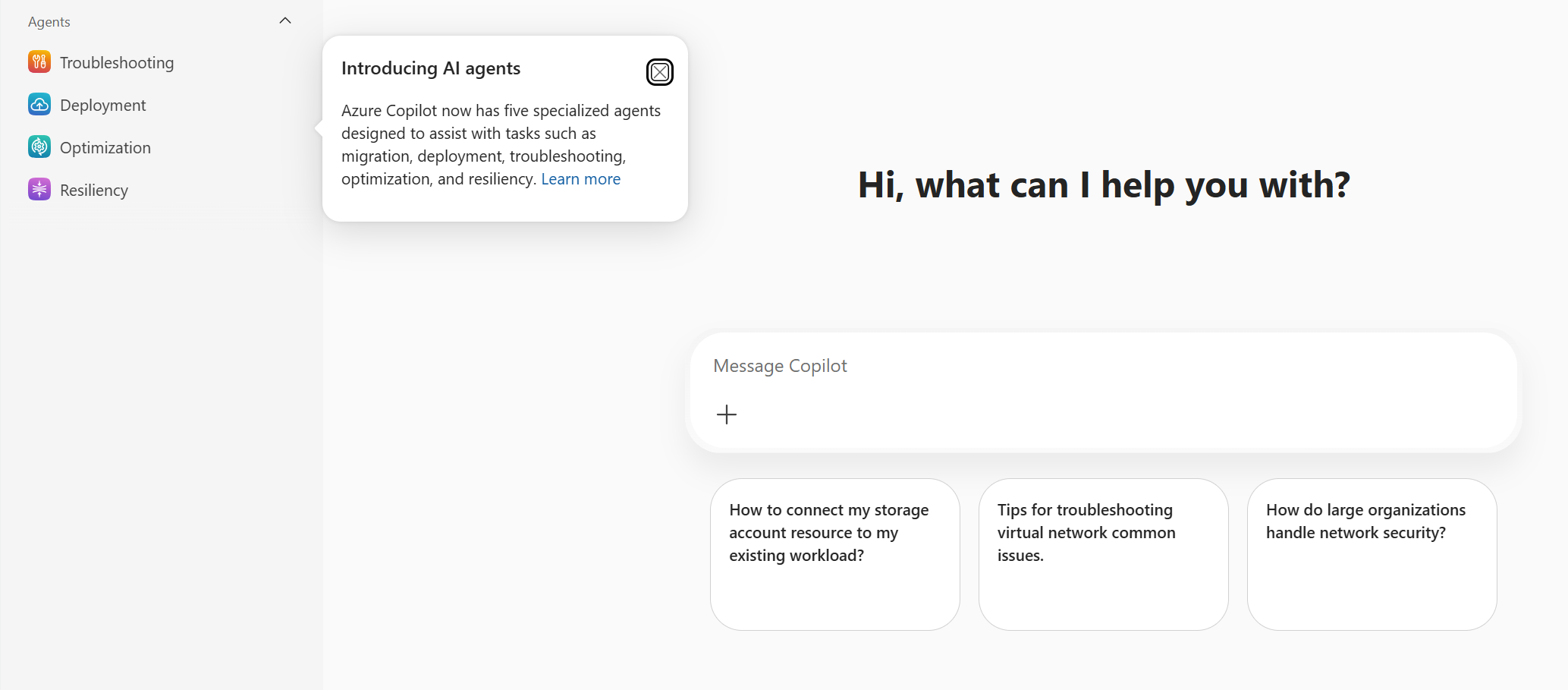
Agent nasazení Azure Copilot funguje jako architekt řešení virtuálního cloudu, který vede celý proces plánování a nasazení infrastruktury s jednoduchostí a přesností.
Pokud chcete vyvolat Azure Deployment Agent mimo portál Azure, použijte azure-skills repository nebo si přečtěte další informace o enterprise infrastructure planner.
Agent nasazení vám pomůže přeložit cíle vysoké úrovně do akčních plánů nasazení použitím osvědčených postupů Azure Well-Architected Frameworku. Můžete získat pomoc s úlohami, jako je vytváření plánů pracovního zatížení, generování a kontrola konfigurací Terraformu a Bicep a zjednodušení automatizace pracovních postupů infrastruktury jako kódu (IaC) integrací s GitHub.
Agent nasazení podporuje vícekolové konverzace, které objasňují požadavky. Jakmile agent nasazení porozumí vašemu scénáři, nabízí doporučení pro optimální konfigurace prostředků a poskytuje podrobné pokyny k nasazení produkčních prostředí – ať už nastavujete analytické kanály, webové aplikace nebo složité vícevrstvé architektury. Díky těmto funkcím můžete snížit ruční úsilí, minimalizovat chyby a zrychlit dobu nasazení cloudu.
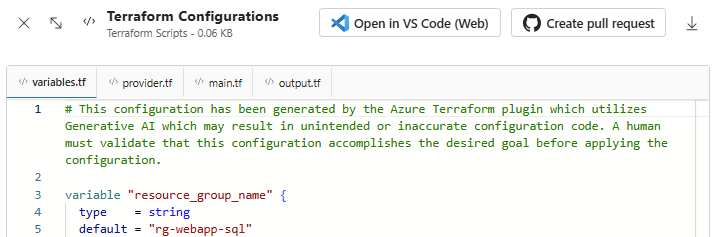
Po vytvoření plánu nasazení může agent nasazení vygenerovat Terraform nebo Bicep konfigurace, které můžete zkontrolovat, upravit a nasadit. Vygenerované soubory můžete otevřít v editoru Visual Studio Code pro web nebo nechat Azure Copilot vytvořit pull request pro přidání souborů do vašeho úložiště GitHub.
Note
Správci můžou povolit nebo zakázat přístup k agentu nasazení Azure Copilot a dalším agentům Azure Copilot. Pokud při spuštění nového chatu nevidíte Deployment Agent jako možnost, obraťte se na správce.
Podporované typy prostředků
Agent nasazení Azure Copilot funguje se všemi typy prostředků Azure. Můžete získat pomoc s mnoha typy nasazení, mezi které patří:
- Výpočetní služby, jako jsou virtuální počítače a kontejnerizované úlohy.
- Síťové komponenty, jako jsou virtuální sítě, podsítě a skupiny zabezpečení sítě.
- Řešení úložiště, jako je blob Storage, s pokročilými možnostmi odolnosti.
- Scénáře správy identit a přístupu
- Řešení monitorování a diagnostiky.
- Orchestrace vícevrstvých architektur pro složité úlohy
Ukázkové výzvy k deploymentu
Tady je několik příkladů typů promptů, které můžete použít s agentem nasazení. Upravte tyto výzvy na základě vašich scénářů v reálném životě nebo zkuste další výzvy k vytvoření různých druhů dotazů. Čím více podrobností zadáte o zatížení, které chcete nasadit, tím lepších výsledků dosáhnete.
- Hostování LLM pro analýzu mínění pomocí Služby Azure Functions pro koncové body bezserverového rozhraní API, připojení ke službě Azure SQL Database pro protokolování interakcí uživatelů a nastavení upozorňování na neúspěšné požadavky.
- Nasazení webové aplikace Python Flask ve službě Azure App Service s back-endem flexibilního serveru PostgreSQL, zabezpečenými tajnými kódy ve službě Azure Key Vault a povolením monitorování pomocí Application Insights
- "Spuštění vícejazyčné chatovací služby pomocí služby Azure OpenAI Service, integrace protokolování se službou Azure Monitor a použití služby Azure Key Vault pro správu přihlašovacích údajů rozhraní API."
- Nastavení víceklientské aplikace SaaS v AKS s využitím oborů názvů Kubernetes pro izolaci, integrace Microsoft Entra pro ověřování a centralizace protokolů v Azure Log Analytics
- Nasazení úlohy mikroslužeb v AKS, kde služba API Gateway směruje provoz, integruje se se službou Azure Key Vault pro tajné kódy a zavádí kanárná nasazení pro nové verze služeb.
Ukázkový pracovní postup
Tady je ukázkový pracovní postup pro použití agenta nasazení v produktu Azure Copilot.
V Azure Copilot vyberte Nasazení z možností Nový chat. Popište úlohu, kterou chcete nasadit pomocí jednoduchého přirozeného jazyka, například "Potřebuji škálovatelnou webovou aplikaci s databází SQL".
Deployment Agent zkontroluje vaše požadavky a sestaví podrobný plán infrastruktury přizpůsobený vašim potřebám. Pokud je potřeba více informací, agent nasazení se zeptá na váš scénář. Plán úloh je podrobný podrobný plán, který zahrnuje analýzu výhod, nevýhod a kompromisů spojených s každým rozhodnutím o architektuře. Všechna doporučení jsou založená na rozhraní Azure Well-Architected Framework a zajišťují, aby doporučení odpovídala oborovým standardům a osvědčeným postupům Azure.
Po schválení plánu zvolte, jestli má agent nasazení vygenerovat Terraform nebo Bicep konfiguraci. Každá konfigurace obsahuje nezbytné součásti pro nasazení prostředků uvedených v plánu. K dispozici jsou také komplexní pokyny ke strategiím nasazení, včetně pokynů pro konfiguraci kanálu CI/CD. Vygenerované konfigurace můžete zkontrolovat v podokně artefaktů, v případě potřeby provést úpravy a pak zvolit metodu nasazení.
Zkontrolujte vygenerovanou konfiguraci Terraformu nebo Bicep v podokně artefaktů. V případě potřeby můžete v tomto podokně provádět změny konfigurace. Nezapomeňte pečlivě zkontrolovat všechny vygenerované konfigurace, abyste měli jistotu, že splňují vaše požadavky.
Po ověření konfigurací zvolte metodu nasazení. Soubory můžete otevřít ve VS Code pro web, vytvořit žádost o přijetí změn na GitHubu nebo použít Azure Portal. Můžete si také stáhnout soubory pro místní nasazení nebo další přizpůsobení.
Dokončete nasazení a pak pomocí monitorovacích nástrojů Azure sledujte výkon, náklady a stav vašich prostředků.
Integrace požadavků na přijetí změn GitHubu
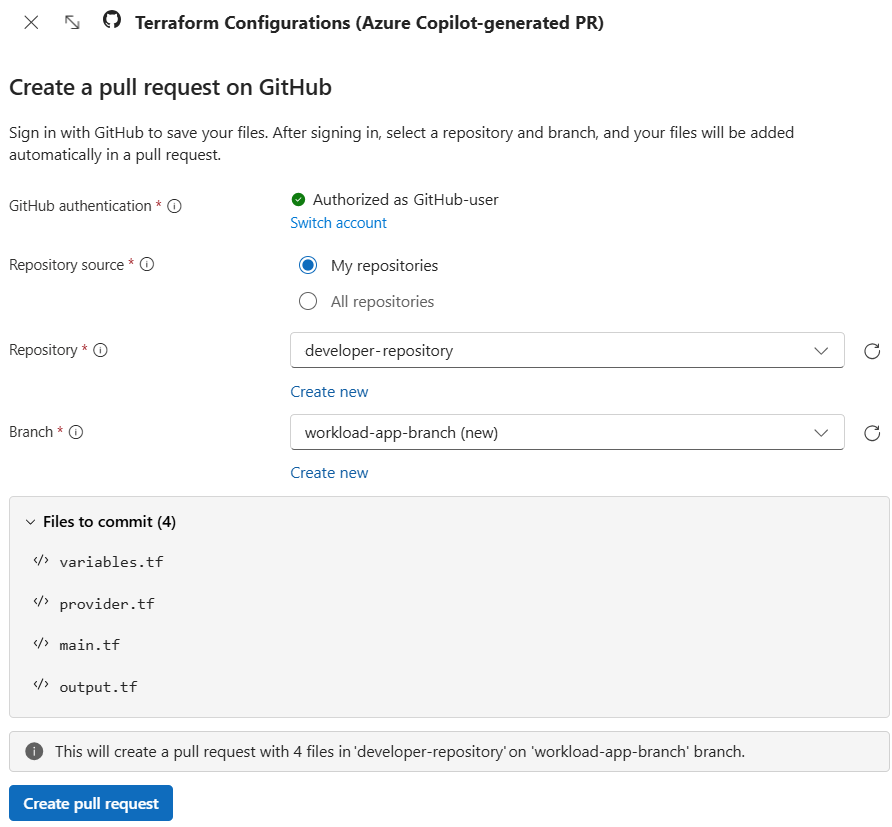
Když Azure Copilot vygeneruje konfiguraci Terraformu nebo Bicep, můžete se rozhodnout automaticky vytvořit pull request pro přidání souborů do vašeho úložiště GitHub. Tato možnost zjednodušuje proces integrace vygenerovaných souborů do stávajících pracovních postupů CI/CD.
Pokud chcete tuto funkci použít, po kontrole vygenerovaných konfigurací v podokně artefaktů vyberte možnost Vytvořit žádost o přijetí změn. Po přihlášení vyberte existující úložiště a větev nebo vytvořte nové. Když vyberete Vytvořit žádost o přijetí změn, vygenerované soubory se přidají do nové žádosti o přijetí změn.
Otevřít ve VS Code
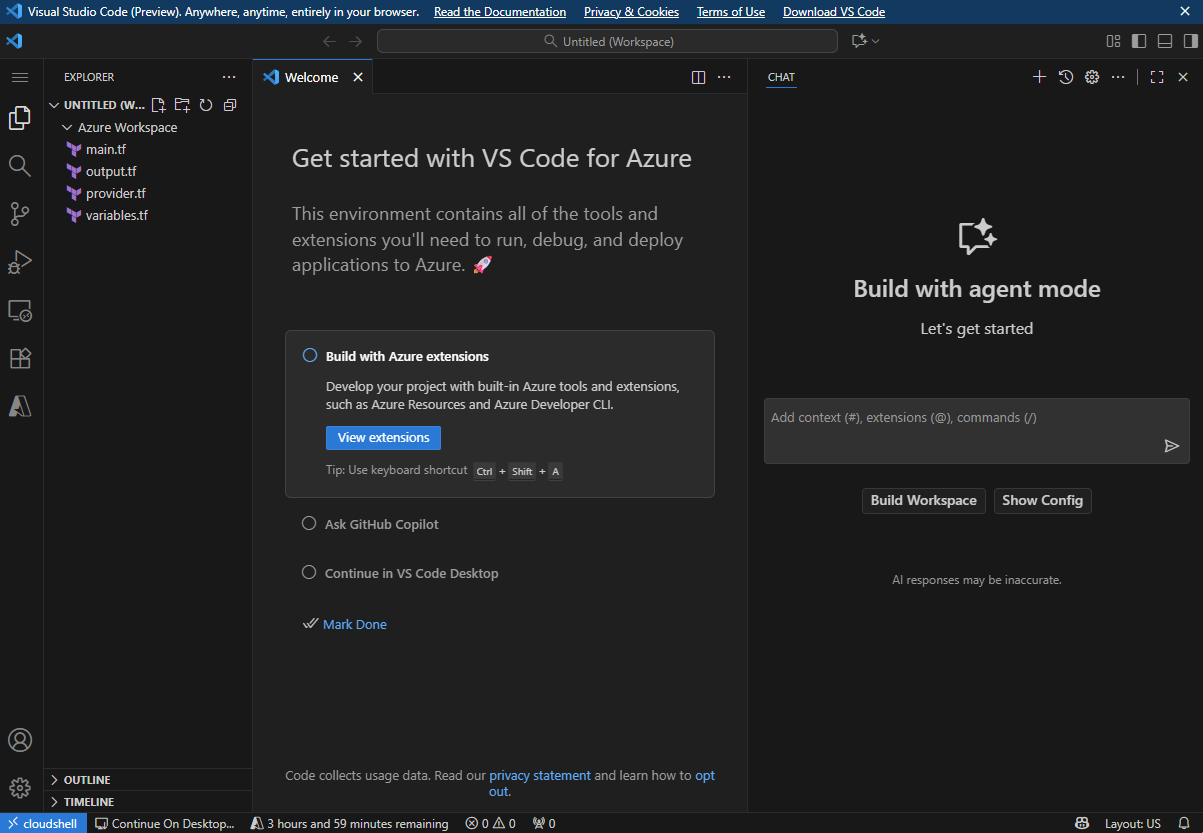
V Visual Studio Code pro web můžete zvolit otevření vygenerovaných konfigurací Terraformu nebo Bicep. VS Code pro web poskytuje bezplatné prostředí Microsoft VS Code s nulovou instalací v prohlížeči, které umožňuje kontrolovat a upravovat soubory podle potřeby.
Pokud chcete tuto funkci použít, vyberte po kontrole vygenerovaných konfigurací v podokně artefaktů Otevřít v editoru VS Code (Web). Tato akce spustí webový pracovní prostor VS Code s vygenerovanými soubory otevřenými pro kontrolu a úpravy.
Aktuální aspekty a omezení
Při práci s agentem nasazení Azure Copilot mějte na paměti následující aspekty a omezení.
- V současné době jsou vygenerované artefakty dostupné jako konfigurace Terraformu nebo Bicep. Před vygenerováním souboru IaC pro výstup se agent zeptá, jestli chcete Terraform nebo Bicep.
- Agent nasazení je navržený tak, aby vám pomohl nasadit úplně nové úlohy a prostředí (scénáře "zeleného pole"). Agent nasazení v současné době nepodporuje import, analýzu nebo úpravu stávající infrastruktury. V těchto scénářích se stále můžete zeptat azure Copilotu na pokyny.
- Přestože agent nasazení poskytuje pokyny pro zabezpečené kanály nasazení, v současné době nepodporuje automatizovanou integraci pracovních postupů CI/CD.