Poznámka:
Přístup k této stránce vyžaduje autorizaci. Můžete se zkusit přihlásit nebo změnit adresáře.
Přístup k této stránce vyžaduje autorizaci. Můžete zkusit změnit adresáře.
Agenti (Preview) v Azure Copilotu inteligentně zobrazí správného agenta, který vám pomůže s vašimi úlohami. Když se zeptáte Azure Copilota, aby vám pomohl s vyšetřováním upozornění služby Azure Monitor, vytvoří problém v Azure Monitor a zahájí vyšetřování. Pokud pro předplatné není nakonfigurovaný žádný výchozí pracovní prostor služby Azure Monitor (nebo není předán jako kontext ve výzvě), Azure Copilot se pokusí nakonfigurovat jeden za vás. Azure Copilot prošetřuje výstrahu a poskytuje souhrn problému a jeho zjištění, včetně možných vysvětlení a potenciálních nápravných kroků. Další podrobnosti můžete zobrazit pomocí odkazu na problém se službou Azure Monitor, který vytvořil.
Poznámka:
Pokud chcete používat vyšetřovací funkce, musíte mít v pracovním prostoru služby Azure Monitor roli Přispěvatel, Přispěvatel monitorování nebo Přispěvatel problémů. Další informace najdete v tématu Použití problémů a vyšetřování služby Azure Monitor (verze Preview).
Můžete požádat o pomoc s porozuměním upozornění při prohlížení instance upozornění na webu Azure Portal. Pokud upozornění aktuálně nezobrazujete, zadejte ID prostředku Azure pro upozornění, aby Služba Azure Copilot věděla, která výstraha se má prošetřit.
Důležité
Funkce popsané v tomto článku jsou dostupné jenom pro tenanty, kteří mají přístup k agentům (Preview) v Azure Copilotu.
Podporované typy prostředků a výstrah
Aktuálně Agenti (Preview) v Azure Copilot podporují analýzy pro všechny typy upozornění služby Azure Monitor pro jakýkoli typ prostředků nebo služeb Azure.
Výzvy k ukázce pozorovatelnosti
Tady je několik příkladů typů výzev, které můžete použít k získání nápovědy k úkolům pozorovatelnosti. Upravte tyto výzvy na základě vašich scénářů v reálném životě nebo zkuste další výzvy k vytvoření různých druhů dotazů. Při použití těchto typů výzev nezapomeňte povolit režim agenta výběrem ikony v okně chatu.
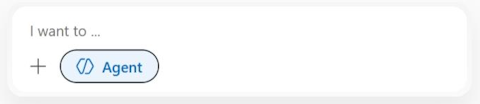
Pokud máte ID upozornění, můžete použít výzvy, jako jsou tyto:
- Zahájit vyšetřování pro mé upozornění:
/subscriptions/SUB_ID/resourcegroups/RESOURCE_GROUP/providers/microsoft.insights/components/COMPONENT_NAME/providers/Microsoft.AlertsManagement/alerts/ALERT_ID - "Můžeš pomoct s tímto upozorněním? ID je
/subscriptions/SUB_ID/resourcegroups/RESOURCE_GROUP/providers/microsoft.insights/components/COMPONENT_NAME/providers/Microsoft.AlertsManagement/alerts/ALERT_ID" - "Řešení potíží s touto výstrahou:
/subscriptions/SUB_ID/resourcegroups/RESOURCE_GROUP/providers/microsoft.insights/components/COMPONENT_NAME/providers/Microsoft.AlertsManagement/alerts/ALERT_ID"
Při prohlížení konkrétní výstrahy na webu Azure Portal můžete klást obecnější otázky, aniž byste museli zadávat ID upozornění. Například:
- "Můžete vám pomoct prošetřit toto upozornění?"
- "Můžete vám pomoct s řešením potíží?"
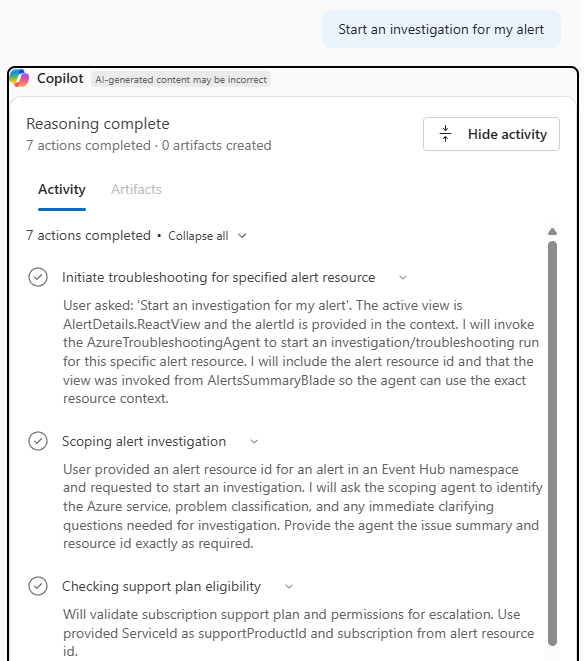
Například při prohlížení výstrahy můžete říct "Zahájit šetření pro tuto výstrahu". Azure Copilot zahájí šetření. Vyberte Zobrazit aktivitu , abyste zobrazili průběh a odůvodnění, protože Azure Copilot pracuje na vaší žádosti.
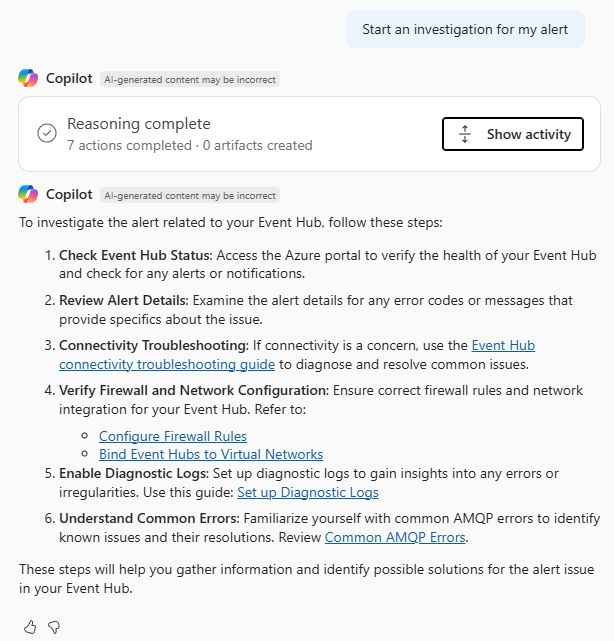
Po dokončení šetření poskytuje Azure Copilot souhrn jeho zjištění s kroky, které můžete provést k vyřešení problému, spolu s odkazy, kde najdete další informace.
Aktuální aspekty a omezení
Při práci s pozorovatelností v agentech (náhled) v Azure Copilotu byste měli mít na paměti následující úvahy a omezení.
- Funkce agenta v současné době podporují pouze výstrahy z komponent Application Insights. Podpora jiných typů výstrah není dostupná.
- I když agent může prozkoumat problémy a doporučit nápravy, nemůže provádět nápravné kroky navrhované výsledky šetření.