Poznámka:
Přístup k této stránce vyžaduje autorizaci. Můžete se zkusit přihlásit nebo změnit adresáře.
Přístup k této stránce vyžaduje autorizaci. Můžete zkusit změnit adresáře.
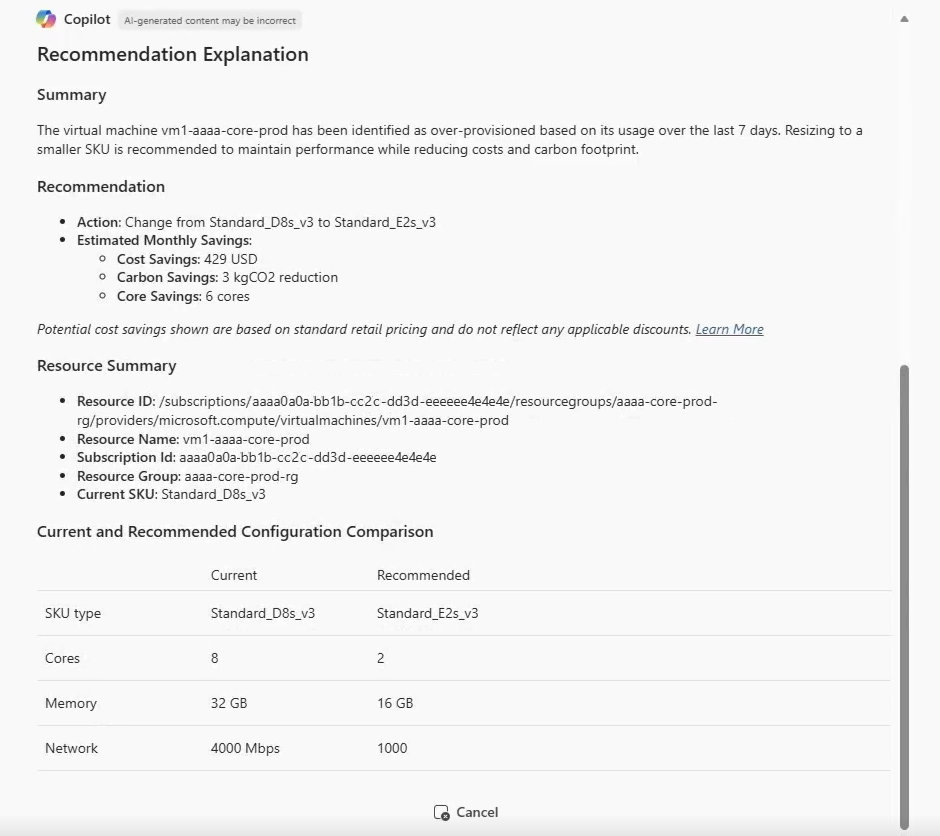
Agent optimalizace Azure Copilot vám pomůže s úlohami optimalizace. Při zachování výkonu můžete podniknout kroky ke snížení nákladů a emisí uhlíku pro vaše Azure prostředky. Optimalizační agent poskytuje podrobná doporučení k optimalizaci a pomáhá pochopit důvody jejich porovnání, včetně alternativních možností. Aby vám pomohl implementovat doporučené změny, agent optimalizace generuje Azure CLI nebo skripty PowerShellu, které můžete nasadit.
Důležité
Agent optimalizace Azure Copilot je aktuálně ve verzi PREVIEW. Podívejte se na doplňkové podmínky užívání služby Microsoft Azure Preview pro právní podmínky, které se vztahují na funkce Azure, jež jsou ve verzi beta, Preview nebo jinak ještě nejsou obecně dostupné.
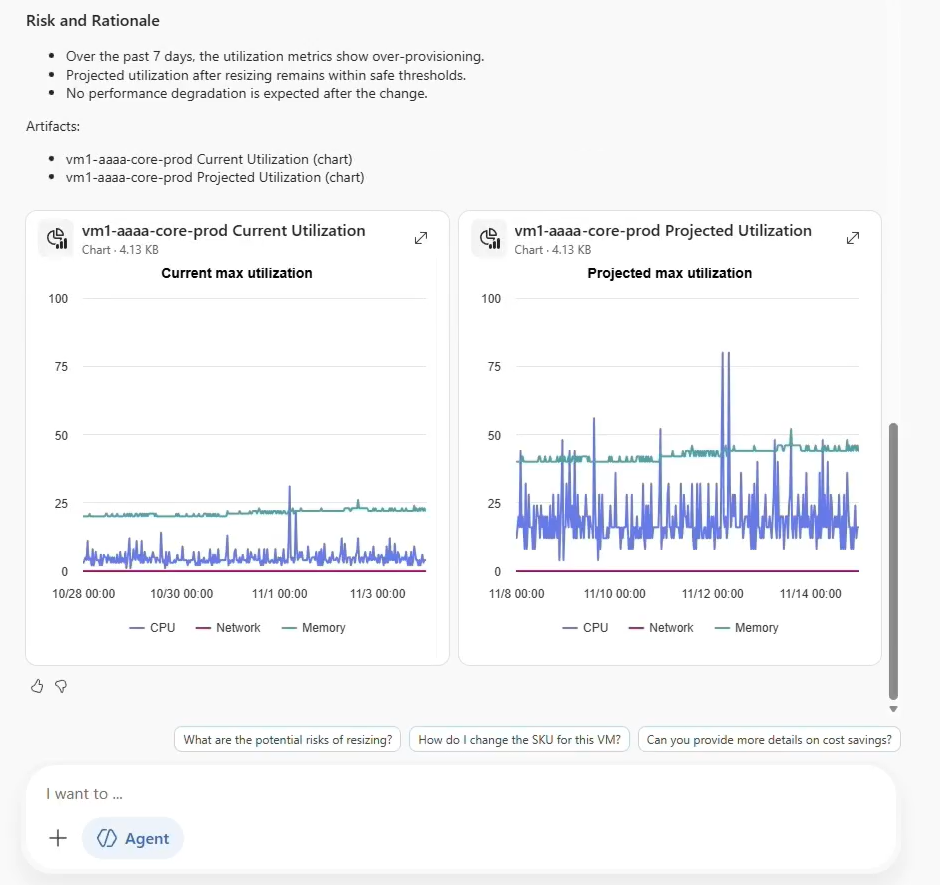
Azure Copilot může generovat grafy, které zobrazují očekávané výsledky použití doporučení a které vám pomůžou porozumět optimalizaci a reagovat na ně.
Note
Správci můžou povolit nebo zakázat přístup k agentu optimalizace Azure Copilot a dalším agentům Azure Copilot. Pokud při spuštění nového chatu nevidíte agenta optimalizace jako možnost, obraťte se na správce.
Podporované typy prostředků
V současné době optimalizační agent poskytuje doporučení pro následující typy prostředků:
- Virtuální počítače
- Škálovací sady virtuálních počítačů (VMSS)
Použití funkcí agenta optimalizace
S doporučeními pro optimalizaci můžete začít několika způsoby:
- V podokně chatu Azure Copilot vyberte Možnost Optimalizace z možností Nový chat v Azure Copilot. Požádejte o doporučení optimalizace pro vaše předplatné nebo konkrétní prostředky. Nejlepších výsledků dosáhnete tak, že v příkazovém řádku zadáte identifikátor GUID předplatného nebo identifikátor URI prostředku ARM, a ne názvy prostředků, pokud prostředek nebude v aktuálním kontextu jasný.
- Na stránce doporučení k nákladům Azure Advisor vyberte Optimalizovat vedle ovlivněného virtuálního počítače nebo prostředku VMSS.
Ukázkové výzvy k optimalizaci
Tady je několik příkladů typů výzev, které můžete použít s agentem optimalizace. Upravte tyto výzvy na základě vašich scénářů v reálném životě nebo zkuste další výzvy k vytvoření různých druhů dotazů. Nejlepších výsledků dosáhnete tak, že do výzvy zadáte identifikátor GUID předplatného nebo identifikátor URI prostředku ARM. Jakmile už pracujete na předplatném nebo prostředku, můžete na něj v dalších dotazech odkazovat podle názvu.
- "Ukaž mi pět nejlepších příležitostí pro úsporu nákladů na předplatné
aaaa0a0a-bb1b-cc2c-dd3d-eeeeee4e4e4e." - "Ukaž mi doporučení pro úsporu nákladů pro
subscriptions/aaaa0a0a-bb1b-cc2c-dd3d-eeeeee4e4e4e/resourcegroups/acss-demo/providers/microsoft.compute/virtualmachines/ContosoVM1." - Vysvětlení doporučení pro ContosoVM1
- "Existuje alternativní doporučení pro ContosoVM1?"
- Vygenerování skriptu PowerShellu pro použití doporučených optimalizací pro ContosoVM1
- "Můžete poskytnout skript rozhraní příkazového řádku pro použití těchto optimalizací?"
- "Shrnutí celkových potenciálních nákladů a snížení emisí uhlíku ze všech aktivních doporučení."
Aktuální aspekty a omezení
Při práci s agentem optimalizace Azure Copilot mějte na paměti následující aspekty a omezení.
- Agent optimalizace nemůže automaticky vytvářet ani aktualizovat rozpočty a výstrahy.
- Ve výchozím nastavení se při dotazování na doporučení v rámci předplatného zobrazí pět položek. Můžete požádat o konkrétní počet nejlepších doporučení s maximálně deseti položkami na dotaz.
- Pokud kontext ještě není jasný, možná budete muset zadat identifikátor GUID předplatného nebo identifikátor URI prostředku ARM pro prostředek, který chcete optimalizovat, a ne název prostředku.
- Pokud výzva nezadá předplatná, na která odkazujete, agent automaticky vezme prvních 10 předplatných vybraných v adresáři předplatného Azure Portal.