Poznámka:
Přístup k této stránce vyžaduje autorizaci. Můžete se zkusit přihlásit nebo změnit adresáře.
Přístup k této stránce vyžaduje autorizaci. Můžete zkusit změnit adresáře.
Důležité
Azure Cosmos DB for PostgreSQL se už pro nové projekty nepodporuje. Tuto službu nepoužívejte pro nové projekty. Místo toho použijte jednu z těchto dvou služeb:
Azure Cosmos DB for NoSQL můžete použít pro distribuované databázové řešení navržené pro vysoce škálovatelné scénáře s 99,999% smlouvou o úrovni služeb (SLA), okamžitým automatickým škálováním a automatickým převzetím služeb při selhání napříč několika oblastmi.
Použijte funkci Elastic Clusters služby Azure Database for PostgreSQL pro horizontálně dělené PostgreSQL pomocí opensourcového rozšíření Citus.
Protokoly databázového serveru PostgreSQL jsou k dispozici pro každý uzel clusteru. Protokoly můžete odesílat na server úložiště nebo do analytické služby. Pomocí protokolů je možné identifikovat a opravovat chyby konfigurace a neoptimální výkon a řešit související potíže.
Zachytávání protokolů
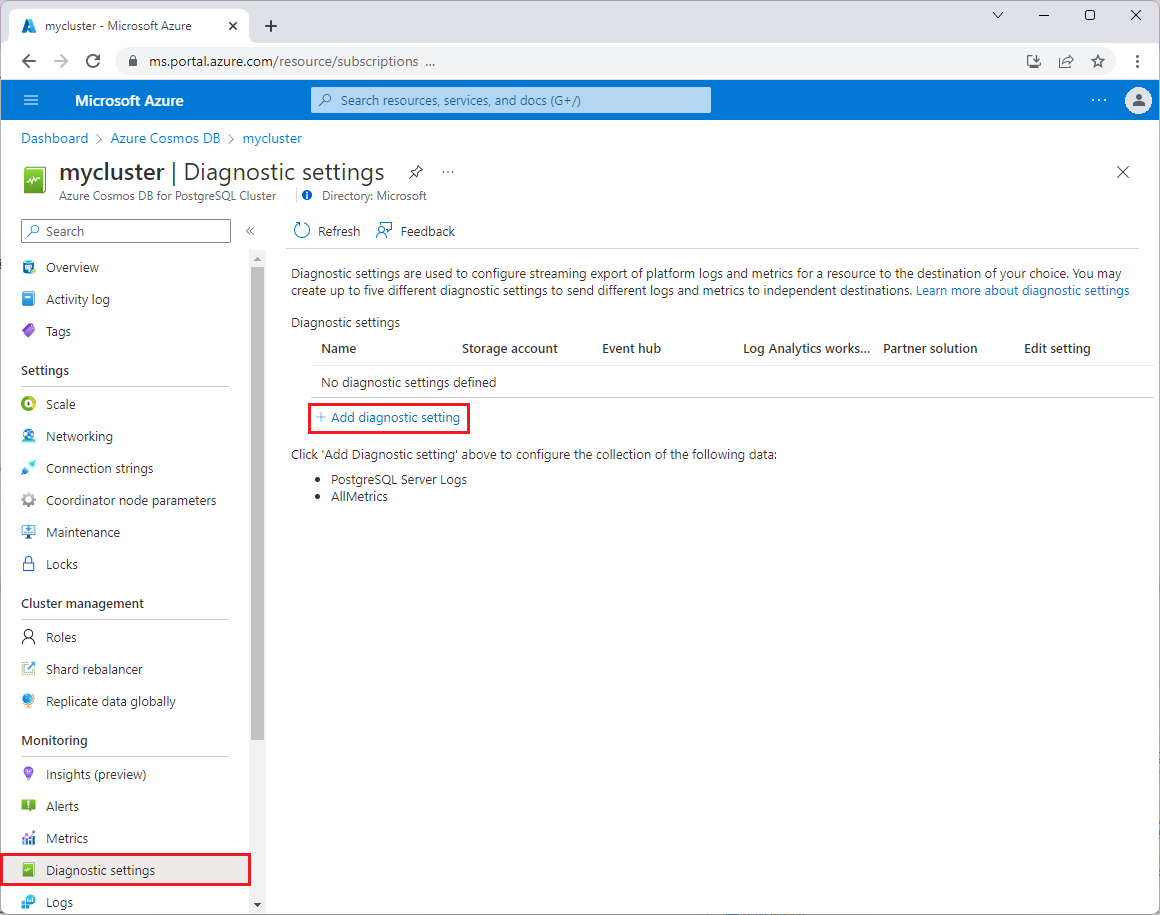
Pokud chcete získat přístup k protokolům PostgreSQL pro koordinační nebo pracovní uzel, musíte povolit nastavení diagnostiky protokolů serveru PostgreSQL. Na stránce vašeho clusteru na webu Azure Portal vyberte nastavení diagnostiky v nabídce vlevo a pak vyberte Přidat nastavení diagnostiky.
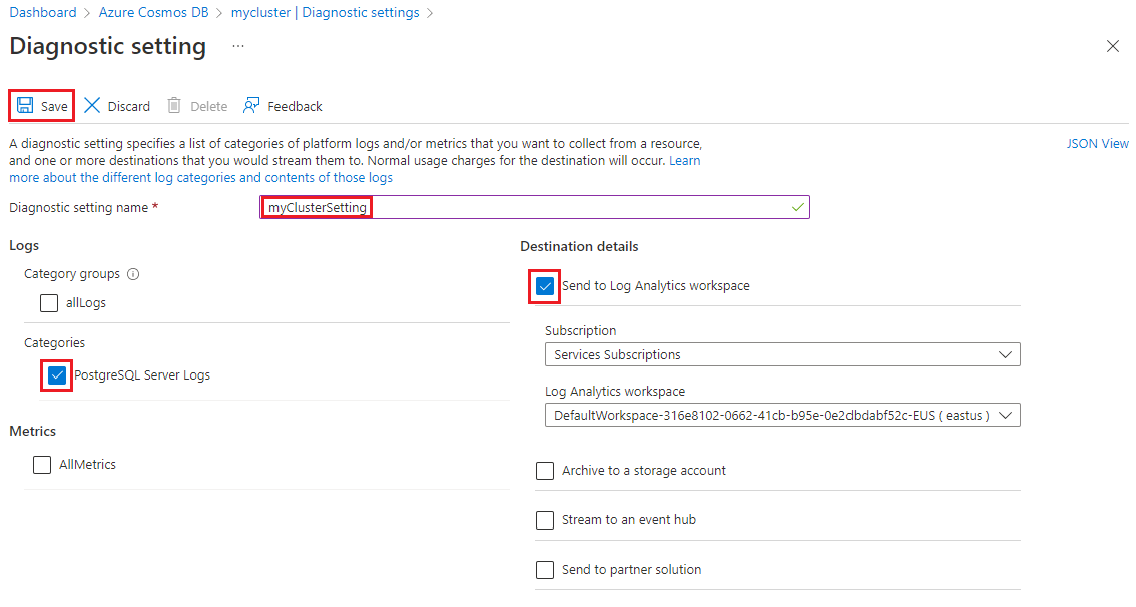
Zadejte název nového nastavení diagnostiky, zaškrtněte políčko Protokoly serveru PostgreSQL a zaškrtněte políčko Odeslat do pracovního prostoru služby Log Analytics. Pak vyberte Uložit.
Zobrazení protokolů
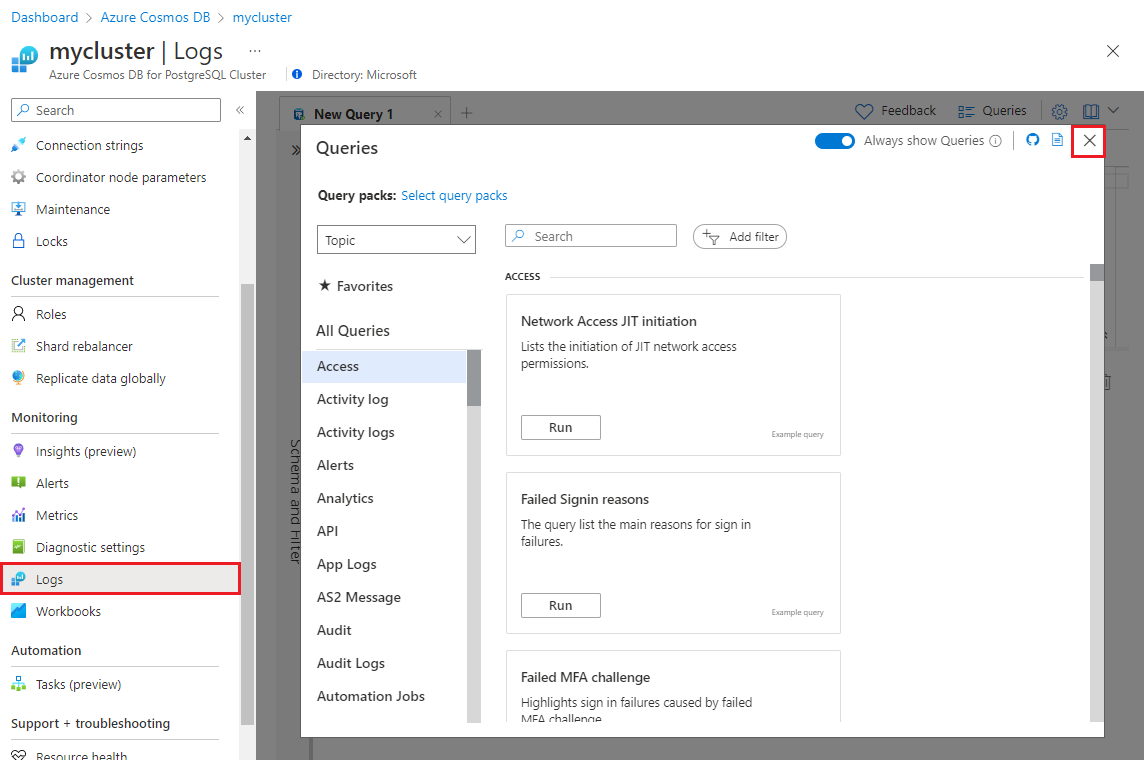
K zobrazení a filtrování protokolů se používají dotazy Kusto. Na stránce vašeho clusteru na webu Azure Portal v levé nabídce vyberte Protokoly. Zavřete úvodní obrazovku a obrazovku pro výběr dotazu.
Do vstupního pole dotazu vložte následující dotaz a pak vyberte Spustit.
AzureDiagnostics
| project TimeGenerated, Message, errorLevel_s, LogicalServerName_s
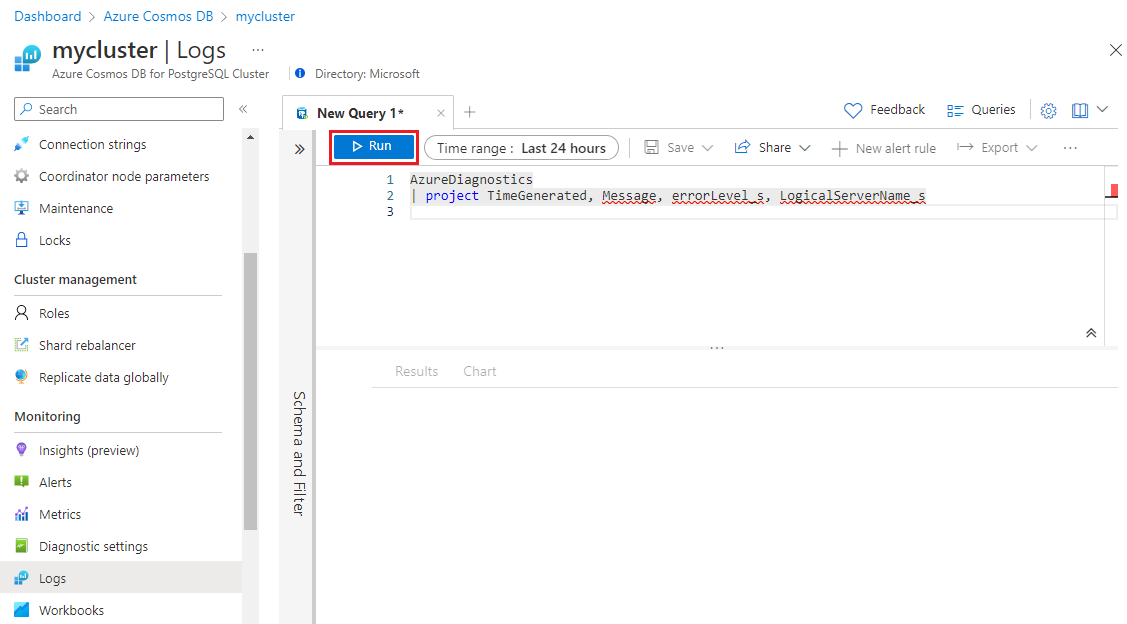
Předchozí dotaz uvádí zprávy protokolu ze všech uzlů spolu se závažností a časovým razítkem. Můžete přidat where klauzule pro filtrování výsledků. Pokud například chcete zobrazit pouze chyby z koordinačního uzlu, vyfiltrujte úroveň chyb a název serveru, jako je v následujícím dotazu. Nahraďte název serveru názvem vašeho serveru.
AzureDiagnostics
| project TimeGenerated, Message, errorLevel_s, LogicalServerName_s
| where LogicalServerName_s == 'example-cluster-c'
| where errorLevel_s == 'ERROR'
Název koordinačního uzlu má příponu -c a pracovní uzly jsou pojmenovány příponou -w0, -w1atd.
Protokoly Azure je možné filtrovat různými způsoby. Tady je postup, jak najít protokoly za poslední den, jejichž zprávy odpovídají regulárnímu výrazu.
AzureDiagnostics
| where TimeGenerated > ago(24h)
| order by TimeGenerated desc
| where Message matches regex ".*error.*"
Další kroky
- Začínáme s dotazy pro analýzy protokolů
- Další informace o službě Azure Event Hubs