Poznámka:
Přístup k této stránce vyžaduje autorizaci. Můžete se zkusit přihlásit nebo změnit adresáře.
Přístup k této stránce vyžaduje autorizaci. Můžete zkusit změnit adresáře.
Important
Azure Cosmos DB for PostgreSQL je na cestě vyřazení a už se nedoporučuje pro nové projekty. Místo toho použijte jednu z těchto dvou služeb:
Pro úlohy PostgreSQL použijte funkci Elastic Clusters v Azure Database for PostgreSQL pro horizontální navýšení kapacity a využití distribuovaných funkcí PostgreSQL obsažených v open source rozšíření Citus. Pokyny k migraci najdete v tématu Migrace do služby Azure Database for PostgreSQL s využitím elastického clusteru.
Pro úlohy NoSQL použijte Azure Cosmos DB for NoSQL pro distribuované databázové řešení, které zahrnuje smlouvu o úrovni služeb (SLA) 99,999% dostupnosti, okamžité automatické škálování a automatické převzetí služeb při selhání napříč několika oblastmi.
Azure Cosmos DB for PostgreSQL je spravovaná služba, která umožňuje spouštět horizontálně škálovatelné databáze PostgreSQL v cloudu.
Prerequisites
Pokud ještě nemáte předplatné Azure, vytvořte si napřed bezplatný účet.
Vytvoření clusteru
Přihlaste se k webu Azure Portal a následujícím postupem vytvořte cluster Azure Cosmos DB for PostgreSQL:
Na webu Azure Portal přejděte do části Vytvoření clusteru Azure Cosmos DB for PostgreSQL.
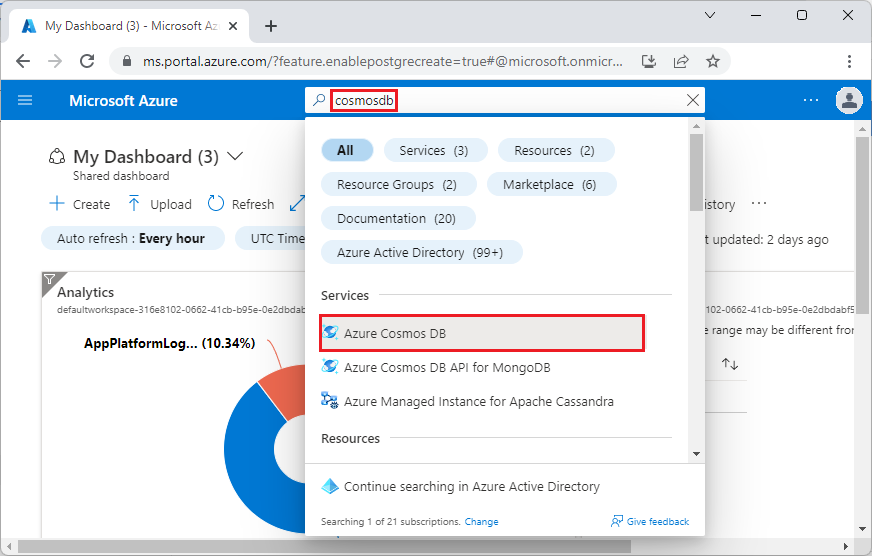
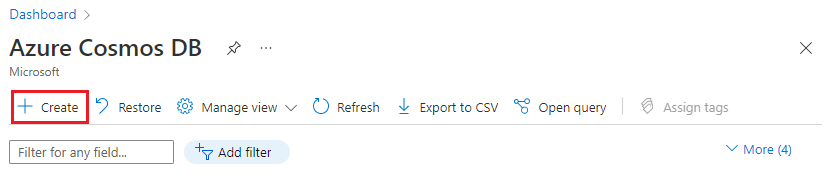
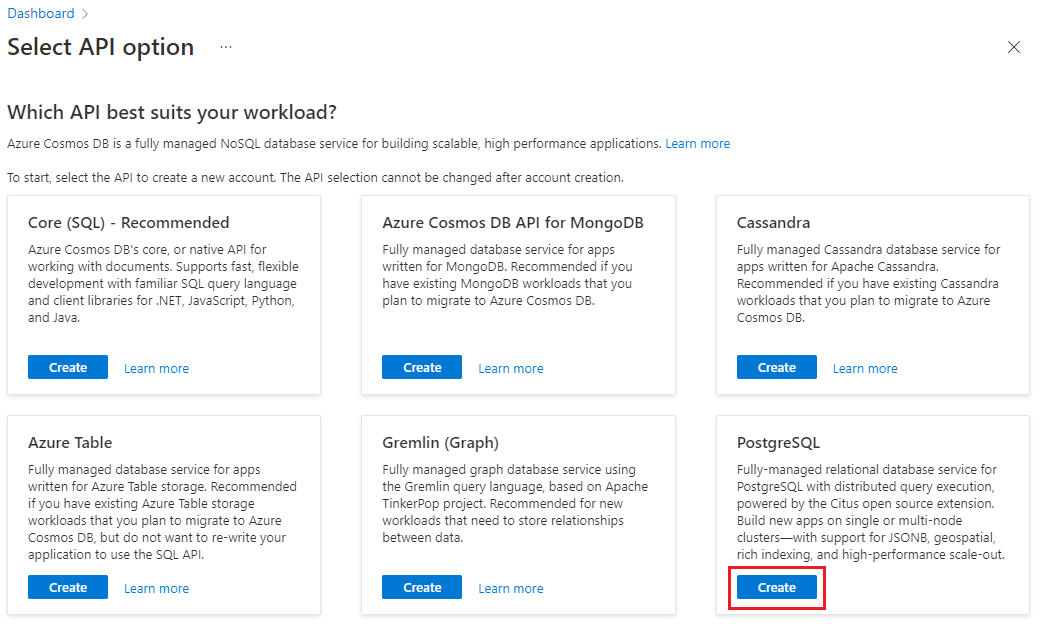
Ve formuláři Vytvoření clusteru Azure Cosmos DB pro PostgreSQL:
Vyplňte požadované informace na kartě Základní informace.
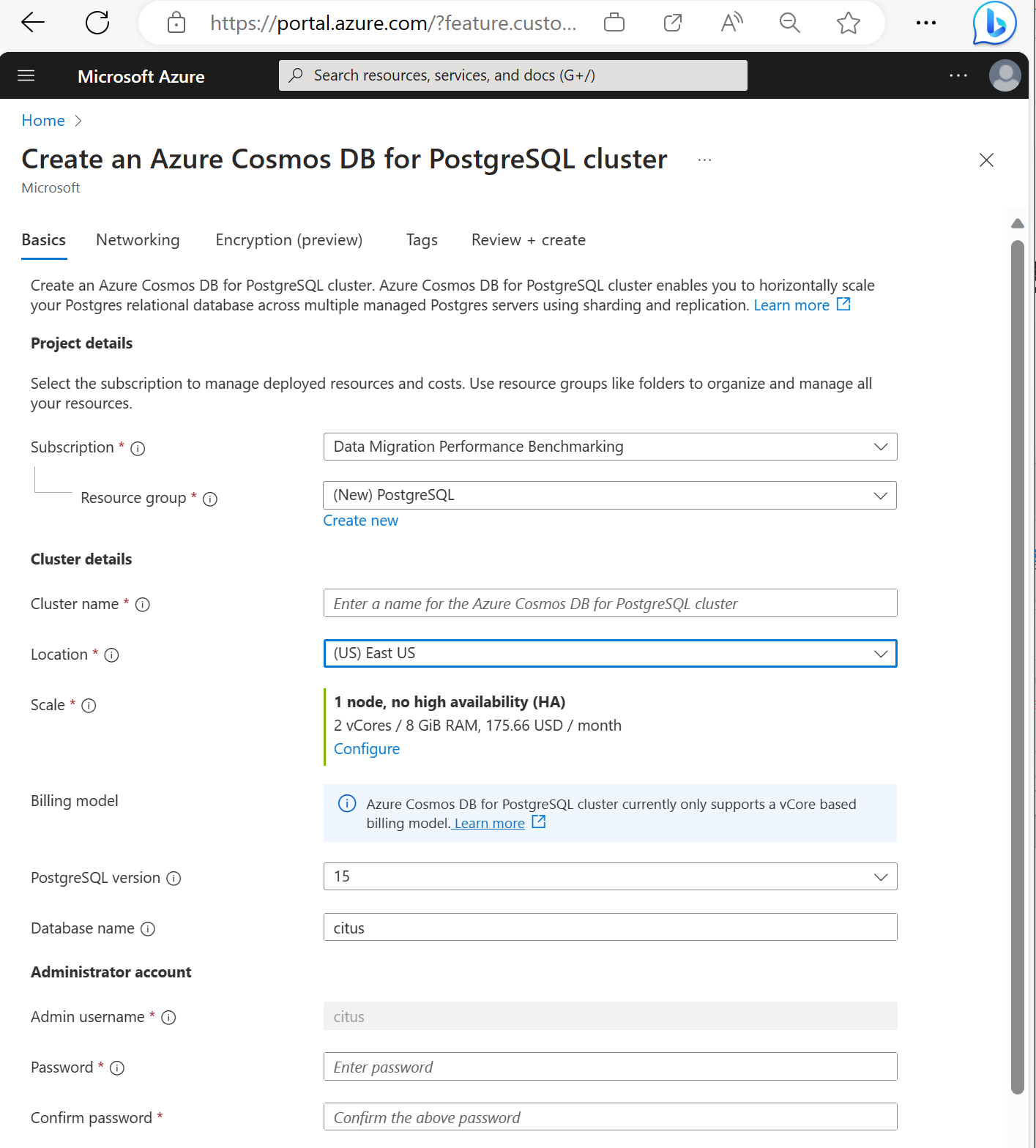
Většina možností je intuitivní, mějte však na paměti následující skutečnosti:
- Název clusteru určuje název DNS, který vaše aplikace používají pro připojení, ve formuláři
<node-qualifier>-<clustername>.<uniqueID>.postgres.cosmos.azure.com. - Můžete zvolit hlavní verzi PostgreSQL, například 15. Azure Cosmos DB for PostgreSQL vždy podporuje nejnovější verzi Citus pro vybranou hlavní verzi Postgres.
- Uživatelské jméno správce musí mít hodnotu
citus. - Název databáze můžete nechat na výchozí hodnotě citus nebo definovat jediný název databáze. Po zřízení clusteru není možné přejmenovat databázi.
- Název clusteru určuje název DNS, který vaše aplikace používají pro připojení, ve formuláři
Vyberte Další: Sítě v dolní části obrazovky.
Na obrazovce Sítě vyberte Povolit veřejný přístup ze služeb a prostředků Azure v rámci Azure k tomuto clusteru.
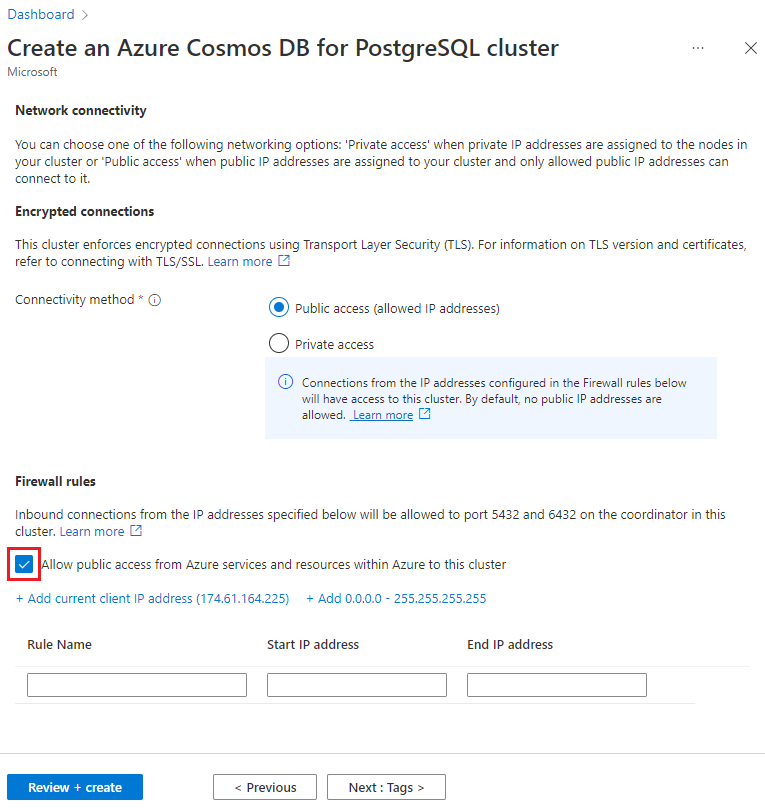
Vyberte Zkontrolovat a vytvořit, a jakmile ověření proběhne, klikněte na Vytvořit pro vytvoření clusteru.
Nastavení trvá několik minut. Stránka se přesměrovává na monitorování nasazení. Jakmile se stav změní z Nasazení probíhá na Nasazení se dokončilo, vyberte Přejít k prostředku.
Další krok
Když je cluster vytvořený, je čas se připojit pomocí klienta SQL.