Poznámka:
Přístup k této stránce vyžaduje autorizaci. Můžete se zkusit přihlásit nebo změnit adresáře.
Přístup k této stránce vyžaduje autorizaci. Můžete zkusit změnit adresáře.
Tento článek ukazuje, jak zobrazit dotaz v Excelu exportem přímo z webového uživatelského rozhraní nebo importem do Excelu.
Požadavky
- Účet Microsoft nebo identita uživatele Microsoft Entra pro přihlášení ke clusteru nápovědy.
Zobrazení dat v Excelu
K dotazování dat v Excelu použijte následující možnosti:
Exportujte dotaz přímo z webového uživatelského rozhraní.
Ve webovém uživatelském rozhraní Azure Data Exploreru spusťte dotaz a zkontrolujte výsledky.
Vyberte kartu Exportovat a vyberte Otevřít v Excelu.
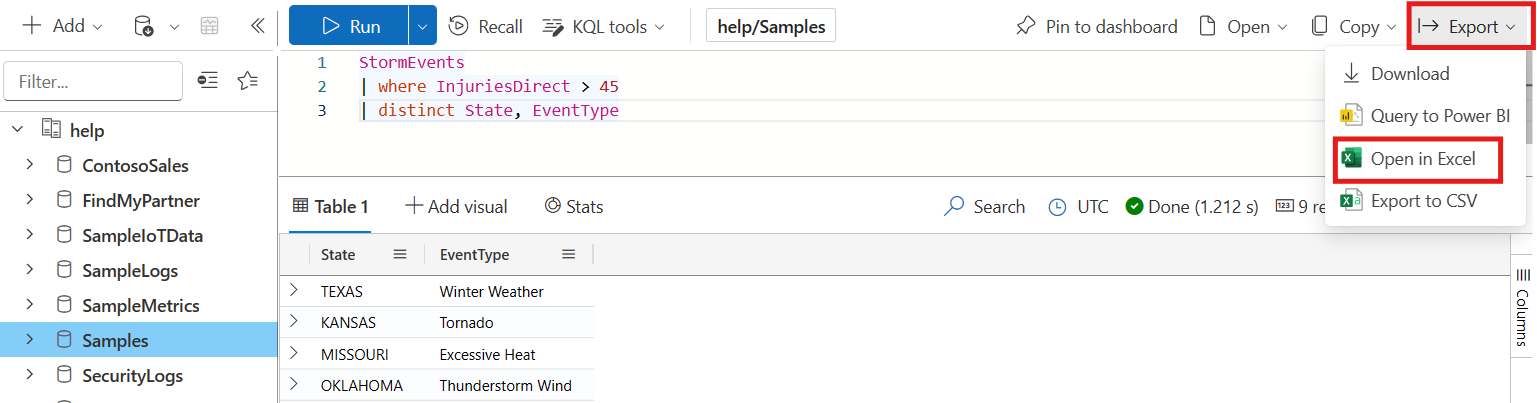
Dotaz se uloží jako excelový sešit ve složce Stažené soubory .
Otevřete stažený sešit a zobrazte si data. Vyberte Povolit úpravy a Povolit obsah, pokud je to požadováno v horní části pásu karet.
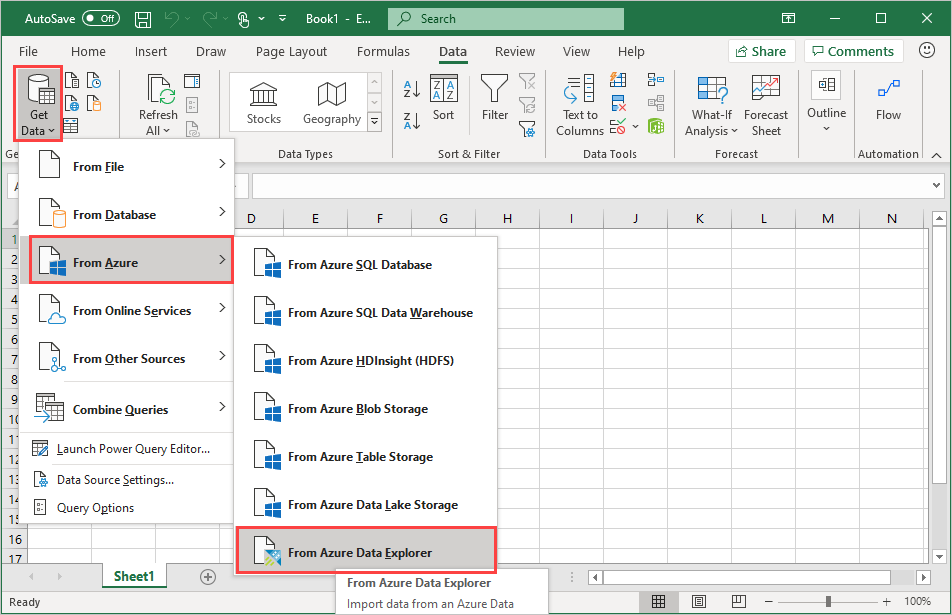
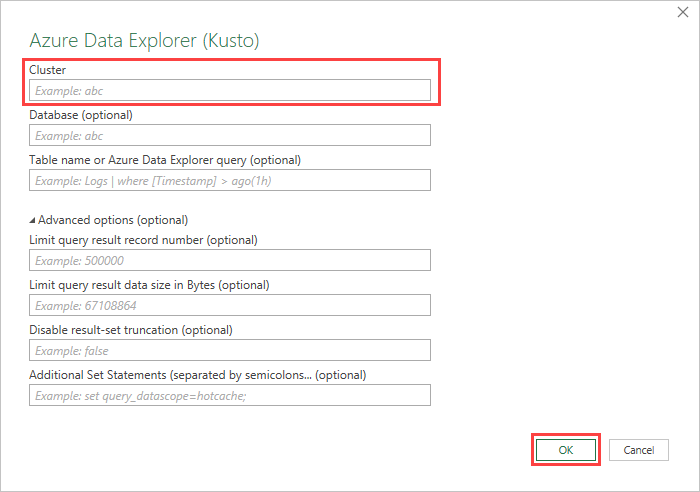
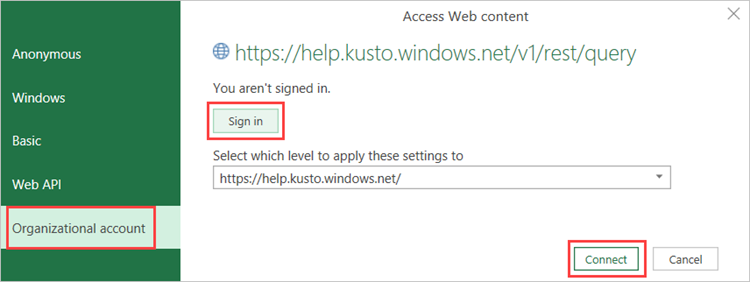
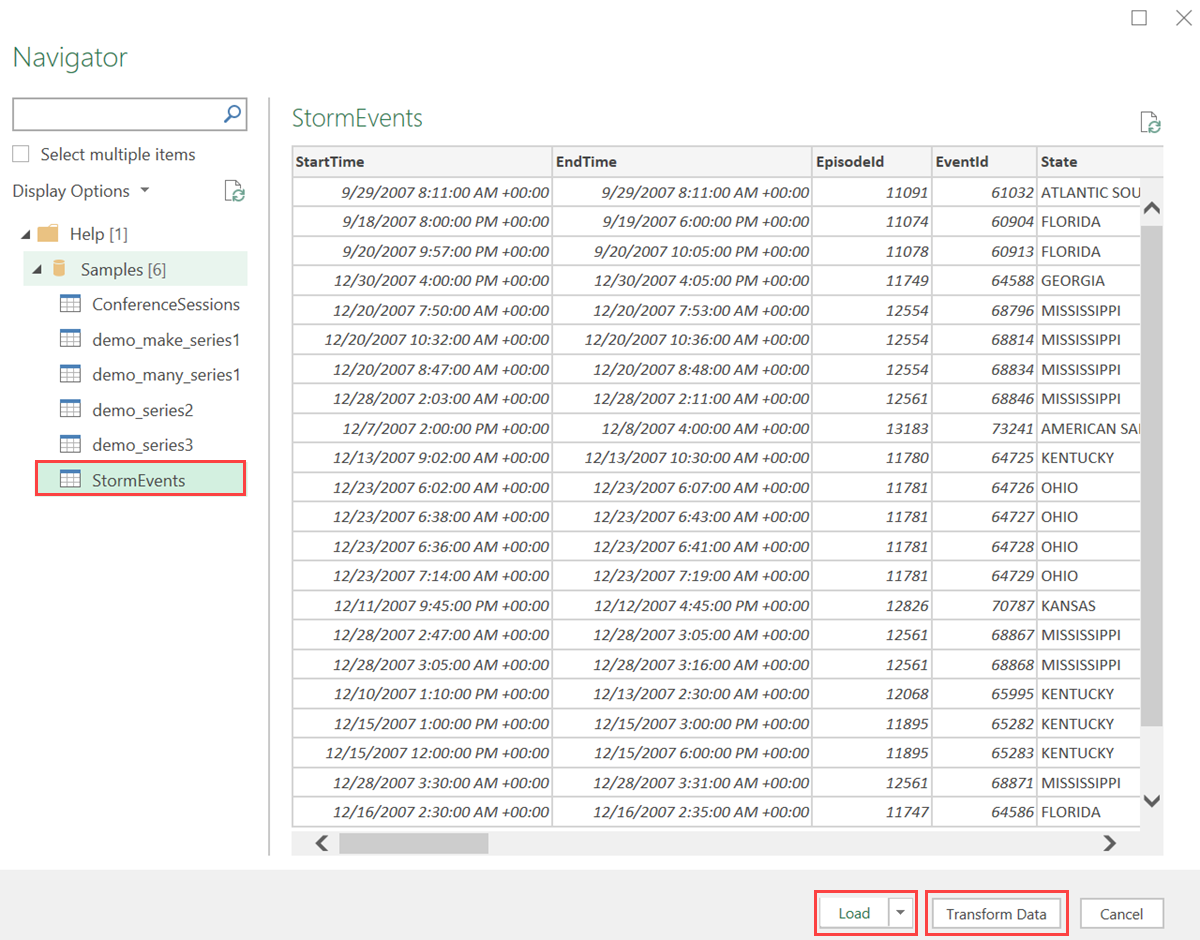
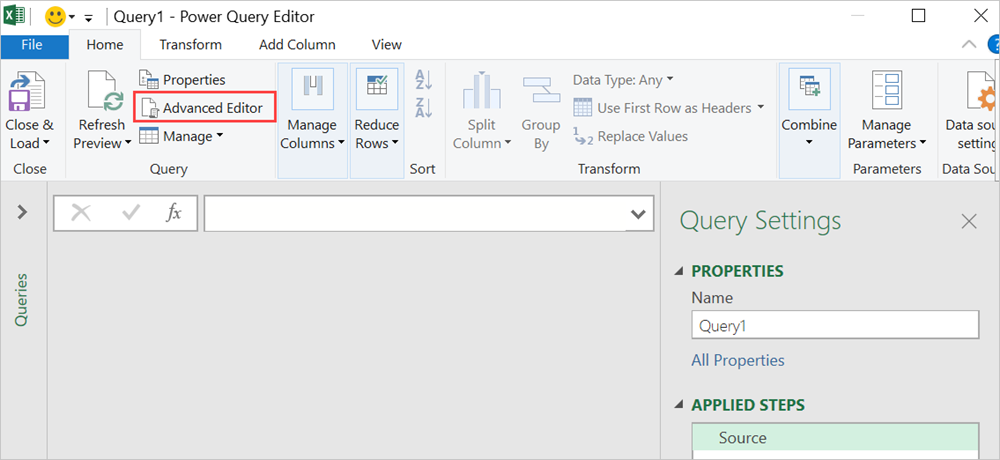
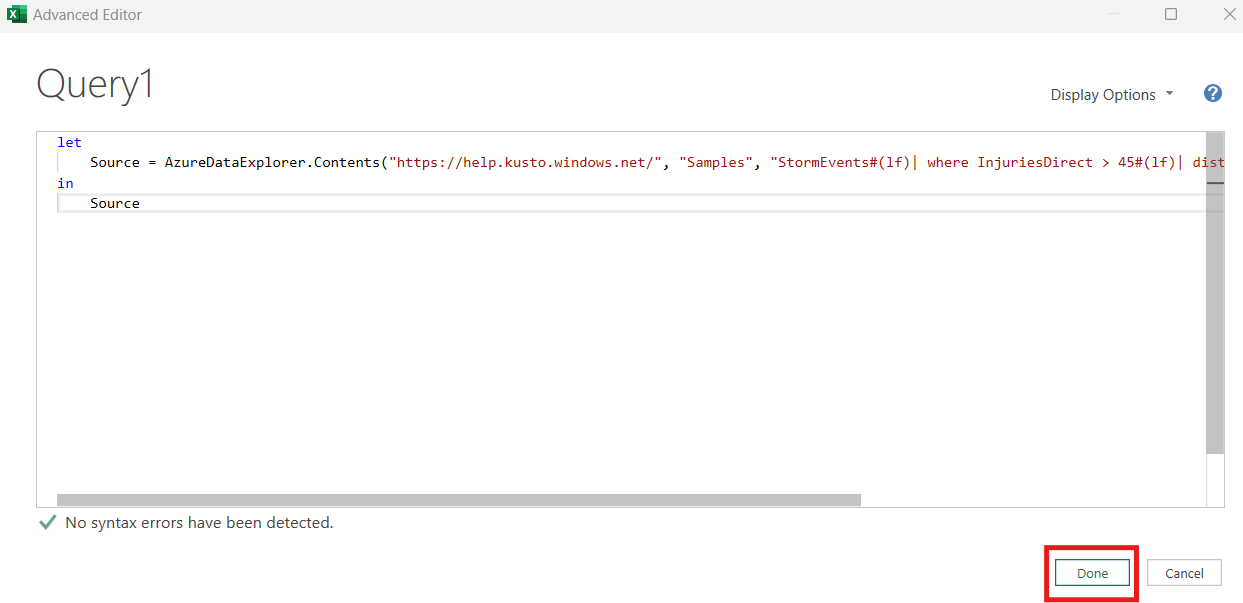
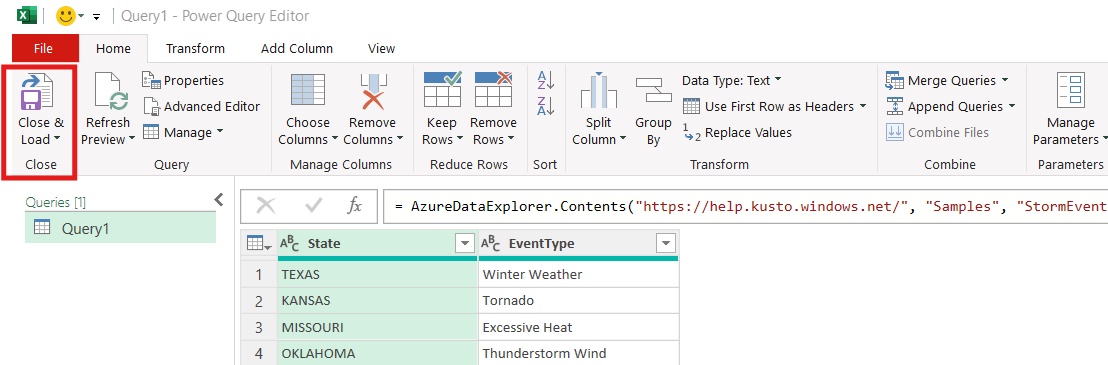
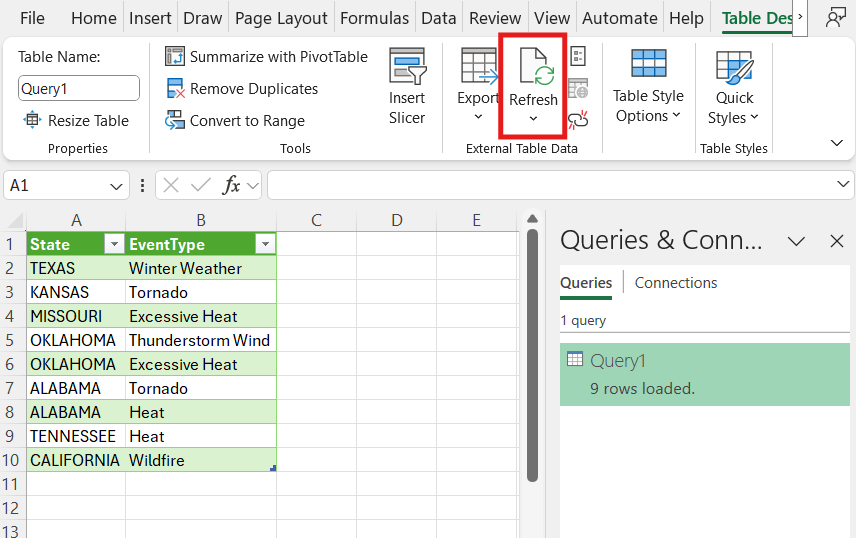
Analýza a vizualizace dat v Excelu
Po načtení dat do Excelu a jejich zpřístupnění v excelovém listu můžete data analyzovat, sumarizovat a vizualizovat vytvořením relací a vizuálů.
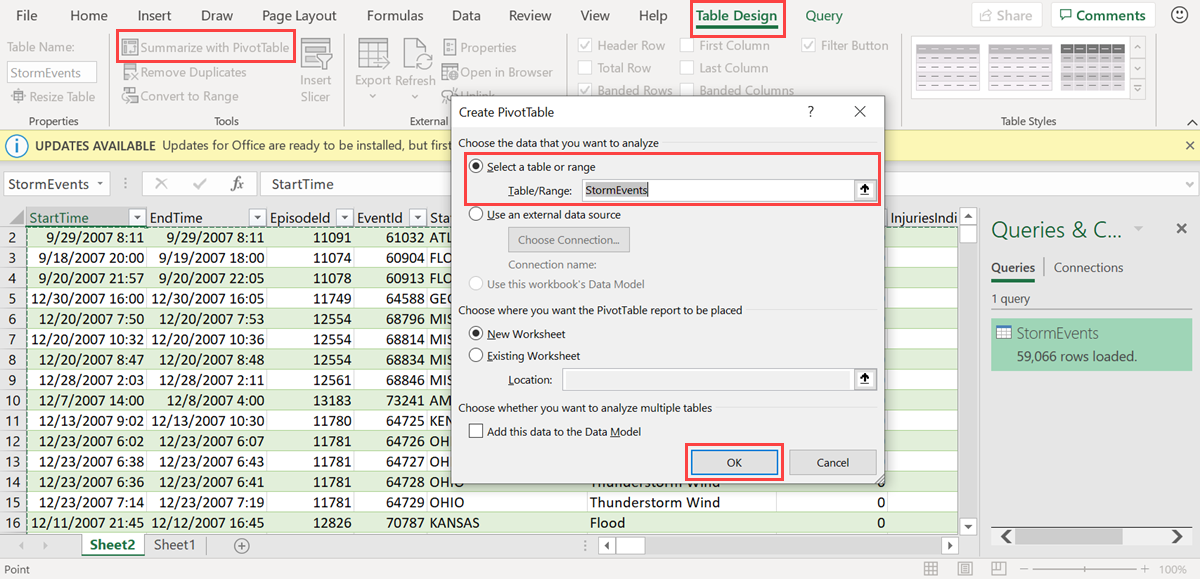
Na kartě Návrh tabulky vyberte Vytvořit souhrn s kontingenční tabulkou. V okně Vytvořit kontingenční tabulku vyberte příslušnou tabulku a vyberte OK.
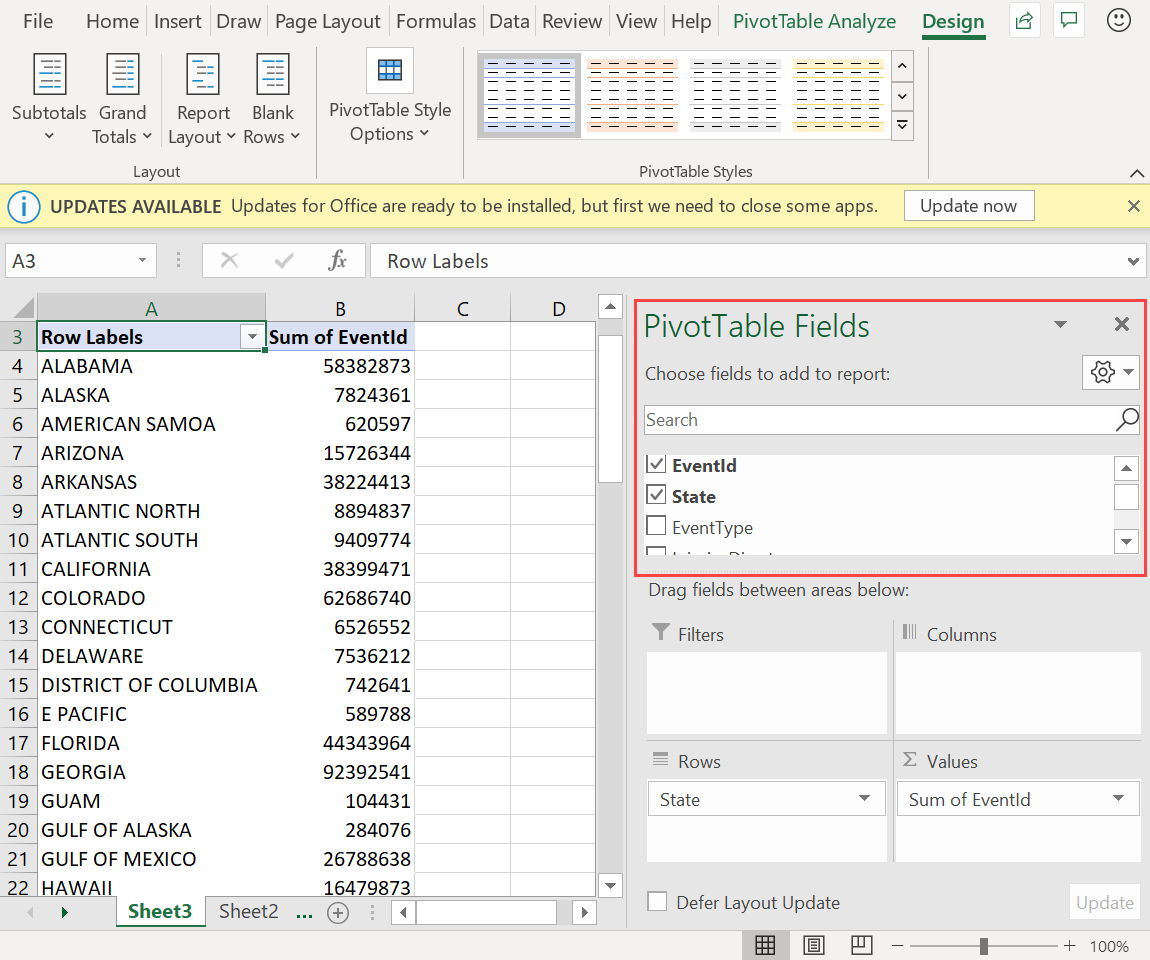
V podokně Pole kontingenční tabulky vyberte příslušné sloupce tabulky a vytvořte souhrnné tabulky. V následujícím příkladu jsou vybrány EventId a State .
Na kartě Analýza kontingenční tabulky vyberte kontingenční graf a vytvořte vizuály založené na tabulce.

V následujícím příkladu použijte ID události, startTime a EventType k zobrazení dalších informací o událostech počasí.
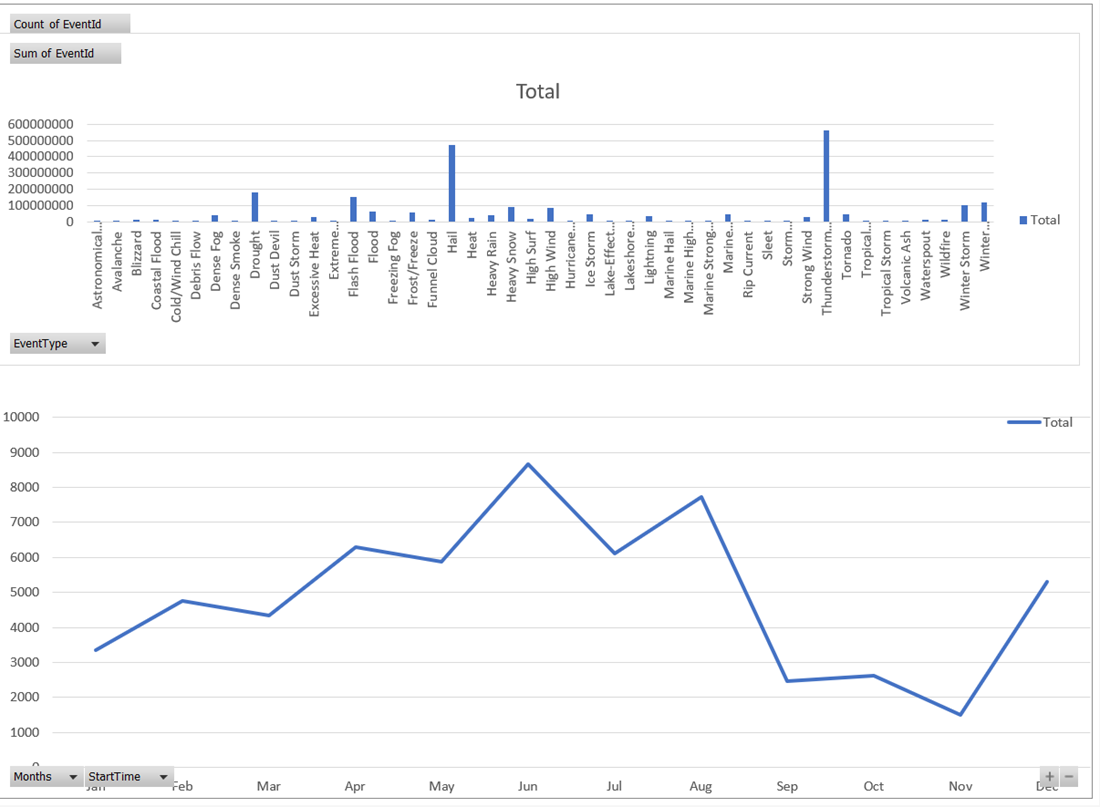
Vytvořte úplné řídicí panely pro monitorování dat.
Související obsah
Další informace o dalších způsobech vizualizace dat najdete v přehledu integrací vizualizací.