Poznámka:
Přístup k této stránce vyžaduje autorizaci. Můžete se zkusit přihlásit nebo změnit adresáře.
Přístup k této stránce vyžaduje autorizaci. Můžete zkusit změnit adresáře.
Tento článek popisuje, jak synchronizovat profil webového uživatelského rozhraní Azure Data Exploreru s cloudem, což umožňuje konzistentní prostředí napříč zařízeními a prohlížeči. Při synchronizaci se nastavení, karty a připojení prohlížeče ukládají v cloudu, takže jsou dostupná prostřednictvím webového uživatelského rozhraní Azure Data Exploreru odkudkoli na světě. Synchronizovaná data jsou teď přidružená k vašemu účtu, nikoli ke konkrétnímu počítači, což umožňuje konzistentní prostředí napříč zařízeními.
Požadavky
- Účet Microsoft nebo identita uživatele Microsoft Entra. Předplatné Azure není povinné.
Úvahy
Před povolením synchronizace zvažte následující body:
- Prvním prohlížečem, kde je povolená synchronizace, se stane primárním zdrojem dat, který přepisuje data v jiných prohlížečích.
- Data jsou specifická pro účet a nedají se sdílet mezi různými uživatelskými účty na stejném počítači.
- Synchronizace nahraje data aktuálního zařízení do cloudu a nahradí místní data v jiných prohlížečích nebo zařízeních cloudovou verzí. Uživatelské účty, které nepovolily synchronizaci, ale stále mají přístup k místnímu profilu, protože existovaly před zapnutím synchronizace. Pokud potřebujete získat přístup k nahrazených dotazům, použijte
.show queries. - Synchronizovaná data se ukládají v oblasti vašeho tenanta. Pokud v oblasti tenanta neexistuje žádná oblast Azure, data se ukládají v oblasti Azure v Evropě.
- Synchronizace je nevratná; po povolení:
- Data se už na vašem zařízení neukládají výhradně.
- Exportování a import pracovního prostředí v nastavení již není k dispozici.
Synchronizace profilu uživatele
Pokud chcete synchronizovat data profilu, postupujte takto:
Na panelu karet vyberte Synchronizovat vypnuto.
V dialogovém okně Synchronizovat profil uživatele do cloudu vyberte Zapnout synchronizaci.
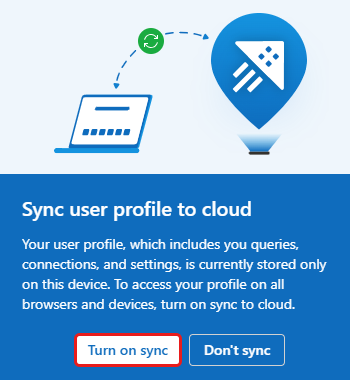
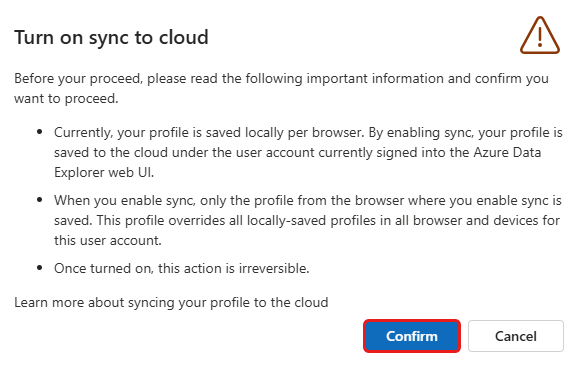
V dialogovém okně Zapnout synchronizaci do cloudu vyberte Potvrdit.
Upozornění
Synchronizace vašeho profilu do cloudu je nevratná. Po potvrzení se vaše data ukládají v cloudu a už nejsou na vašem zařízení.
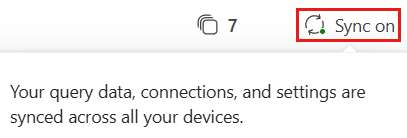
Na panelu karet ověřte, že je ve stavu Zapnutá synchronizace. Kromě toho se ujistěte, že se při přihlášení ke stejnému účtu zobrazuje stav Synchronizace na jiných prohlížečích nebo zařízeních.
Poznámka:
Pokud se stav nezobrazuje podle očekávání, ujistěte se, že jste přihlášeni ke stejnému účtu, který jste použili k synchronizaci.
Vypnutí synchronizace
Pokud jste povolili synchronizaci a chcete zastavit synchronizaci profilu webového uživatelského rozhraní Azure Data Exploreru, postupujte takto:
- Na panelu karet vyberte Synchronizovat.
- V dialogovém okně vyberte Vypnout synchronizaci.
- Po výzvě potvrďte akci.
Důležité poznámky při vypnutí synchronizace
- Vypnutí synchronizace přestane aktualizovat cloudová data, ale dříve nahraný cloudový profil se neodstraní.
- Váš stávající cloudový profil zůstává verzí, kterou ostatní prohlížeče používají při opětovném zapnutí synchronizace.
- Data místního prohlížeče se už nenahrají ani nepřepíšou.
Znovu zapnout synchronizaci
Pokud byla synchronizace dříve zakázaná:
- Na panelu karet vyberte Synchronizovat vypnuto.
- Vyberte Zapnout synchronizaci.
- Ověřte, že prohlížeč, na který povolujete synchronizaci, obsahuje stav, ve který chcete nahrát jako cloudový profil.
Výstraha
Když synchronizaci znovu zapnete, stane se tento prohlížeč primárním zdrojem a přepíše cloudová uložená data.
Určení primárního zdroje synchronizovaných dat
Primárním zdrojem synchronizace je první prohlížeč nebo zařízení, kde byla synchronizace zapnutá.
Tento prohlížeč nahraje své aktuální panely, nastavení a připojení do cloudu.
Kontrola, které prostředí se používá jako primární zdroj:
- Otevřete prohlížeč, ve kterém je aktuálně povolená synchronizace.
- Ověřte, že se na panelu karet zobrazí Synchronizováno.
- Porovnejte stav tohoto prohlížeče s tím, co vidíte na jiných zařízeních.
Pokud tato jiná zařízení odpovídají tomuto, jedná se o aktuální primární zdroj.
Pokud chcete změnit primární zdroj:
- Vypněte synchronizaci.
- Otevřete prohlížeč obsahující data, která chcete použít jako nové primární prostředí.
- Znovu zapněte synchronizaci v prohlížeči.