Poznámka:
Přístup k této stránce vyžaduje autorizaci. Můžete se zkusit přihlásit nebo změnit adresáře.
Přístup k této stránce vyžaduje autorizaci. Můžete zkusit změnit adresáře.
VZTAHUJE SE NA: Azure Data Factory
  Azure Synapse Analytics
Tip
Data Factory v Microsoft Fabric je nová generace Azure Data Factory s jednodušší architekturou, integrovanou AI a novými funkcemi. Pokud s integrací dat začínáte, začněte Fabric Data Factory. Stávající úlohy ADF lze upgradovat na Fabric pro přístup k novým funkcím v oblastech datové vědy, analýz v reálném čase a vytváření sestav.
Vítá vás Azure Data Factory! Tento článek vám pomůže vytvořit vaši první datovou továrnu a pipelinu za pět minut.
Šablona Azure Resource Manager (šablona ARM) v tomto článku vytvoří a nakonfiguruje vše, co potřebujete. Pak můžete přejít do ukázkové datové továrny a aktivovat kanál, který přesune některá ukázková data z jedné Azure Blob Storage složky do jiné.
Požadavky
Pokud nemáte předplatné Azure, vytvořte si účet free než začnete.
Souhrn videa
Následující video obsahuje návod k příkladu v tomto článku.
Krok 1: Použijte ukázku k vytvoření prostředků
V tomto ukázkovém scénáři použijete kopírovací aktivitu v datové továrně ke zkopírování blobu pojmenovaného moviesDB2.csv ze vstupní složky v Azure Blob Storage do výstupní složky. V reálném světě by tato kopírovací operace mohla probíhat mezi kterýmkoli z mnoha podporovaných zdrojů dat a pohlcovačů dostupných v Azure Data Factory. Může také zahrnovat transformace v datech.
Vyberte následující tlačítko.

Výběrem tlačítka vytvoříte následující Azure prostředky:
- Účet Azure Data Factory
- Datová továrna, která obsahuje potrubí s jednou aktivitou kopírování
- Účet Azure Blob Storage s moviesDB2.csv nahraný do vstupní složky jako zdroj
- Propojená služba pro připojení datové továrny k Blob Storage
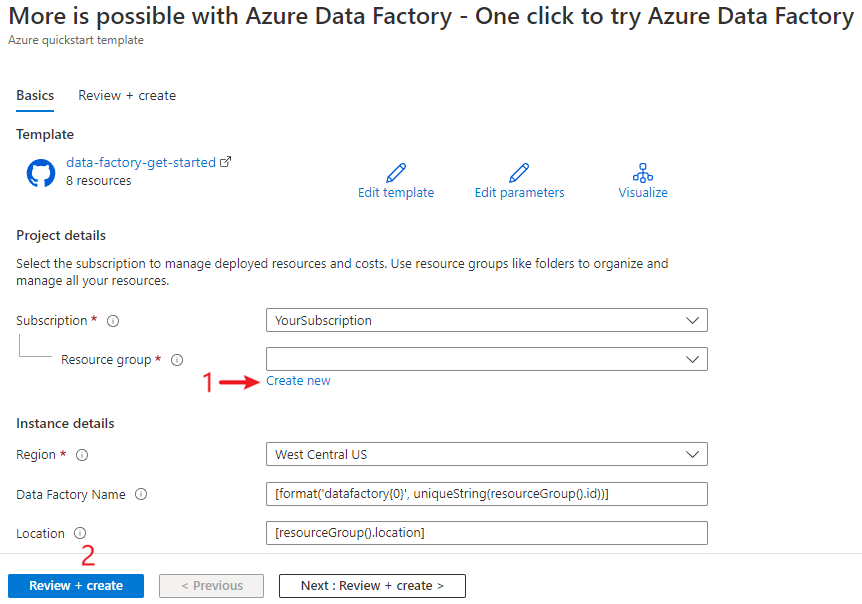
Budete přesměrováni na stránku konfigurace pro nasazení šablony. Na této stránce:
V části Skupina prostředků vyberte Vytvořit novou a vytvořte skupinu prostředků. U všech ostatních hodnot můžete ponechat výchozí hodnoty.
Vyberte Zkontrolovat a vytvořit a pak vyberte Vytvořit a nasaďte prostředky.
Poznámka:
Při nasazení šablony musíte přiřadit roli spravované identitě. Tento krok vyžaduje roli Vlastník, Správce uživatelského přístupu nebo Operátor spravované identity.
Všechny prostředky v této ukázce se vytvoří v nové skupině prostředků, abyste je mohli později snadno vyčistit.
Krok 2: Kontrola nasazených prostředků
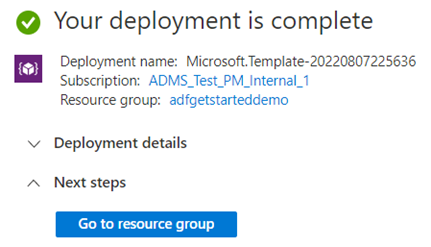
Ve zprávě, která ukazuje úspěšné dokončení nasazení, vyberte Přejít do skupiny prostředků.
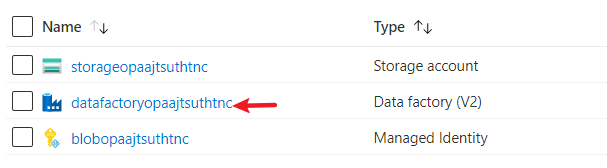
Skupina prostředků zahrnuje novou datovou továrnu, Blob Storage účet a spravovanou identitu, kterou nasazení vytvořilo. Vyberte datovou továrnu ve skupině prostředků, abyste ji zobrazili.
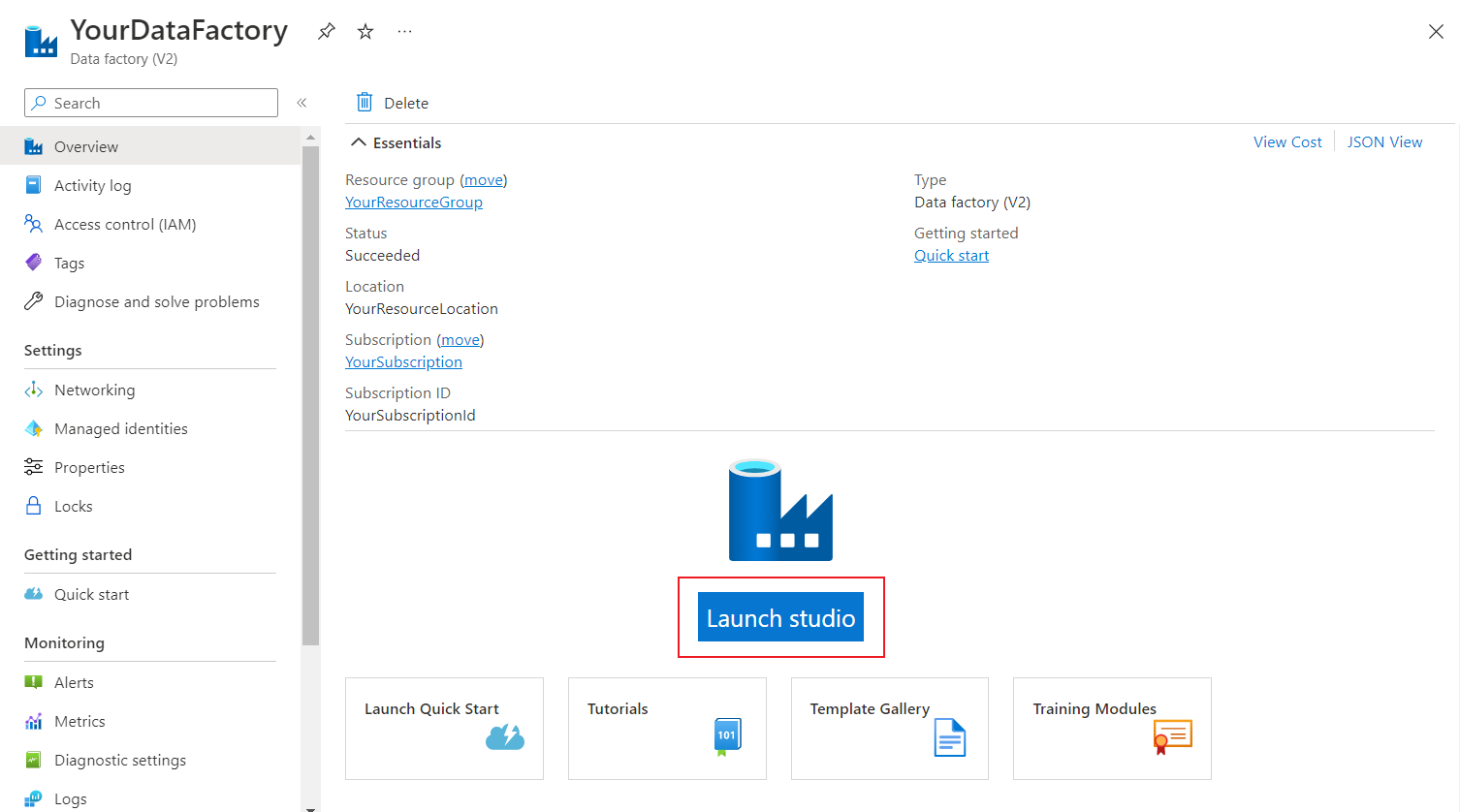
Vyberte tlačítko Spustit studio .
V Azure Data Factory Studiu:
- Vyberte kartu Autor
 .
. - Vyberte kanál, který šablona vytvořila.
- Výběrem možnosti Otevřít zkontrolujte zdrojová data.
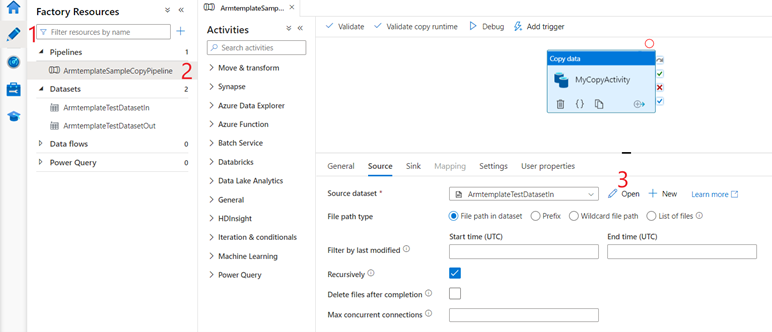
- Vyberte kartu Autor
Ve zdrojové datové sadě vyberte Procházet a zobrazte vstupní soubor vytvořený pro ukázku.
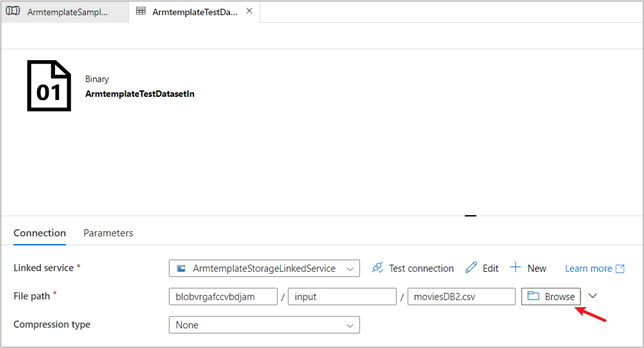
Všimněte si
moviesDB2.csvsouboru, který už je nahrán do vstupní složky.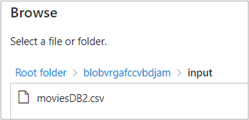
Krok 3: Spuštění ukázkového kanálu
Vyberte Přidat trigger a pak vyberte Spustit trigger.

V pravém podokně v části Spuštění pipeline vyberte OK.
Sledujte potrubí
Vyberte kartu MonitorMonitor tab. Tato karta poskytuje přehled spuštění vašich pipeline, včetně času začátku a stavu.
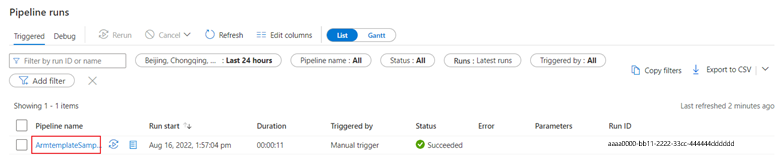
V tomto rychlém úvodu má pipeline pouze jeden typ aktivity: Kopírovat data. Výběrem názvu kanálu zobrazíte podrobnosti o výsledcích spuštění aktivity kopírování.
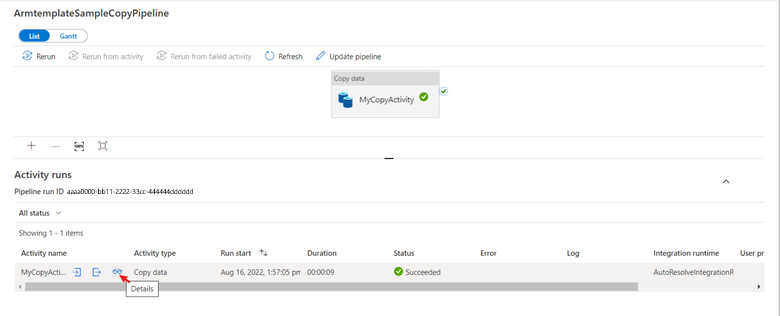
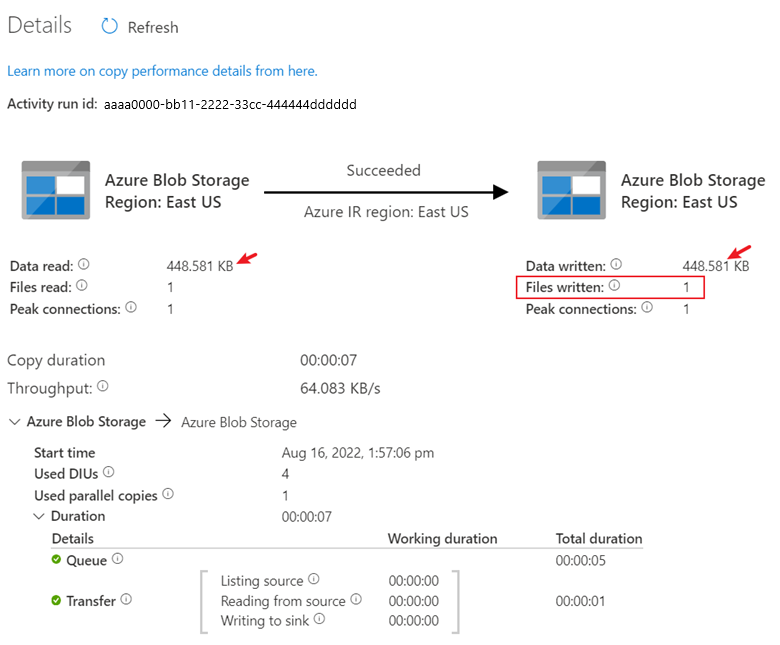
Výběrem ikony Podrobnosti zobrazíte podrobný proces kopírování. Ve výsledcích jsou velikosti čtení azápisu dat stejné, a aktivita čtená a zapisovaná v jednom souboru. Tyto informace dokazují, že Azure Data Factory úspěšně zkopíroval všechna data do cíle.
Uvolnění prostředků
Všechny prostředky, které jste vytvořili v tomto článku, můžete vyčistit jedním ze dvou způsobů:
Můžete odstranit celou skupinu prostředků Azure, která obsahuje všechny vytvořené prostředky.
Pokud chcete zachovat některé prostředky beze změny, přejděte do skupiny prostředků a odstraňte pouze konkrétní prostředky, které chcete odebrat.
Pokud například tuto šablonu používáte k vytvoření datové továrny pro použití v jiném kurzu, můžete ostatní prostředky odstranit, ale zachovat pouze datovou továrnu.
Související obsah
V tomto článku jste vytvořili datovou továrnu, která obsahovala potrubí s činností kopírování. Další informace o Azure Data Factory najdete v následujícím článku a školicím modulu: