Poznámka:
Přístup k této stránce vyžaduje autorizaci. Můžete se zkusit přihlásit nebo změnit adresáře.
Přístup k této stránce vyžaduje autorizaci. Můžete zkusit změnit adresáře.
Tento kurz popisuje, jak připojit kabeláž, připojit a zapnout Azure Data Box.
V tomto kurzu se naučíte:
- Připojte váš Data Box kabelem
- Připojení k Data Boxu
Požadavky
Než začnete, ujistěte se, že:
- Zadali jste objednávku Azure Data Boxu.
- Objednávku importu najdete v kurzu : Objednání Azure Data Boxu.
- Pro objednávku exportu viz Návod: Objednání Azure Data Boxu
- Obdrželi jste Data Box a stav objednávky na portálu je Doručeno.
- V průhledné kapse připevněné na zařízení pod aktuálním štítkem je expediční štítek. Uchovávejte tento štítek v bezpečí, protože ho použijete pro zpáteční zásilku.
- Některé oblasti v Evropě mohou obdržet zařízení zabalené do krabice. Ujistěte se, že zařízení rozbalíte a uložíte krabici pro zpáteční zásilku.
- Přečetli jste si bezpečnostní pokyny pro Data Box.
- Obdrželi jste jeden uzemněný napájecí kabel pro použití s úložným zařízením 120 TB nebo 525 TB.
- Máte hostitelský počítač, který obsahuje data, která chcete zkopírovat do Data Boxu. Váš hostitelský počítač musí
- Musí na něm běžet podporovaný operační systém.
- Musí být připojený k vysokorychlostní síti. Doporučujeme mít alespoň jedno připojení 100 GbE. Pokud připojení 100 GbE není k dispozici, můžete použít datový odkaz 10 GbE nebo 1 GbE, i když jsou ovlivněny rychlosti kopírování.
- Musíte mít přístup k rovné ploše, kam můžete umístit Data Box. Pokud chcete zařízení umístit na standardní polici v racku, potřebujete v racku datového centra slot 7U. Zařízení můžete v racku umístit na plocho nebo na výšku.
- K připojení Data Boxu k hostitelskému počítači máte následující kabely. Tyto kabely se však doporučují, zařízení nové generace budou fungovat i s 10G kabely.
- 2 x kabely 10G-BaseT RJ-45 (CAT-5e nebo CAT6)
- 2 x 100 GbE QSFP28 pasivní přímý připojený kabel (používá se se síťovými rozhraními DATA 1, DATA 2)
Důležité
- Zařízení Data Box Next-gen 120 TB a 525 TB používají kabel QSFP28 (například kabel Q28-PC01 100G DAC QSFP28 Passive Direct Attach Copper Twinax).

- Pokud chcete připojit kabely SFP+/SFP28 k zařízením Data Box Next-Gen, použijte příslušný adaptér. Například adaptéry QSFP na SFP+ zahrnují Mellanox MAM1Q00A-QSA nebo Cisco 100G QSFP28.
- Pokud chcete připojit zařízení QSFP28 k back-endu LC fiber pomocí adaptéru Mellanox MAM1Q00A-QSA nebo jiného kompatibilního adaptéru, potřebujete:
- Adaptér Mellanox MAM1Q00A-QSA, který převede port QSFP28 na slot SFP+ nebo SFP28.
- Kompatibilní optický SFP+ nebo SFP28 transceiver, který odpovídá vaší optické páteřní síti LC (například SFP+ SR pro multimodní vlákno nebo SFP+ LR pro jednomódové vlákno).
- Optický kabel LC, který spojuje transceiver s optickou páteřní sítí.

Připojte zařízení kabelem
Proveďte následující kroky pro zapojení vašeho zařízení.
Zkontrolujte zařízení a zkontrolujte, jestli nedošlo k manipulaci nebo jakékoli jiné zjevné poškození. Pokud je zařízení manipulováno nebo vážně poškozeno, nepokračujte. Okamžitě se obraťte na podporu Microsoftu, která vám pomůže vyhodnotit, jestli je zařízení v dobrém funkčním pořadí a jestli je potřeba vám poslat náhradu.
Převezměte zařízení do umístění, kde ho chcete zapnout. Umístěte zařízení na rovný povrch. Zařízení lze také umístit na standardní regálové police.
Připojte napájecí a síťové kabely. Základní deska připojeného zařízení pro běžnou konfiguraci je uvedena níže. V závislosti na vašem prostředí si můžete vybrat z jiných možností kabeláže.
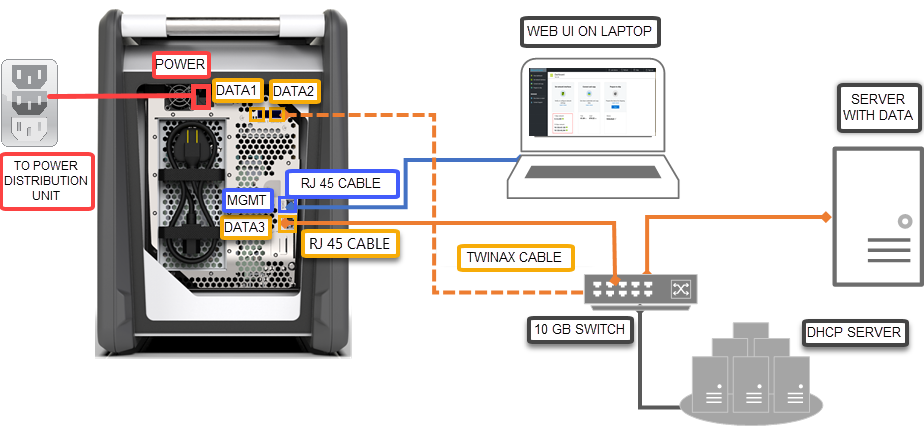
- Připojte napájecí kabel k označenému umístění napájení. Druhý konec napájecího kabelu by měl být připojen k rozvodné jednotce napájení.
- Pomocí kabelu RJ-45 CAT 6 připojte port MGMT na jednom konci a přenosný počítač na druhém konci.
- Pomocí kabelu RJ-45 CAT 6A se připojte k portu DATA 3 na jednom konci. Data 3 se konfigurují jako 100 GbE, pokud se připojujete přes kabel RJ-45 CAT 6A a 10/1 GbE, pokud se připojujete přes kabel RJ-45 CAT 6.
- V závislosti na síťových rozhraních, která chcete připojit pro přenos dat, použijte až dva kabely 100 GbE QSFP28 pro připojení portů DATA 1 a DATA 2.
- Ostatní konce kabelů z datových portů jsou připojené k hostitelskému počítači přes přepínač 100 GbE.
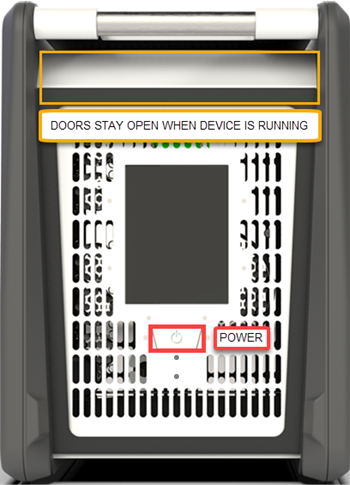
Na předním operačním panelu zařízení vyhledejte tlačítko napájení. Zapněte zařízení.
- Zadali jste objednávku Azure Data Boxu.
- Objednávku importu najdete v kurzu : Objednání Azure Data Boxu.
- Pro objednávku exportu viz Návod: Objednání Azure Data Boxu
- Obdrželi jste Data Box a stav objednávky na portálu je Doručeno.
- V průhledné kapse připevněné na zařízení pod aktuálním štítkem je expediční štítek. Uchovávejte tento štítek v bezpečí, protože ho použijete pro zpáteční zásilku.
- Některé oblasti v Evropě mohou obdržet zařízení zabalené do krabice. Ujistěte se, že zařízení rozbalíte a uložíte krabici pro zpáteční zásilku.
- Přečetli jste si bezpečnostní pokyny pro Data Box.
- Obdrželi jste jeden uzemněný napájecí kabel pro použití s úložným zařízením o 100 TB.
- Máte hostitelský počítač, který se používá ke kopírování dat (objednávka importu) nebo kopírování dat z vašeho Data Boxu (objednávka exportu). Váš hostitelský počítač musí
- Musí na něm běžet podporovaný operační systém.
- Musí být připojený k vysokorychlostní síti. Důrazně doporučujeme, abyste měli připojení minimálně 10 GbE. Pokud připojení 10 GbE není dostupné, dá se použít datové propojení 1 GbE, ale rychlost kopírování bude ovlivněná.
- Musíte mít přístup k rovné ploše, kam můžete umístit Data Box. Pokud chcete zařízení umístit na standardní polici v racku, potřebujete v racku datového centra slot 7U. Zařízení můžete v racku umístit na plocho nebo na výšku.
- Zakoupili jste následující kabely pro připojení Data Boxu k hostitelskému počítači.
- Jeden nebo více měděných kabelů SFP+ 10 GbE Twinax nebo optických kabelů SFP+ (používá se se síťovými rozhraními DATA 1, DATA 2). Data Box má síťové rozhraní Mellanox ConnectX-3® Pro EN Dual-Port 10GBASE-T Adaptéry w/ PCI Express 3.0, takže kabely kompatibilní s tímto rozhraním by měly fungovat. Například pro interní testování se použil kabel CISCO SFP-H10GB-CU3M 10GBASE-CU TWINAX SFP +3M. Další informace naleznete v seznamu podporovaných kabelů a přepínačů od Mellanox.
- Jeden síťový kabel RJ-45 CAT 6 (používá se se síťovým rozhraním MGMT)
- Jeden síťový kabel RJ-45 CAT 6A NEBO jeden síťový kabel RJ-45 CAT 6 (použijte síťové rozhraní DATA 3 nakonfigurované jako 10 Gb/s nebo 1 Gb/s).
Připojte zařízení kabelem
Proveďte následující kroky pro zapojení vašeho zařízení.
Zkontrolujte zařízení a zkontrolujte, jestli nedošlo k manipulaci nebo jakékoli jiné zjevné poškození. Pokud je zařízení manipulováno nebo vážně poškozeno, nepokračujte. Okamžitě se obraťte na podporu Microsoftu, která vám pomůže vyhodnotit, jestli je zařízení v dobrém funkčním pořadí a jestli je potřeba vám poslat náhradu.
Převezměte zařízení do umístění, kde ho chcete zapnout. Umístěte zařízení na rovný povrch. Zařízení lze také umístit na standardní regálové police.
Připojte napájecí a síťové kabely. Základní deska připojeného zařízení pro běžnou konfiguraci je uvedena níže. V závislosti na vašem prostředí si můžete vybrat z jiných možností kabeláže.
Zadní deska zařízení Data Box zapojena kabelem
- Připojte napájecí kabel k označenému umístění napájení. Druhý konec napájecího kabelu by měl být připojen k rozvodné jednotce napájení.
- Pomocí kabelu RJ-45 CAT 6 připojte port MGMT na jednom konci a přenosný počítač na druhém konci.
- Pomocí kabelu RJ-45 CAT 6A se připojte k portu DATA 3 na jednom konci. Data 3 se konfigurují jako 10 GbE, pokud se připojujete přes kabel RJ-45 CAT 6A a jako 1 GbE, pokud se připojujete přes kabel RJ-45 CAT 6.
- V závislosti na síťových rozhraních, která chcete připojit pro přenos dat, použijte až dva měděné kabely 10 GbE SFP+ Twinax nebo optické kabely SFP+ pro připojení portů DATA 1 a DATA 2.
- Ostatní konce kabelů z datových portů jsou připojené k hostitelskému počítači přes přepínač 10 GbE.
Na předním operačním panelu zařízení vyhledejte tlačítko napájení. Zapněte zařízení.
tlačítko napájení Data Boxu
Připojení k zařízení
Po provedení kroků ke stažení a importu certifikátu nastavte své zařízení pomocí místního webového rozhraní a rozhraní portálu. Certifikát stažený z webu Azure Portal slouží k připojení k webovému uživatelskému rozhraní a rozhraním REST API služby Azure Blob Storage.
Na přenosném počítači, který používáte pro připojení k zařízení, nakonfigurujte ethernetový adaptér se statickou IP adresou 192.168.100.5 a podsítí 255.255.255.0.
Připojte se k portu MGMT vašeho zařízení a získejte přístup k jeho místnímu webovému uživatelskému rozhraní na https://192.168.100.10. Po zapnutí zařízení to může trvat až 5 minut.
Vidíte přihlašovací stránku místního webového uživatelského rozhraní. Ujistěte se, že sériové číslo zařízení odpovídá v uživatelském rozhraní portálu i v místním webovém uživatelském rozhraní. Zařízení je v tomto okamžiku uzamčené.
-
Pokud chcete získat heslo zařízení, přihlaste se k webu Azure Portal a otevřete objednávku. Přejděte na Obecné > podrobnosti o zařízení. Zkopírujte si Heslo zařízení.
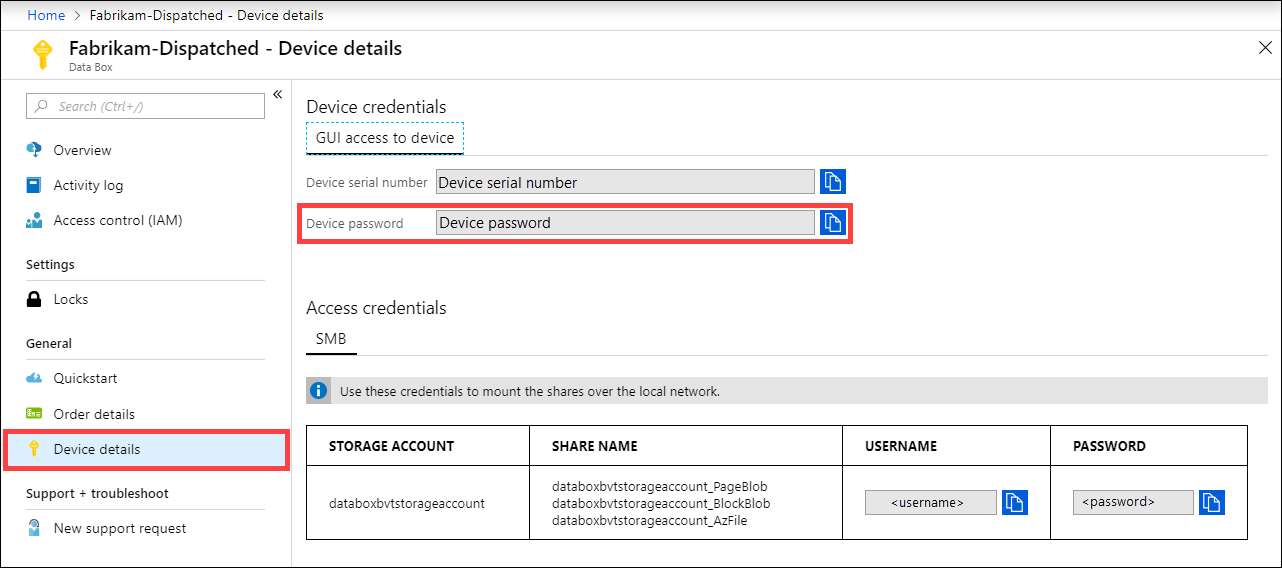
Zadejte heslo zařízení, které jste získali z webu Azure Portal v předchozím kroku a přihlaste se k místnímu webovému uživatelskému rozhraní zařízení. Klikněte na Přihlásit se.
Na Dashboardu se ujistěte, že jsou síťová rozhraní nakonfigurovaná.
Pokud je ve vašem prostředí povolený protokol DHCP, síťová rozhraní se nakonfigurují automaticky.
Pokud protokol DHCP není povolený, přejděte na Nastavit síťová rozhraní a v případě potřeby přiřaďte statické IP adresy.
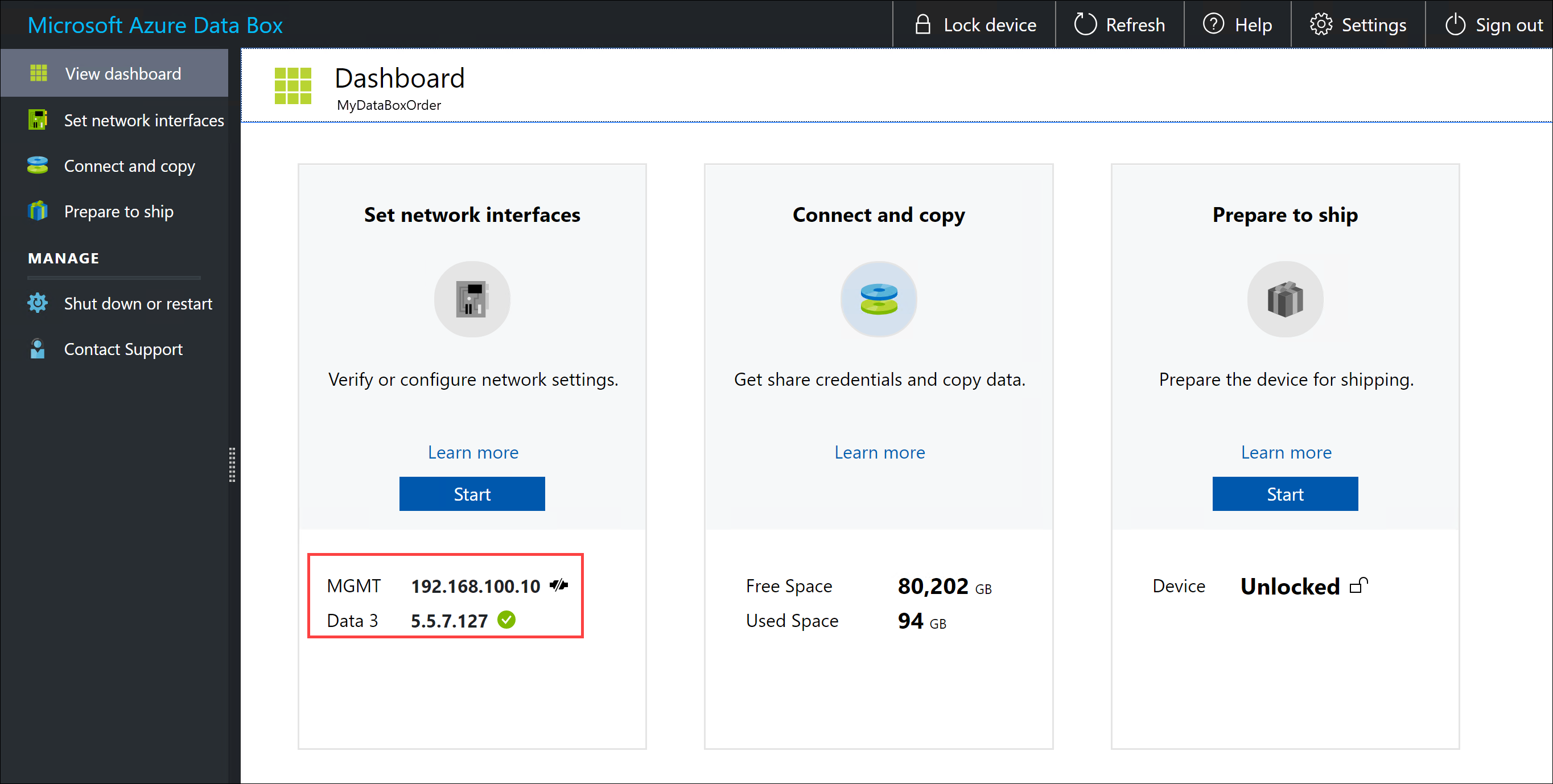
Po dokončení konfigurace datových síťových rozhraní můžete také použít IP adresu kteréhokoli rozhraní DATA 1 – DATA 3 pro přístup k místnímu webovému uživatelskému rozhraní na https://<IP address of a data network interface>.
Po dokončení instalace zařízení se můžete připojit ke sdíleným složkám zařízení a zkopírovat data.
Další kroky
V tomto kurzu jste se naučili o tématech spojených se službou Azure Data Box, jako jsou:
- Připojte váš Data Box kabelem
- Připojení k Data Boxu
V dalším kurzu se dozvíte, jak kopírovat data.
Nebo
Zkopírujte svá data z Azure Data Boxu pro exportní objednávku