Poznámka:
Přístup k této stránce vyžaduje autorizaci. Můžete se zkusit přihlásit nebo změnit adresáře.
Přístup k této stránce vyžaduje autorizaci. Můžete zkusit změnit adresáře.
Tento kurz popisuje, jak ingestovat data pomocí služby kopírování dat bez zprostředkujícího hostitele. Služba kopírování dat běží místně v Azure Data Boxu Heavy, připojuje se k zařízení na síťovém úložišti (NAS) přes protokol SMB a kopíruje data do Data Boxu Heavy.
Použijte službu kopírování dat:
- V prostředích NAS, kde nemusí být k dispozici zprostředkující hostitelé.
- U malých souborů trvá příjem a nahrávání dat týdny. Služba kopírování dat výrazně zlepšuje příjem dat a čas nahrávání malých souborů.
V tomto kurzu se naučíte:
- Kopírování dat do Data Boxu Heavy
Požadavky
Než začnete, ujistěte se, že:
- Dokončili jste tento kurz: Nastavení Azure Data Boxu Heavy.
- Obdrželi jste Data Box Heavy a stav objednávky na portálu je Doručeno.
- Máte přihlašovací údaje zdrojového zařízení NAS, ke kterému se připojíte pro kopírování dat.
- Jste připojení k vysokorychlostní síti. Největší rychlosti kopírování je možné dosáhnout použitím dvou paralelních připojení 40 GbE (jedno na uzel). Pokud nemáte k dispozici připojení 40 GbE, doporučujeme použít alespoň dvě připojení 10 GbE (jedno na uzel).
Kopírování dat do Data Boxu Heavy
Po připojení k zařízení NAS je dalším krokem zkopírování dat. Než začnete s kopírováním dat, projděte si následující důležité informace:
- Při kopírování dat se ujistěte, že velikost dat odpovídá omezením velikosti dat, jak je popsáno v článku Azure storage and Data Box Heavy limits.
- Pokud data nahraná službou Data Box Heavy souběžně nahrávají jiné aplikace mimo Data Box Heavy, může to mít za následek selhání úlohy nahrávání a poškození dat.
- Pokud se data mění při čtení služby kopírování dat, může se zobrazit selhání nebo poškození dat.
Pokud chcete kopírovat data pomocí služby kopírování dat, musíte vytvořit úlohu:
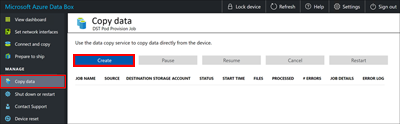
V místním webovém uživatelském rozhraní vašeho zařízení Data Box Heavy přejděte do části Správa>kopírování dat.
Na stránce Kopírovat data vyberte Vytvořit.
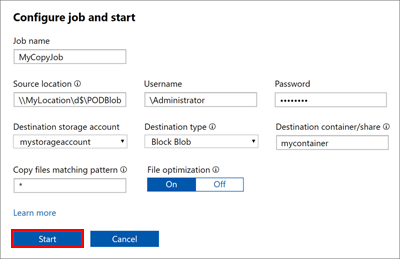
V dialogovém okně Konfigurovat úlohu a spuštění vyplňte následující pole:
(No improvements necessary, the translation is already optimal.) Hodnota název úlohy Jedinečný název pro úlohu, který je kratší než 230 znaků. V názvu úlohy nejsou povoleny tyto znaky: <, , >|, ?, *, \, :, /a \. umístění zdroje Zadejte cestu SMB ke zdroji dat ve formátu: \\<ServerIPAddress>\<ShareName>nebo\\<ServerName>\<ShareName>.Uživatelské jméno Uživatelské jméno ve \\<DomainName><UserName>formátu pro přístup ke zdroji dat. Pokud se místní správce připojuje, bude potřebovat explicitní oprávnění zabezpečení. Klikněte pravým tlačítkem myši na složku, vyberte Vlastnosti a pak vyberte Zabezpečení. Tím by měl být na kartě Zabezpečení přidán místní správce.Heslo Heslo pro přístup ke zdroji dat. Účet úložiště pro cílovou lokalitu Vyberte cílový účet úložiště, do které chcete nahrát data ze seznamu. Typ cíle V seznamu vyberte typ cílového úložiště: Blokový objekt blob, Stránkový objekt blob nebo Soubory Azure. Cílový kontejner/sdílená složka Zadejte název kontejneru nebo sdílené složky, do kterého chcete nahrát data do cílového účtu úložiště. Název může být název sdílené složky nebo název kontejneru. Můžete například použít mysharenebomycontainer. Můžete také zadat název ve formátusharename\directory_namenebocontainername\virtual_directory_name.Kopírovat soubory odpovídající vzoru Vzor porovnávání názvů souborů můžete zadat následujícími dvěma způsoby: -
Používejte zástupné výrazy: Pouze
*výrazy se zástupným znakem a?jsou podporovány ve výrazech se zástupnými znaky. Výraz například*.vhdodpovídá všem souborům, které mají příponu.vhd.*.dl?Podobně odpovídá všem souborům s příponou.dlnebo začínající příponou.dl, například.dll. Podobně*fooodpovídá všem souborům, jejichž názvy končífoo.
Do pole můžete přímo zadat zástupný výraz. Ve výchozím nastavení se hodnota, kterou zadáte do pole, považuje za výraz se zástupným znakem. -
Používejte regulární výrazy: Podporují se regulární výrazy založené na POSIX. Například regulární výraz
.*\.vhdbude odpovídat všem souborům, které mají příponu.vhd. U regulárních výrazů zadejte<pattern>přímo jakoregex(<pattern>). Další informace o regulárních výrazech najdete v jazyce regulárních výrazů – stručný přehled.
Optimalizace souborů Pokud je tato funkce povolená, soubory menší než 1 MB se během příjmu dat zabalí. Toto balení zrychluje kopírování dat pro malé soubory. Šetří také značné množství času, když počet souborů překračuje počet adresářů. -
Používejte zástupné výrazy: Pouze
Vyberte Spustit. Vstupy jsou ověřeny a pokud ověření proběhne úspěšně, úloha se spustí. Realizace úlohy může trvat několik minut.
Vytvoří se úloha se zadaným nastavením. Úlohu můžete pozastavit, obnovit, zrušit nebo restartovat. Zaškrtněte políčko vedle názvu úlohy a pak vyberte příslušné tlačítko.
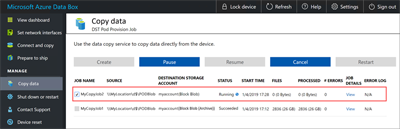
Úlohu můžete pozastavit, pokud ovlivňuje prostředky zařízení NAS během špičky:
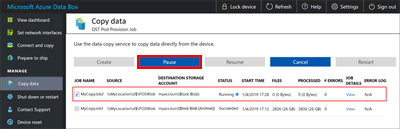
Úlohu můžete obnovit později mimo špičku:
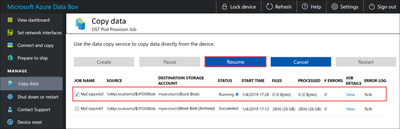
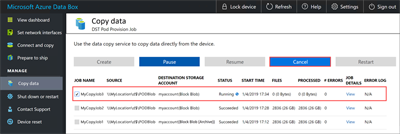
Úlohu můžete kdykoli zrušit:
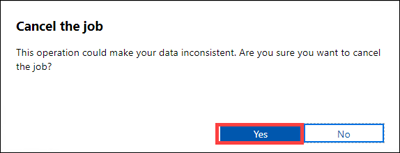
Při zrušení úlohy se vyžaduje potvrzení:
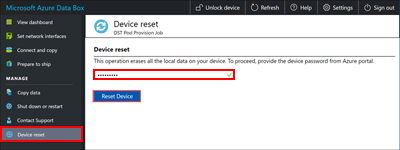
Pokud se rozhodnete zrušit úlohu, data, která se už zkopírovala, se neodstraní. Pokud chcete odstranit všechna data, která jste zkopírovali do zařízení Data Box, resetujte ho.
Poznámka:
Pokud úlohu zrušíte nebo pozastavíte, můžou se velké soubory zkopírovat jenom částečně. Tyto částečně zkopírované soubory se do Azure nahrají ve stejném stavu. Když zrušíte nebo pozastavíte úlohu, ujistěte se, že se soubory správně zkopírovaly. Pokud chcete soubory ověřit, podívejte se na sdílené složky SMB nebo stáhněte soubor kusovníku.
Úlohu můžete restartovat, pokud selhala kvůli přechodné chybě, například kvůli chybě sítě. Pokud ale úloha dosáhla stavu terminálu, například Úspěch nebo Dokončeno s chybami, nemůžete restartovat úlohu. Selhání úloh můžou být způsobená problémy s pojmenováním souborů nebo velikostí souboru. Tyto chyby se protokolují, ale po dokončení není možné úlohu restartovat.
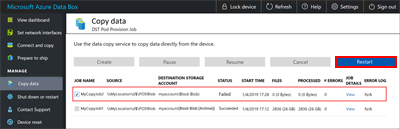
Pokud dojde k selhání a nemůžete úlohu restartovat, stáhněte si protokoly chyb a vyhledejte selhání v souborech protokolu. Jakmile problém opravíte, vytvořte novou úlohu pro zkopírování souborů. Soubory můžete také zkopírovat přes protokol SMB.
V této verzi nemůžete odstranit úlohu.
Můžete vytvářet neomezené úlohy, ale současně můžete spustit maximálně 10 úloh současně.
Pokud je zapnutá optimalizace souborů, jsou malé soubory zabalené při nahrávání pro zlepšení výkonu kopírování. V těchto případech uvidíte zabalený soubor (jako název souboru bude mít identifikátor GUID). Tento soubor neodstraňovat. Během nahrávání se rozbalí.
Během probíhající úlohy na stránce Kopírovat data :
- Ve sloupci Stav můžete zobrazit stav úlohy kopírování. Stav může být:
- běžící
- Neúspěch
- Uspěl
- Pozastavování
- Pozastaveno
- Zrušení
- Zrušeno
- Dokončeno s chybami
- Ve sloupci Soubory uvidíte číslo a celkovou velikost zkopírovaných souborů.
- Ve sloupci Zpracované uvidíte číslo a celkovou velikost zpracovaných souborů.
- Ve sloupci Podrobnosti úlohy vyberte Zobrazit a zobrazte podrobnosti úlohy.
- Pokud během procesu kopírování dojde k nějakým chybám, jak je znázorněno ve sloupci Chyby , přejděte do sloupce Protokol chyb a stáhněte protokoly chyb pro řešení potíží.
- Ve sloupci Stav můžete zobrazit stav úlohy kopírování. Stav může být:
Počkejte na dokončení úlohy kopírování. Vzhledem k tomu, že se některé chyby protokolují jenom na stránce Připojit a kopírovat , ujistěte se, že úloha kopírování skončila bez chyb, a teprve potom přejděte k dalšímu kroku.
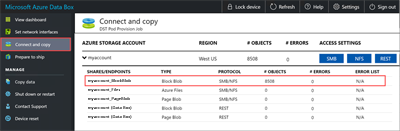
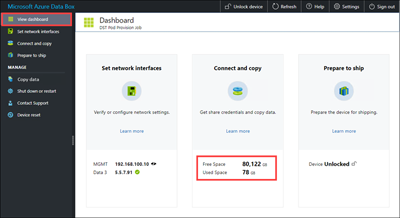
Aby se zajistila integrita dat, kontrolní součet se vypočítá průběžně při kopírování dat. Po dokončení kopírování vyberte Zobrazit řídicí panel a ověřte využité místo a volné místo na vašem zařízení.
Důležité
Opakováním stejných pokynů zkopírujte data do druhého uzlu v Data Boxu Heavy.
Po dokončení úlohy kopírování můžete vybrat možnost Připravit k odeslání.
Poznámka:
Příprava k odeslání nemůže běžet, když probíhá kopírování úloh.
Další kroky
V dalším kurzu se dozvíte, jak zařízení Data Box Heavy odeslat zpět do Microsoftu.