Poznámka:
Přístup k této stránce vyžaduje autorizaci. Můžete se zkusit přihlásit nebo změnit adresáře.
Přístup k této stránce vyžaduje autorizaci. Můžete zkusit změnit adresáře.
V centru zásad správného řízení poskytuje stránka Data centralizované zobrazení stavu zásad správného řízení dat v katalogu Unity. Shrnuje velikost vašich datových aktiv, způsob použití dat a to, jak dobře se klasifikují a udržují. Azure Databricks také zobrazí doporučení ke zlepšení zásad správného řízení v celém účtu.
Important
Tato funkce je v beta verzi. Správci účtu jej mohou povolit na stránce Previews v konzoli účtu. Viz Manage Azure Databricks preview.
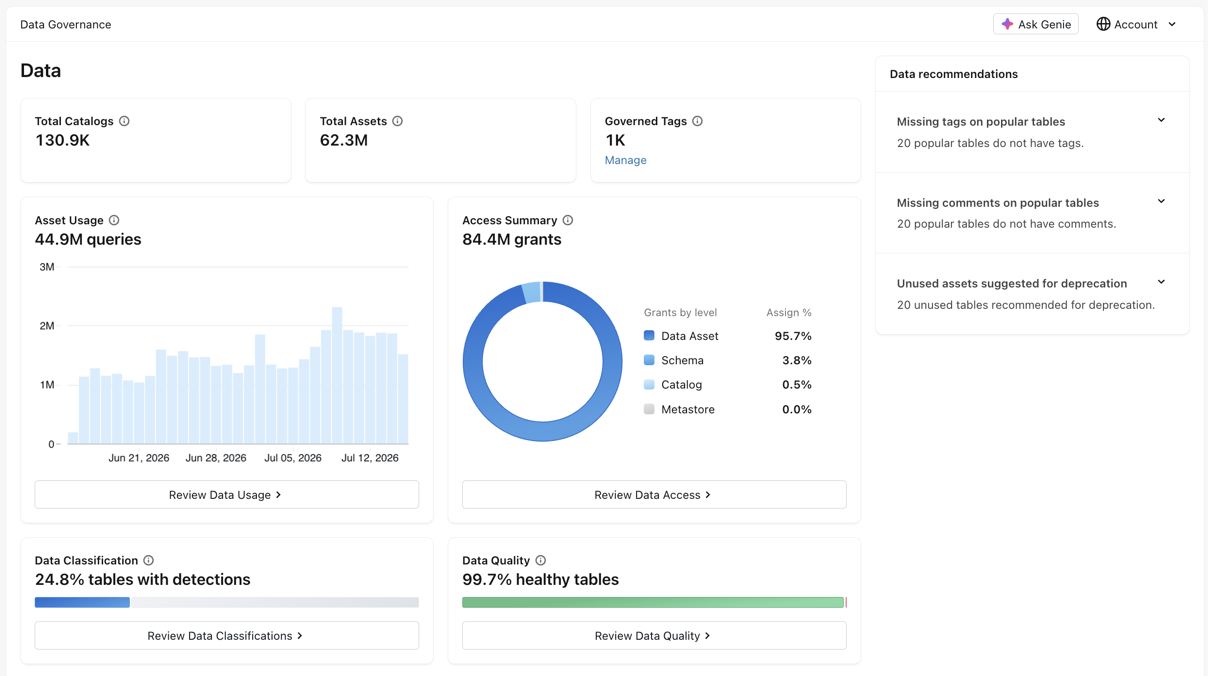
Stránka Data obsahuje následující dlaždice:
| Tile | Description |
|---|---|
| Celkový počet katalogů | Počet katalogů v oboru. |
| Celková aktiva | Počet datových prostředků (tabulek, zobrazení, modelů, svazků a funkcí) v rozsahu. |
| Řízené značky | Počet spravovaných značek v rámci účtu. Viz Zobrazení a správa spravovaných značek. |
| Využití prostředků | Objem dotazů v oblasti v rámci vašeho datového prostředí za posledních 30 dnů. Viz Zobrazení objemu využití dat. |
| Klasifikace dat | Procento tabulek v oboru s detekcemi citlivých dat Viz Zobrazení detekcí klasifikace dat. |
| Kvalita dat | Procento tabulek v rozsahu, u nichž je povoleno monitorování kvality dat a které jsou v dobrém stavu. Viz Monitorování kvality dat. |
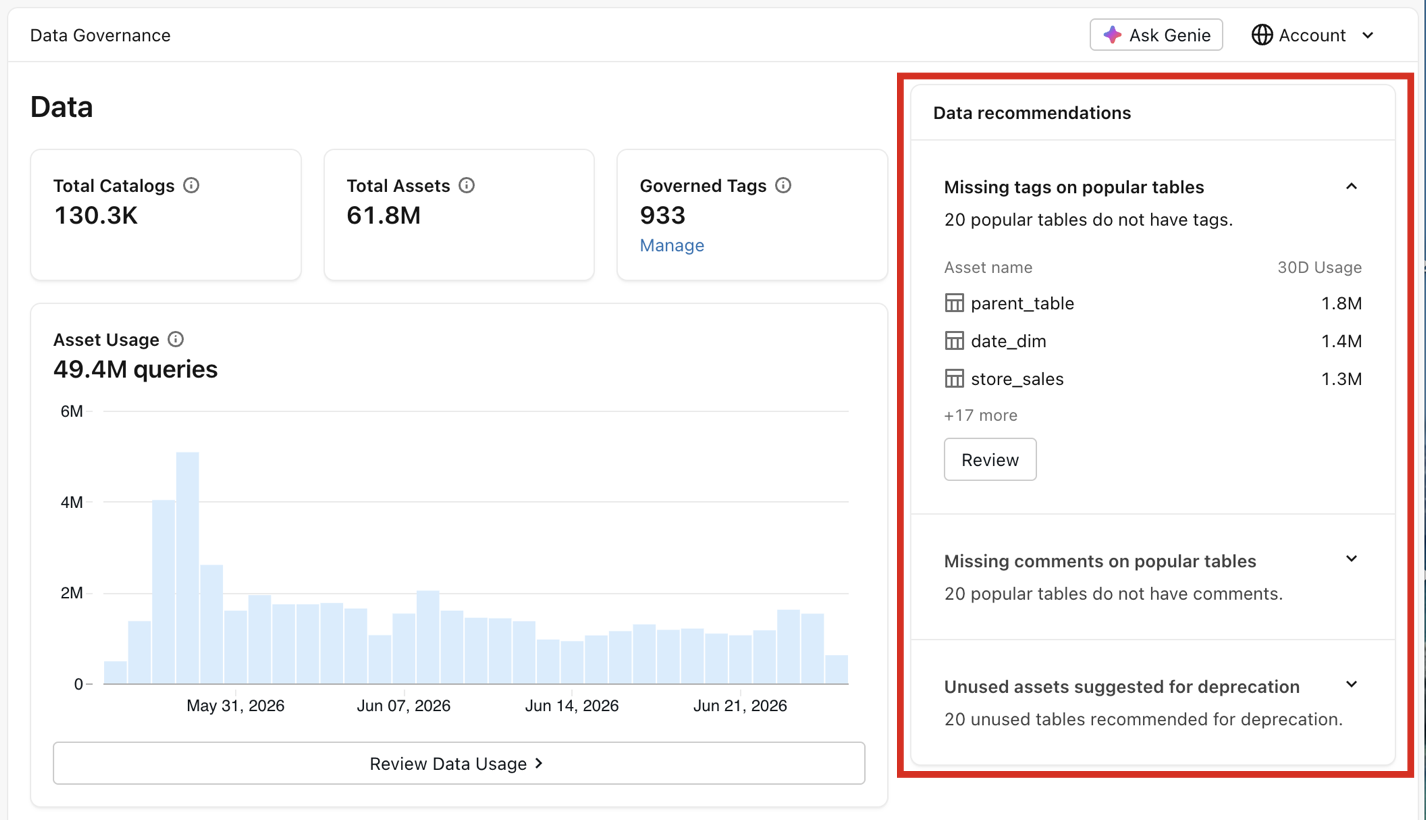
Panel Doporučení k datům na pravé straně navrhuje akce ke zlepšení zásad správného řízení dat v rámci účtu. Viz Vylepšení zásad správného řízení dat s využitím doporučení.
Změna oboru
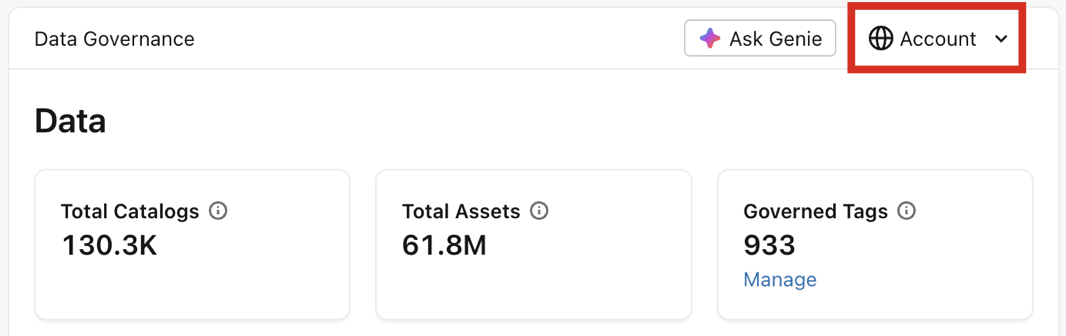
Zobrazená data v centru zásad správného řízení závisí na zvoleném oboru, který můžete vybrat v pravém horním rohu. Pro správce účtů je toto ve výchozím nastavení nastaveno na  Účet Výběrem jiného oboru, například metastoru, aktualizujte řídicí panely tak, aby odrážely tento obor. Další informace o tom, kdo může zobrazit jednotlivé obory, najdete v tématu Přístup a oprávnění.
Zobrazit a spravovat spravované značky
Panel Řízené značky sleduje počet řízených značek v účtu. Můžete kliknout na Spravovat a spravovat spravované značky:
- Na kartě Řízené značky vytvořte nové řízené značky kliknutím na tlačítko Vytvořit řízenou značku . Existující řízenou značku můžete také upravit kliknutím na jeho klíč značky v seznamu.
- Na kartě Oprávnění můžete udělit nebo odebrat oprávnění na úrovni účtu, která určují, které identity můžou spravovat řízené značky a jejich zásady.

Zobrazení objemu využití dat
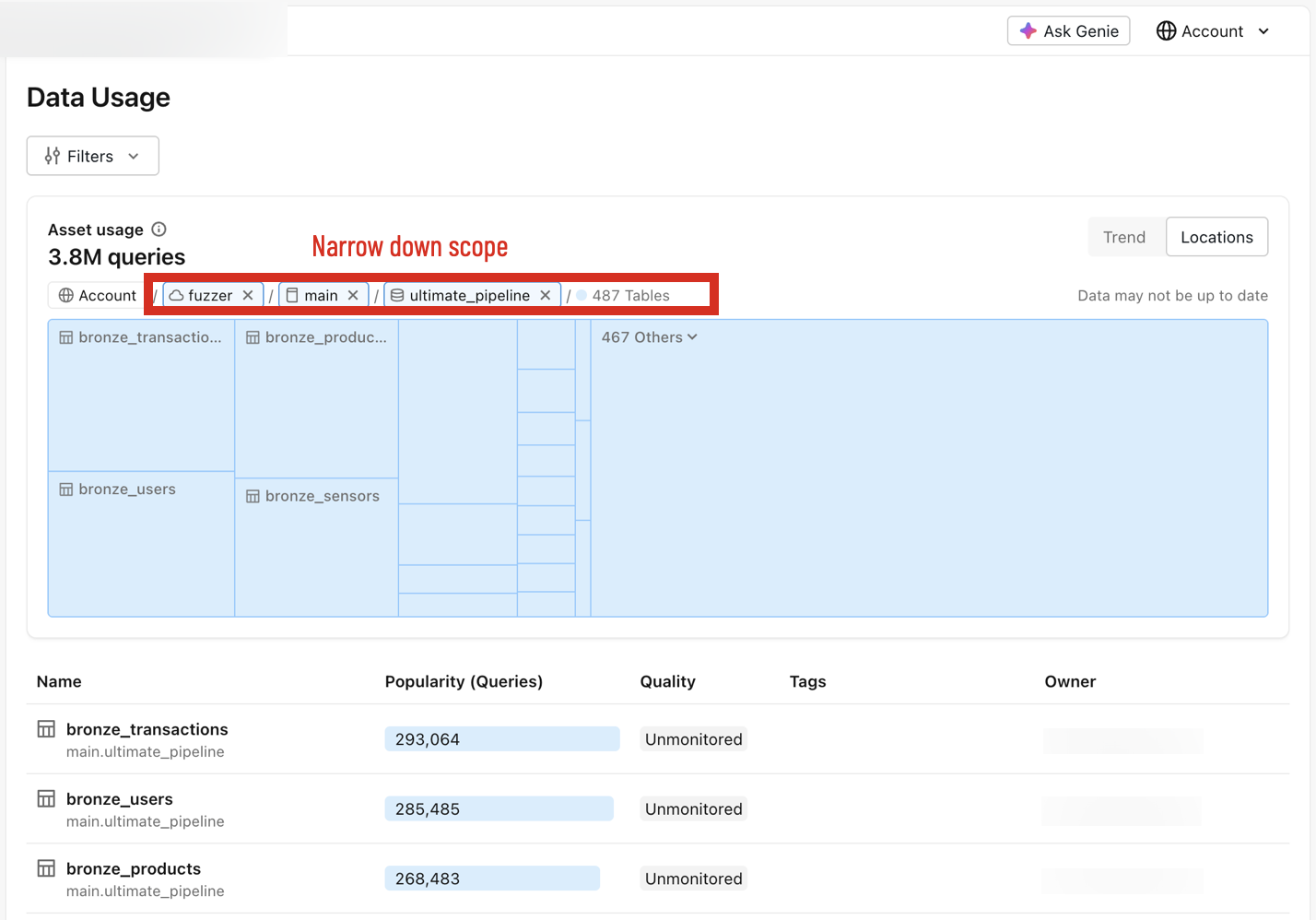
Dlaždice Využití prostředků sleduje počet dotazů provedených u datových prostředků ve zvoleném oboru za posledních 30 dnů. Kliknutím na Tlačítko Zkontrolovat využití dat zobrazíte podrobnosti, která otevře stránku Využití dat .
Stránka Využití dat obsahuje vizualizaci dat a seznam tabulek seřazených podle oblíbenosti. Když je pro vizualizaci vybrán trend , zobrazí se pruhový graf dotazů provedených ve zvoleném oboru. Pomocí dynamické rozevírací nabídky v levém horním rohu můžete obor zúžit na konkrétní metastor, katalog a schéma.
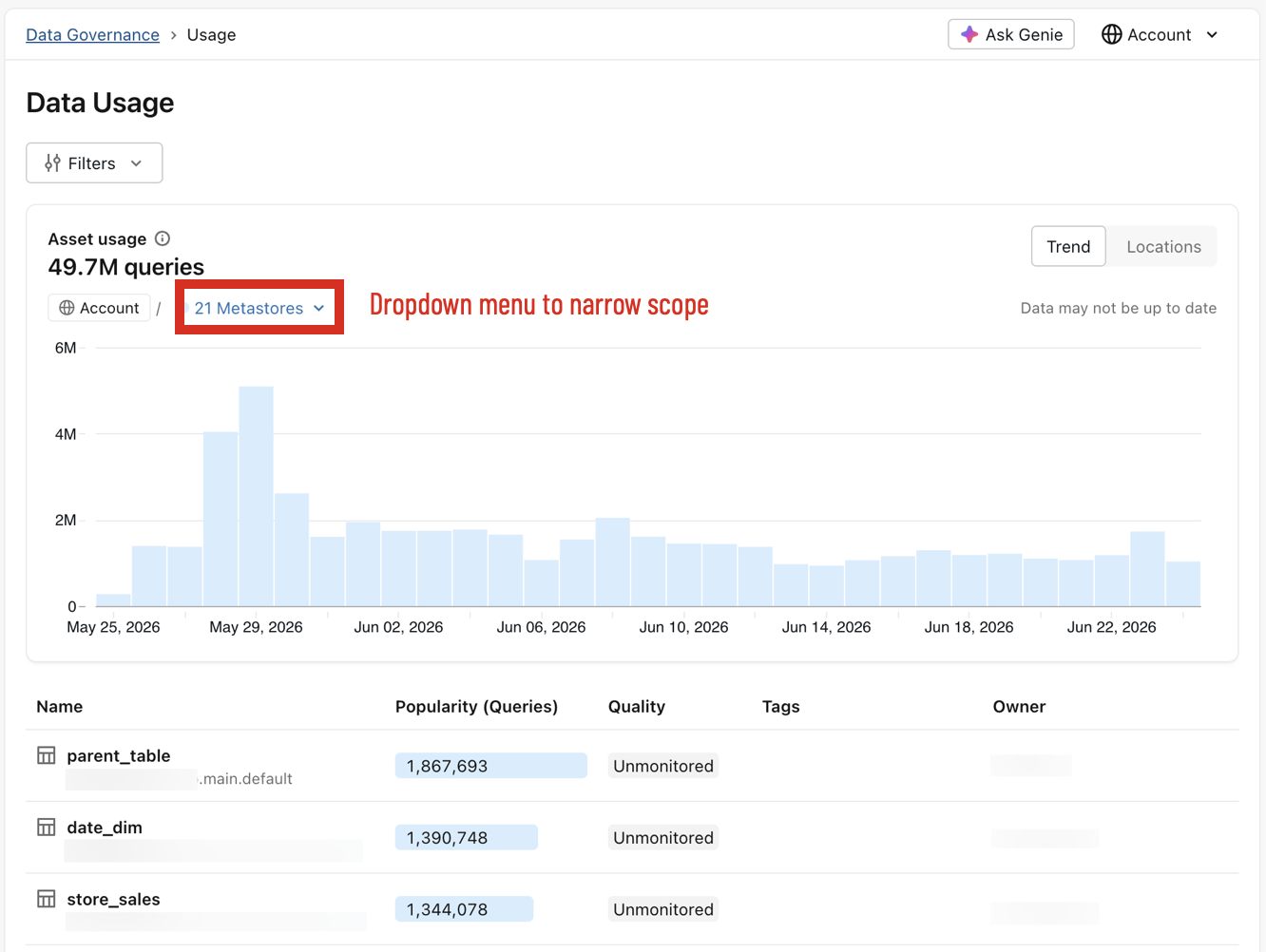
Když je tato možnost nastavená na Umístění, zobrazí se blokový graf, který vizualizuje, které metastory přijímají nejvíce dotazů. Pomocí dynamické rozevírací nabídky v levém horním rohu můžete obor zúžit na konkrétní metastor, katalog a schéma.
Zobrazení přehledů přístupu napříč zabezpečitelnými objekty
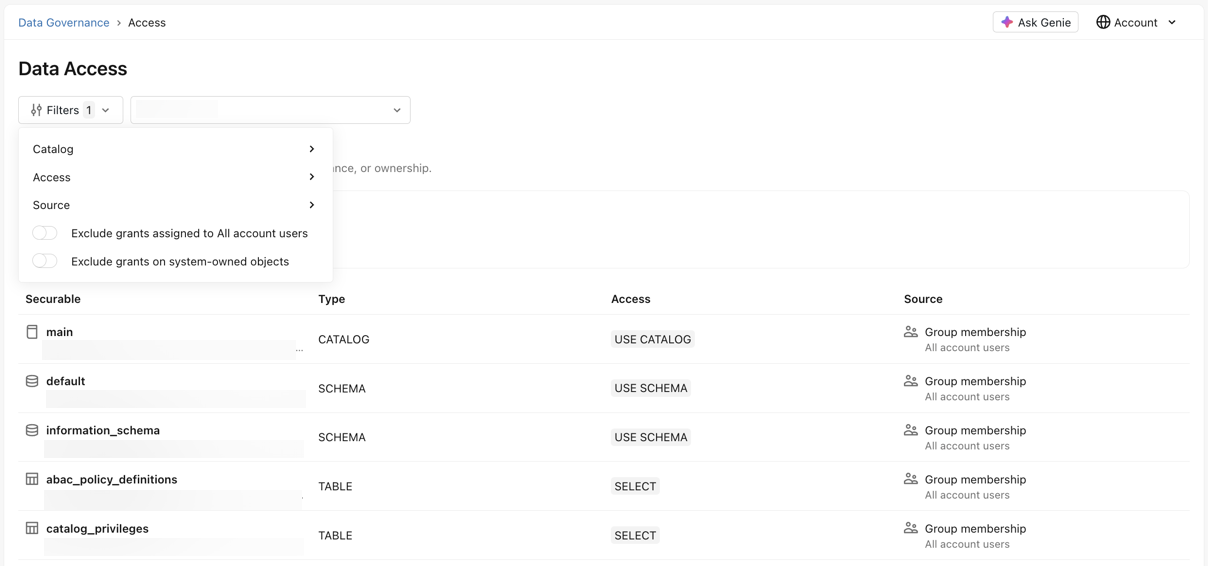
Dlaždice Souhrn přístupu zobrazuje počet a procento udělených oprávnění na každé úrovni vašeho datového prostředí. Kliknutím na Zkontrolovat přístup k datům otevřete stránku Přístup k datům .
Stránka Přístup k datům poskytuje úplný přehled přístupu k zabezpečitelným objektům podle objektu zabezpečení. Filtry můžete použít k zúžení výsledků hledání, zkoumání přístupu uživatele podle katalogu, accessu nebo zdroje (jak získal přístup). Cílový objekt můžete také změnit v rozevírací nabídce. Výsledný seznam zobrazuje všechny zabezpečitelné objekty, ke kterým má vybraný objekt zabezpečení přístup, na základě použitých filtrů.
Zobrazení detekcí klasifikace dat
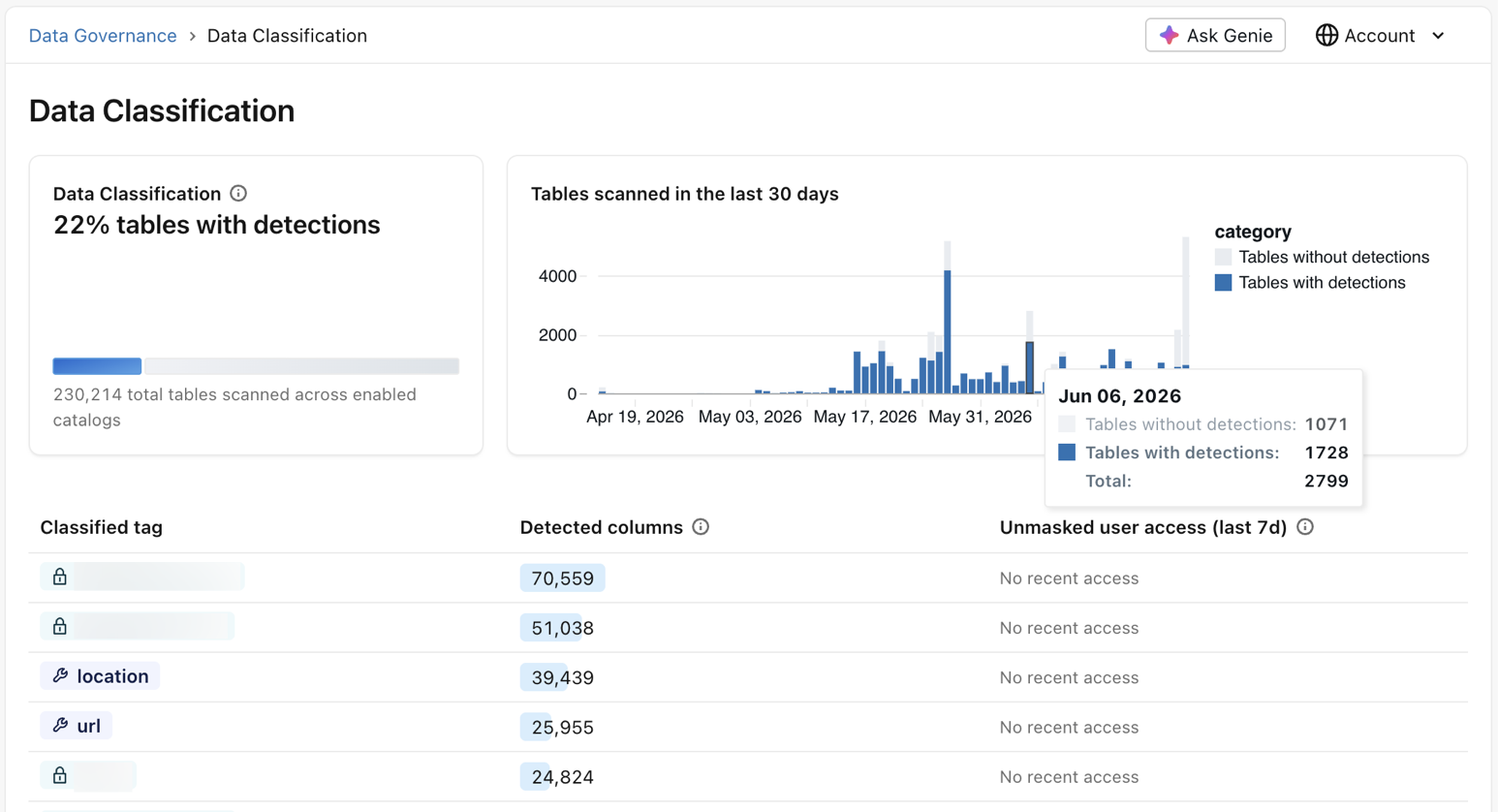
Dlaždice Klasifikace dat sleduje mezi tabulkami, ve kterých je povolená klasifikace dat, procento, které mají aspoň jednu detekci klasifikace. Kliknutím na Tlačítko Zkontrolovat klasifikace dat zobrazíte podrobnosti, která otevře stránku Klasifikace dat .
Stránka Klasifikace dat obsahuje pruhový graf, který vizualizuje proces skenování tabulek a hlásí počet tabulek s detekcemi a tabulkami bez detekce. Tato stránka obsahuje také seznam nejčastěji klasifikovaných značek ve zvoleném oboru seřazený podle počtu zjištěných sloupců. Pomocí tohoto seznamu můžete zkontrolovat procento uživatelů, kteří k datům přistupovali bez maskování sloupců za posledních 7 dnů. Kliknutím na libovolný klasifikační štítek můžete zobrazit další podrobnosti a získat odkaz na pracovní prostor k revizi detekcí.
Další informace o klasifikaci dat najdete v tématu Klasifikace dat.
Monitorování kvality dat
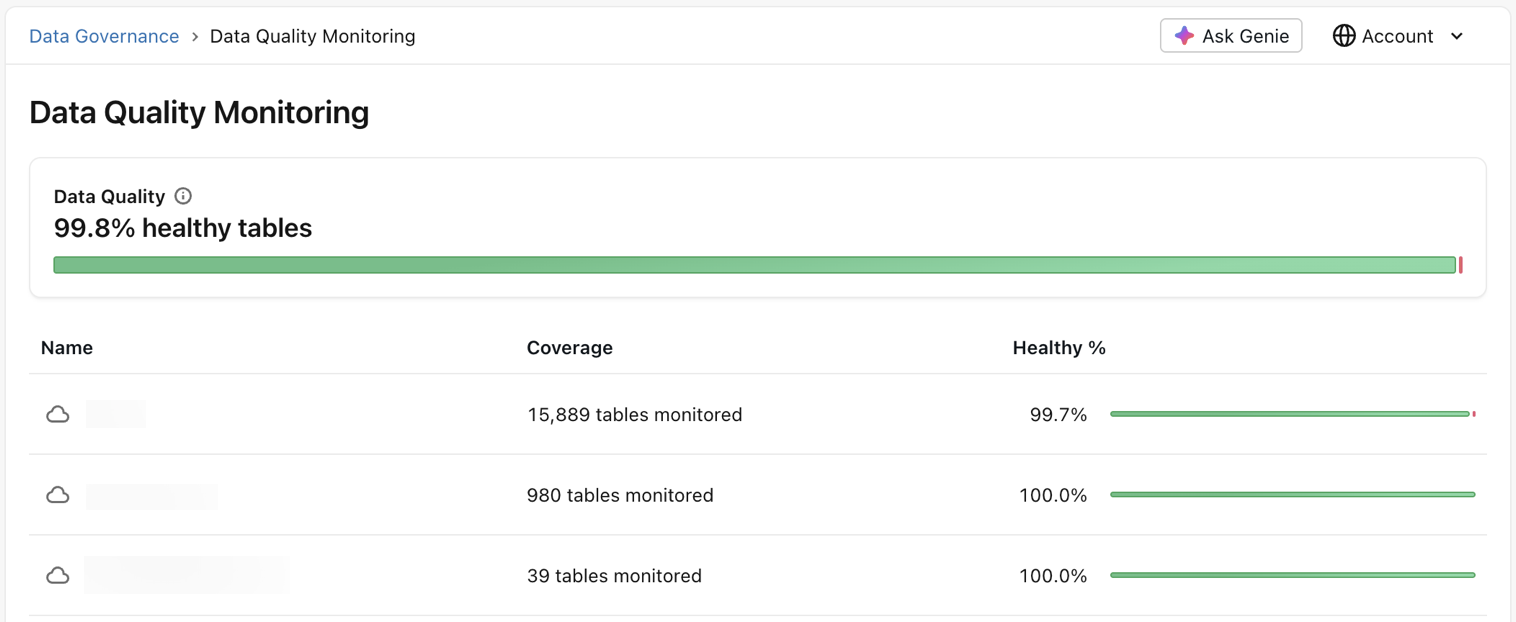
Dlaždice Kvalita dat sleduje procento tabulek se stavem v pořádku. Kliknutím na Tlačítko Zkontrolovat kvalitu dat zobrazíte podrobnosti, která otevře stránku Monitorování kvality dat .
Na stránce Monitorování kvality dat jsou uvedeny metastory obsahující nezdravé tabulky (u nichž je povoleno monitorování kvality dat), seřazené od nejnižšího procenta zdravých tabulek. Kliknutím na libovolný metastor můžete zobrazit další podrobnosti a získat odkaz na pracovní prostor a zkontrolovat kvalitu dat.
Vylepšení zásad správného řízení dat s využitím doporučení
Panel Doporučení k datům navrhuje akce ke zlepšení zásad správného řízení dat v rámci účtu. Doporučení jsou určená jen pro čtení. Můžou obsahovat chybějící značky v oblíbených tabulkách, chybějící komentáře k oblíbeným tabulkám a nepoužité sady, které se navrhují pro vyřazení. Každé doporučení uvádí ovlivněné prostředky a jejich nedávné využití. Kliknutím na Revize zobrazíte úplný seznam zjištění.