Poznámka:
Přístup k této stránce vyžaduje autorizaci. Můžete se zkusit přihlásit nebo změnit adresáře.
Přístup k této stránce vyžaduje autorizaci. Můžete zkusit změnit adresáře.
Klasifikaci můžete použít ke klasifikaci dokumentů do předdefinovaných kategorií pomocí AI.
Mezi příklady klasifikace patří:
- Klasifikace přepisů hovorů zákazníka podle záměru
- Klasifikace dokumentů podle typu obsahu
- Klasifikace recenzí produktů podle mínění
Klasifikace je dostupná přes uživatelské rozhraní Agent Bricks, v SQL, s REST API a s asynchronním rozhraním API (Beta).
Vytvořte klasifikačního agenta v UI
Požadavky
- Pracovní prostor, který obsahuje následující:
- Bezserverové výpočetní prostředky jsou povolené. Viz požadavky na výpočetní prostředky bez serveru.
- Katalog Unity je povolený. Viz také Povolit pracovní prostor pro Unity Catalog.
- Přístup k zásadám bezserverového využití s nenulovým rozpočtem
- Tato funkce je dostupná jenom v některých oblastech, viz dostupnost funkce AI.
- Pro pracovní prostory s doplňkem Rozšířené zabezpečení a dodržování předpisů
- Informace o regionální podpoře pro
ai_classifynaleznete v příslušném standardu pro dodržování předpisů. - Informace o tom, jak tuto funkci povolit v pracovním prostoru, najdete v tématu Správa verzí Preview služby Azure Databricks.
- Informace o regionální podpoře pro
- Schopnost používat
ai_classifyfunkci SQL - Nestrukturovaná data, která chcete klasifikovat. Data musí být ve svazku nebo tabulce katalogu Unity.
- Pokud chcete vytvořit agenta, potřebujete alespoň 1 neoznačený dokument v úložišti katalogu Unity, nebo 1 řádek v tabulce.
Přejděte na  Agenti v levém navigačním podokně vašeho pracovního prostoru. Klikněte na Vytvořit agenta a vyberte Klasifikaci textu.
Krok 1. Výběr zdrojových dat
Klasifikujte dokumenty pomocí klasifikace.
Vyberte zdrojová data. Svazek s dokumenty nebo tabulkou s textovými daty můžete vybrat.
Klikněte na Vytvořit agenta.
Krok 2. Konfigurace klasifikačních štítků
Po zpracování klasifikace nakonfigurujte a upřesněte popisky klasifikace.
Ruční přidání popisků klasifikace:
- Kliknutím na + Přidat popisek přidejte popisek klasifikace.
- Zadejte název popisku a volitelný popis a klikněte na Přidat popisek.
- Opakujte 1 až 2 pro každý popisek, který chcete přidat.
- (Volitelné) Chcete-li, aby agent vrátil více než jeden popisek, povolte vícero popisků.
Import popisků z tabulky:
- Klikněte na Importovat z tabulky.
- Vyberte tabulku a klikněte na Další.
- Vyberte sloupec popisku, sloupec popisu a SQL Warehouse.
- Kliknutím na Náhled zobrazíte importované štítky.
- Pokud jste s popisky spokojení, klikněte na Importovat a nahradit popisky.
Ke spuštění klasifikace musíte mít definované alespoň dva štítky. Po dokončení přidání štítků klikněte na Uložit a spusťte klasifikaci.
Pokud chcete nakonfigurovat další možnosti, klikněte na přepínač možností  vedle možnosti Uložit a spustit klasifikaci a potom povolte jednu nebo více z následujících možností:
- Skóre důvěry: Ukazuje úrovně důvěry pro předpovězené štítky.
- Vysvětlení: Ukazuje odůvodnění predikovaných štítků.
Klasifikace klasifikuje až 5 dokumentů a řádků a zobrazí výsledky. Můžete také přidat další.
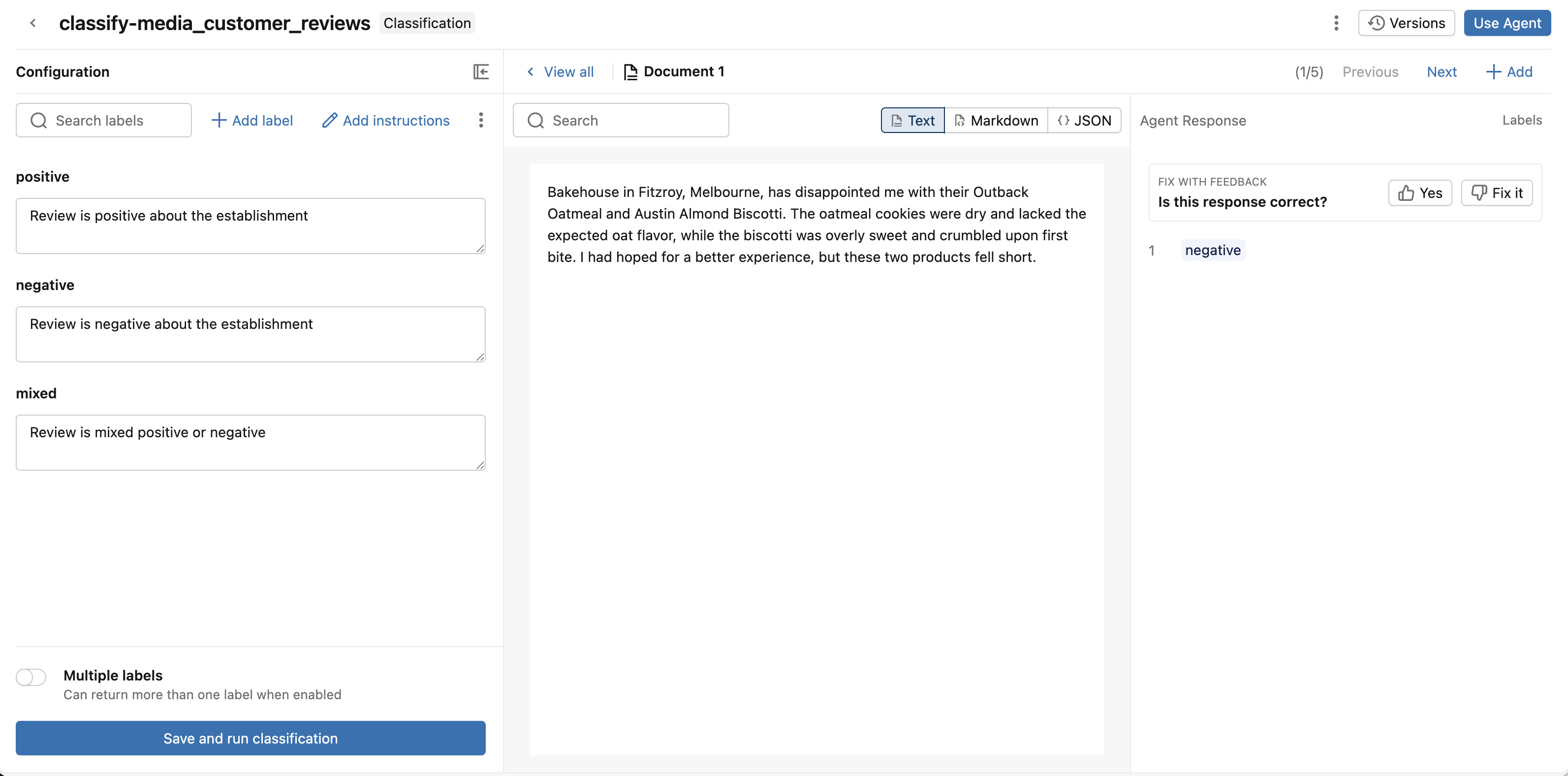
Krok 3. Kontrola a vylepšení odpovědí na klasifikaci
Přezkoumejte odpovědi ke klasifikacím a poskytněte zpětnou vazbu, abyste zlepšili agenta.
Zkontrolujte odpověď na dokument a klasifikaci:
- Pokud je odpověď správná, dejte jí palec nahoru.
- Pokud je odpověď nesprávná, dejte jí palec dolů. Pomozte klasifikaci opravit odpověď výběrem správného popisku. Klikněte na Uložit.
Pokud chcete zlepšit odpovědi agenta, upravte popisy popisků klasifikace.
Porovnejte verze za účelem optimalizace výkonu agenta. Klikněte na Verze. Vedle předchozí verze klikněte na porovnat popisy popisků klasifikace předchozí verze s aktuální verzí. Kliknutím na Obnovit obnovíte předchozí verzi.
Krok 4. Použití klasifikačního agenta
Pokud jste s odpověďmi spokojení, začněte používat agenta pro klasifikaci ve velkém měřítku.
V pravém horním rohu klikněte na Použít agenta . Můžete zvolit jednu z těchto:
-
Spusť v SQL a pomocí agenta klasifikujete celý svazek nebo tabulku. Tím se otevře SQL dotaz, který používá štítky klasifikace, jež jste definovali. Další informace o použití
ai_classifyv dotazech SQL najdete v dokumentaci kai_classifyfunkci. - Vytvořte Lakeflow pipeline, která běží v plánovaných intervalech a spustí vašeho agenta nad novými daty. Tím se vytvoří kanál Lakeflow, který aktualizuje streamovanou tabulku klasifikovanými daty. Harmonogram kanálu můžete nakonfigurovat tak, aby se spustil při příchodu nových dat. Pro více informací o pipelinech Lakeflow viz Spark Declarative Pipelines na Lakeflow.
Klasifikujte dokumenty v SQL
Volání ai_classify v SQL pro klasifikaci dokumentů ve velkém rozsahu:
SELECT ai_classify(
  'My password is leaked.',
  '["urgent", "not_urgent"]',
  MAP('version', '2.1')
);
Informace najdete v ai_classify referenční příručce k jazyku SQL.
Klasifikace dokumentů pomocí REST API
Použijte REST API ke klasifikaci dokumentů z aplikací, služeb a automatizačních pracovních postupů. Pro referenci viz dokumentaci REST API .
Výchozí limit rychlosti pro ai_classify požadavky REST API je 1 200 požadavků za minutu na pracovní prostor. Kontaktujte svůj tým pro účet Databricks a požádejte o vyšší limit.
Následující příklad klasifikuje zprávu zákaznické podpory:
curl -X POST "$DATABRICKS_HOST/api/2.0/ai-functions/ai-classify" \
     -H "Authorization: Bearer $DATABRICKS_TOKEN" \
     -H "Content-Type: application/json" \
     -d '{
  "content": "My password is leaked.",
  "labels": ["urgent", "not_urgent"],
  "options": {
    "instructions": "Classify the support request by urgency."
  }
}'
Klasifikace dokumentů pomocí Asynchronous API (Beta)
Použijte AI Functions Asynchronous API (Beta) k klasifikaci mnoha textů v jedné dávce. Pole požadavku a odpovědi a požadavky na zrušení a výpis dávek najdete v referenci k Asynchronous API. Správce pracovního prostoru musí zapnout náhled AI Functions Asynchronous API na stránce Náhledy.
Note
Pro klasifikaci řádků tabulky Unity Catalog v jobu můžete místo toho použít ai_classify task (Beta). Úloha čte a zapisuje do tabulek Unity Catalog za vás, přičemž každý běh zpracovává pouze ty nové nebo změněné řádky.
Pro klasifikaci textů pomocí Asynchronous API:
Vytvořte vstupní soubor JSONL s jedním řádkem pro každý text. Každý řádek má unikátní
custom_ida text vbody.text:{"custom_id": "ticket-001", "body": {"text": "My password is leaked."}} {"custom_id": "ticket-002", "body": {"text": "How do I change my billing address?"}}Nahrajte vstupní soubor do svazku Unity Catalog, například pomocí Files API.
Vytvořte dávku, která spustí
ai_classifynad vstupním souborem.labelsaoptionsvparamsplatí pro všechny řádky aoutput_refje adresář svazku pro výsledky:curl -X POST "$DATABRICKS_HOST/api/2.0/ai-functions/batches" \ -H "Authorization: Bearer $DATABRICKS_TOKEN" \ -H "Content-Type: application/json" \ -d '{ "endpoint": "ai_classify", "input_ref": "/Volumes/my_catalog/my_schema/my_volume/requests.jsonl", "params": { "labels": ["urgent", "not_urgent"], "options": { "instructions": "Classify the support request by urgency." } }, "output_ref": "/Volumes/my_catalog/my_schema/my_volume/output/" }'Odpověď obsahuje dávkový příkaz
name. Použijte ho místo<batch-name>v dalších krocích.Zkontrolujte stav šarže. Dávka je dokončena, když
statusjeCANCELLED,COMPLETEDneboFAILED:curl -X GET "$DATABRICKS_HOST/api/2.0/ai-functions/batches/<batch-name>" \ -H "Authorization: Bearer $DATABRICKS_TOKEN"Když je výstupní soubor připraven,
output_refv odpovědi je jeho cesta.Stáhněte si výstupní soubor pomocí Files API:
curl -X GET "$DATABRICKS_HOST/api/2.0/fs/files/Volumes/my_catalog/my_schema/my_volume/output/<batch-name>_output.jsonl" \
     -H "Authorization: Bearer $DATABRICKS_TOKEN" \
     -o output.jsonl
Výstupní soubor má jeden řádek pro každý řádek vstupního souboru. Řádky jsou ve stejném pořadí jako vstupní soubor. Každý řádek má custom_id svého požadavku a jedno z následujících polí:
-
response: Výsledek žádosti. Má stejná pole jako odpověď REST API AI Classify. -
error:typeamessagechyby, pokud požadavek neuspěl.
Následující příklad ukazuje řádek pro požadavek, který byl úspěšný, a řádek pro požadavek, který neuspěl:
{"custom_id": "ticket-001", "response": {...}}
{"custom_id": "ticket-002", "error": {"type": "request_failed", "message": "..."}}
Limitations
Viz omezení