Poznámka:
Přístup k této stránce vyžaduje autorizaci. Můžete se zkusit přihlásit nebo změnit adresáře.
Přístup k této stránce vyžaduje autorizaci. Můžete zkusit změnit adresáře.
Important
Tato funkce je ve verzi Public Preview.
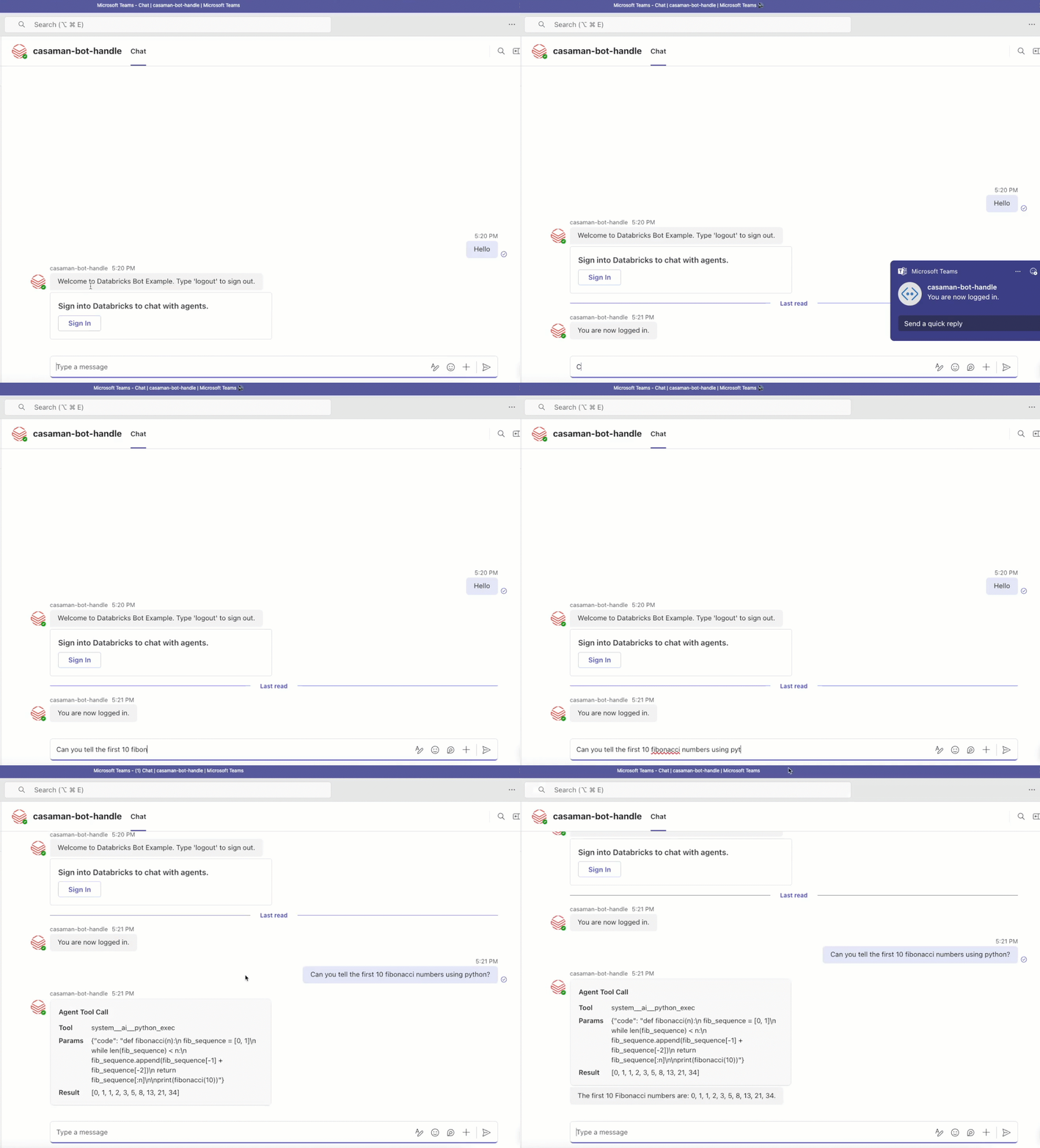
Tato stránka ukazuje, jak integrovat agenty AI s Microsoft Teams pomocí ověřování OAuth "On Behalf Of". Tato integrace umožňuje vašim agentům Databricks komunikovat s uživateli prostřednictvím Microsoft Teams a současně udržovat zabezpečený a uživatelem delegovaný přístup k prostředkům Databricks.
Overview
Připojení agenta Databricks k Microsoft Teams vyžaduje koordinaci mezi třemi platformami: Databricks, Azure a Microsoft Teams. Na vysoké úrovni provedete následující kroky:
- Vytvoření agenta v Databricks: Sestavení a nasazení agenta AI do obslužného koncového bodu
- Konfigurace prostředků Azure: Nastavení služby Azure Bot Service, Azure App Service a konfigurace nastavení ověřování OAuth
- Vytvoření zásady federace OAuth: Povolení výměny zabezpečených tokenů mezi Microsoft Entra ID a Databricks
- Nasaďte kód robota: Nasaďte kód aplikace, který propojuje Teams s vaším agentem Databricks.
- Otestujte integraci: Ověřte, že uživatelé můžou ověřovat a interagovat s vaším agentem prostřednictvím Teams.
Požadavky
Než začnete, ověřte, že máte:
- Oprávnění správce pracovního prostoru k vytvoření připojení katalogu Unity a nasazení agentů
- Přístup k předplatnému Azure, kde můžete vytvářet prostředky
- Oprávnění správce Databricks k vytvoření zásad federace OAuth
- Přístup k pracovnímu prostoru Microsoft Teams pro testování
Krok 1. Vytvoření agenta AI v Databricks
Vytvořte agenta AI v Databricks, který zpracovává dotazy z Microsoft Teams. Tento agent slouží jako základní inteligence chatovacího robota a zpracovává následující úlohy:
- Zpracovává dotazy uživatelů z Teams.
- Interakce se službami Databricks pro načítání a výpočty dat
- Vrátí relevantní odpovědi pro rozhraní Teams.
Pokud chcete vytvořit agenta, přečtěte si téma Vytvoření agenta AI a jeho nasazení do služby Model Service. Po vytvoření agenta nasaďte jej do servisního koncového bodu.
Poznamenejte si adresu URL obslužného koncového bodu, protože ji potřebujete při konfiguraci proměnných prostředí webové aplikace Azure.
Krok 2. Konfigurace prostředků Azure
Integrace vyžaduje konkrétní prostředky Azure, které podporují ověřování a nasazují komponenty robota Teams.
Vytvořte následující prostředky Azure pro podporu integrace robota Teams. Všechny prostředky musí být ve stejné oblasti Azure.
Note
Při vytváření těchto prostředků uložte ID aplikace, ID tenanta aplikace a tajný klíč klienta, protože je potřebujete pro pozdější kroky konfigurace.
Vytvoření skupiny zdrojů
Přejděte na portál Azure.
Klikněte na Vytvořit prostředek.
Vyhledejte skupinu prostředků a vyberte ji.
Important
Všechny prostředky Azure, které vytvoříte, musí být ve stejné oblasti jako vaše skupina prostředků.
Nakonfigurujte skupinu prostředků:
- Zvolte svoje předplatné Azure.
- Zadejte název skupiny prostředků.
- Vyberte oblast Azure (například USA – východ).
- Klikněte na Zkontrolovat a vytvořit a potom klikněte na Vytvořit.
Vytvořte plán služby App Service
- Na webu Azure Portal klikněte na Vytvořit prostředek.
- Vyhledejte plán služby App Service a vyberte ho.
Konfigurace plánu služby App Service:
- Zvolte svoje předplatné Azure.
- Vyberte skupinu prostředků, kterou jste vytvořili.
- Zadejte název plánu služby App Service.
- Jako operační systém vyberte Linux .
- Vyberte stejný region jako vaše skupina zdrojů.
- V případě cenového plánu vyberte Basic B1.
- Klikněte na Zkontrolovat a vytvořit a potom klikněte na Vytvořit.
Vytvoření webové aplikace
- Na webu Azure Portal klikněte na Vytvořit prostředek.
- Vyhledejte webovou aplikaci a vyberte ji.
Konfigurace webové aplikace:
- Zvolte svoje předplatné Azure.
- Vyberte skupinu prostředků, kterou jste vytvořili.
- Zadejte název webové aplikace.
- Nastavte Publikovat na kód.
- Jako zásobník runtime vyberte Python 3.13.
- Vyberte stejnou oblast Azure jako ostatní prostředky.
- Zapněte Secure Unique Default Hostname na Zapnuto.
- Klikněte na Zkontrolovat a vytvořit a potom klikněte na Vytvořit.
Vytvoření robota Azure
- Na webu Azure Portal klikněte na Vytvořit prostředek.
- Vyhledejte robota Azure a vyberte ho.
Konfigurace robota Azure:
- Zadejte jméno robota (název).
- Zvolte svoje předplatné Azure.
- Vyberte skupinu prostředků, kterou jste vytvořili.
- Nastavte datovou rezidenturu na Globální.
- Nastavte cenový plán na free.
- Nastavte typ aplikace na jednoho tenanta.
- Nastavte typ vytvoření tak, aby se vytvořilo nové ID aplikace Microsoftu.
- Ponechte odkaz na správu služeb prázdný.
- Klikněte na Zkontrolovat a vytvořit a potom klikněte na Vytvořit.
Po vytvoření robota Azure nakonfigurujte jeho nastavení:
Přejděte na prostředek bota Azure.
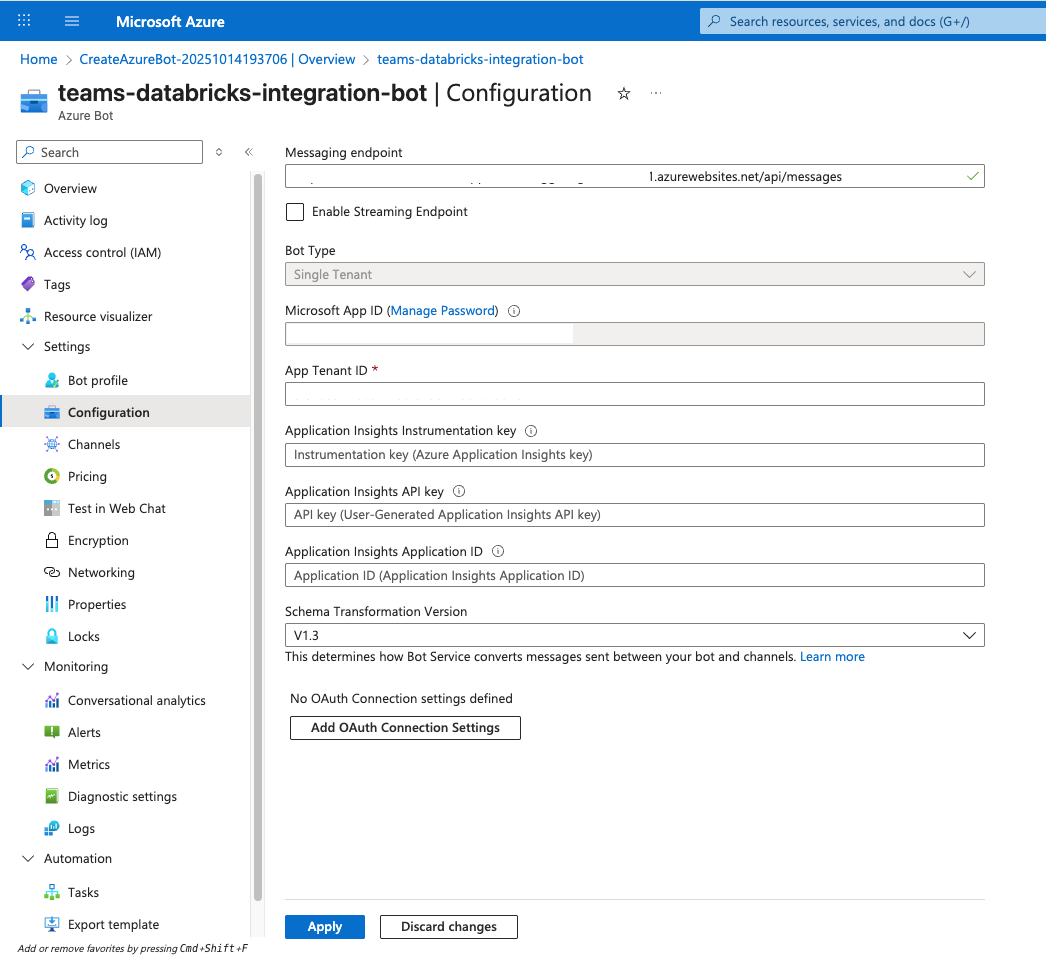
V části Nastavení vyberte Konfigurace.
Nastavte koncový bod zasílání zpráv na
https://<your-webapp-name>.azurewebsites.net/api/messages.Nahraďte
<your-webapp-name>názvem vaší webové aplikace. Adresu URL můžete potvrdit tak, že zkontrolujete výchozí doménu ve vašem prostředku webové aplikace.Klikněte na Použít.
Zkopírujte a uložte ID aplikace Microsoft a ID tenanta aplikace.
Vedle ID aplikace Microsoftu klikněte na Spravovat heslo.
Chcete-li vytvořit nový tajný klíč klienta, klikněte na tlačítko Nový tajný klíč klienta.
Zkopírujte a uložte hodnotu tajného klíče klienta. Tuto hodnotu nelze znovu zobrazit po opuštění stránky.
Important
Když přejdete na stránku, zobrazí se existující tajný klíč klienta, ale pro tuto integraci musíte vytvořit nový.
Konfigurace kanálu Microsoft Teams
- V vašem zdroji robota Azure, v sekci Kanály, vyberte Microsoft Teams.
- Přijměte podmínky služby.
Po dokončení těchto kroků jste vytvořili a nakonfigurovali následující prostředky:
- Skupina prostředků: Logický kontejner pro související prostředky Azure
- Plán služby App Service: Konfigurace výpočetních prostředků, která definuje způsob spouštění aplikací
- Webová aplikace: Hostuje kód robota.
- Azure Bot: Služba, která umožňuje aktivaci kanálu pro interakci s robotem
- Aplikace Azure: Spravuje konfigurace ověřování, včetně tajných kódů klienta, klíčů, oborů a tokenů.
Konfigurace aplikace Azure pro OAuth
Nakonfigurujte aplikaci Azure tak, aby jménem uživatele povolila ověřování OAuth 2.0.
- Na webu Azure Portal přejděte do aplikace Azure pro robota.
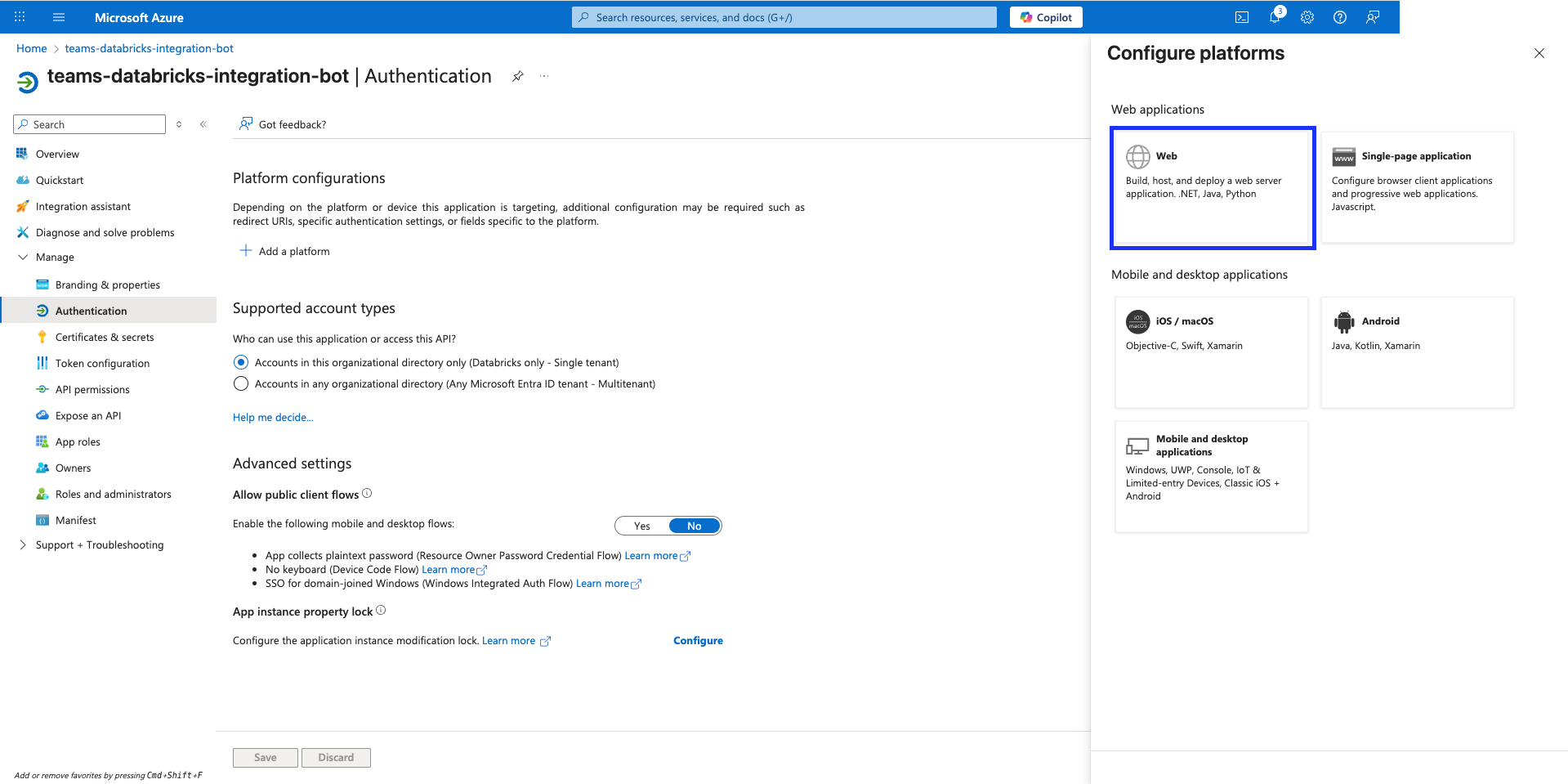
V části Ověřování přidejte adresu URL pro přesměrování:
Klikněte na Přidat platformu>Web.
Přidejte identifikátor URI přesměrování:
https://token.botframework.com/.auth/web/redirectKlikněte na Konfigurovat.
V části Konfigurace tokenu přidejte volitelnou deklaraci identity pro přístupový token:
- Klikněte na Přidat volitelnou deklaraci>přístupový token.
- Vyhledejte a vyberte požadavek
preferred_username.
V části Zveřejnění rozhraní API vytvořte obor:
- Nastavte identifikátor URI ID aplikace na
api://<app_id>(použijte ID aplikace nebo klienta). - Klikněte na Uložit>Přidat rozsah.
- Nakonfigurujte obor:
-
Názvu oboru:
access_as_user - Kdo může souhlasit: Správci a uživatelé
- Zobrazovaný název souhlasu správce: Přístup k rozhraní API jako přihlášený uživatel
- Popis souhlasu správce: Povolit aplikaci přístup k rozhraní API jako uživatel
- Zobrazovaný název souhlasu uživatele: Přístup k API jako uživatel
- Popis souhlasu uživatele: Povolit aplikaci přístup k rozhraní API jako vy
-
Názvu oboru:
V části Oprávnění rozhraní API přidejte oprávnění Microsoft Graphu:
- Klikněte na Přidat oprávnění>Delegovaná oprávnění>.
- Vyberte
email,openidaprofileoprávnění.
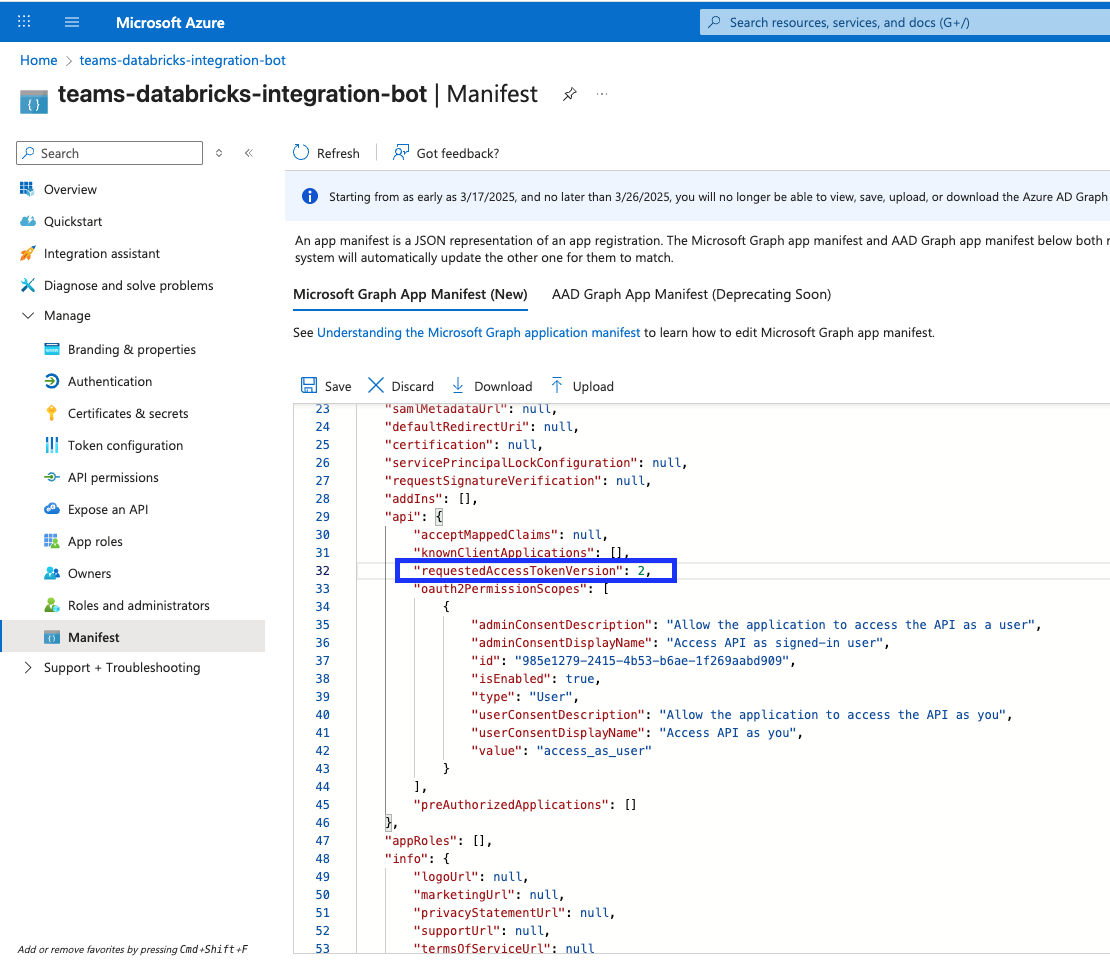
V části Manifest ověřte verzi přístupového tokenu:
-
apiVyhledejte klíč ve formátu JSON manifestu. - Ujistěte se, že
requestedAccessTokenVersionje nastaven na2. Pokud není, změňte ho na2a uložte.
Konfigurace připojení Azure Bot OAuth
Nakonfigurujte připojení OAuth ve vašem prostředku Azure Bot:
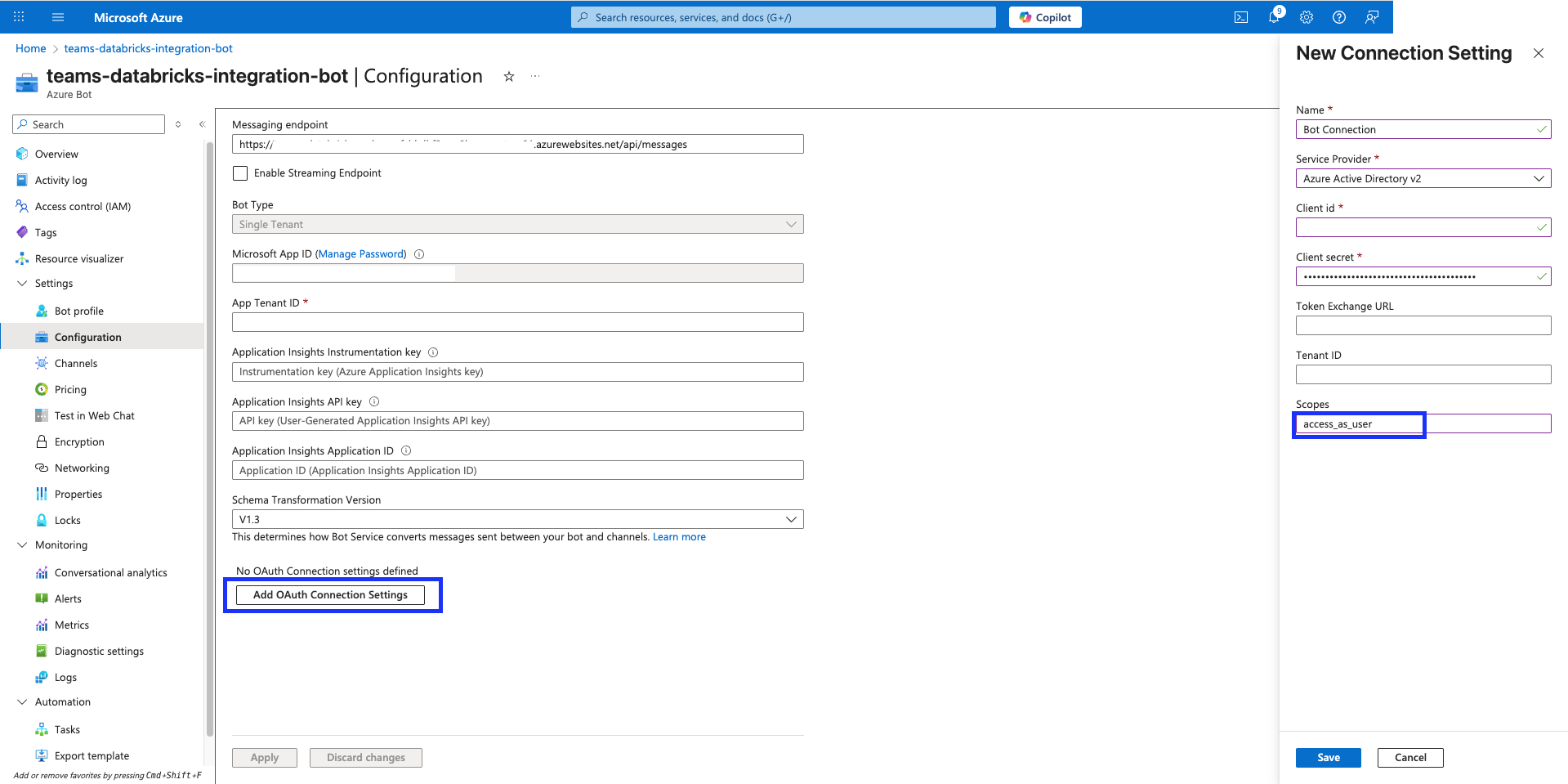
Ve svém robotovi Azure přejděte na Nastavení>konfigurace>Přidat nastavení připojení OAuth.
Konfigurace připojení:
- Název: Zvolte popisný název (použijete ho v konfiguraci webové aplikace).
- Poskytovatel služeb: Azure Active Directory v2
- ID klienta: Vaše aplikace robota Azure nebo ID klienta
- Tajný klíč klienta: Tajný klíč, který jste vytvořili pro aplikaci
- ID tenanta: ID tenanta vaší organizace
-
Oprávnění:
api://<app_id>/access_as_user(použijte ID vaší Azure aplikace/klienta)
Klikněte na Uložit.
Konfigurace webové aplikace pro integraci agenta
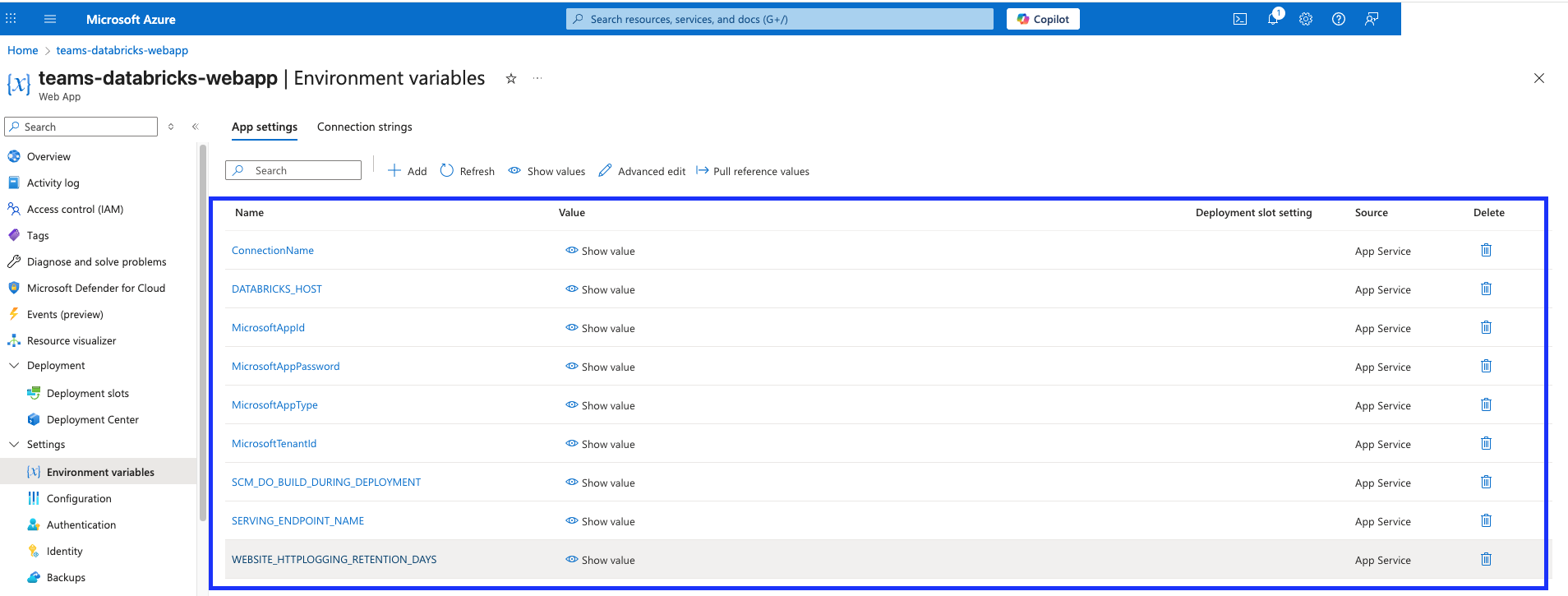
Nakonfigurujte proměnné prostředí webové aplikace a spouštěcí příkaz pro integraci agenta Databricks:
- Ve webové aplikaci přejdětedo >nastavení proměnných prostředí.
- Přidejte následující proměnné agenta Databricks:
| Název proměnné | Value | Description |
|---|---|---|
ConnectionName |
<oauth_connection_name> |
Název připojení OAuth vytvořeného v Azure Botu |
DATABRICKS_HOST |
<databricks_workspace_url> |
Adresa URL pracovního prostoru Databricks, kde běží koncový bod obsluhujícího agenta (například https://adb-1234567890123456.7.azuredatabricks.net) |
MicrosoftAppID |
<microsoft_app_id> |
ID klienta nebo ID aplikace robota Azure (uloženo dříve) |
MicrosoftAppPassword |
<client_secret> |
Tajný klíč klienta, který jste vytvořili pro aplikaci (dříve uložený) |
MicrosoftAppType |
singletenant |
Typ aplikace |
MicrosoftTenantId |
<tenant_id> |
ID tenanta vaší organizace (uloženo dříve) |
SERVING_ENDPOINT_NAME |
<endpoint_name> |
Název koncového bodu služby spuštěného v pracovním prostoru Databricks |
SCM_DO_BUILD_DURING_DEPLOYMENT |
True |
Instaluje a sestavuje závislosti během nasazení |
WEBSITE_HTTPLOGGING_RETENTION_DAYS |
3 |
Uchovává protokoly po dobu 3 dnů. |
- Klikněte na Uložit.
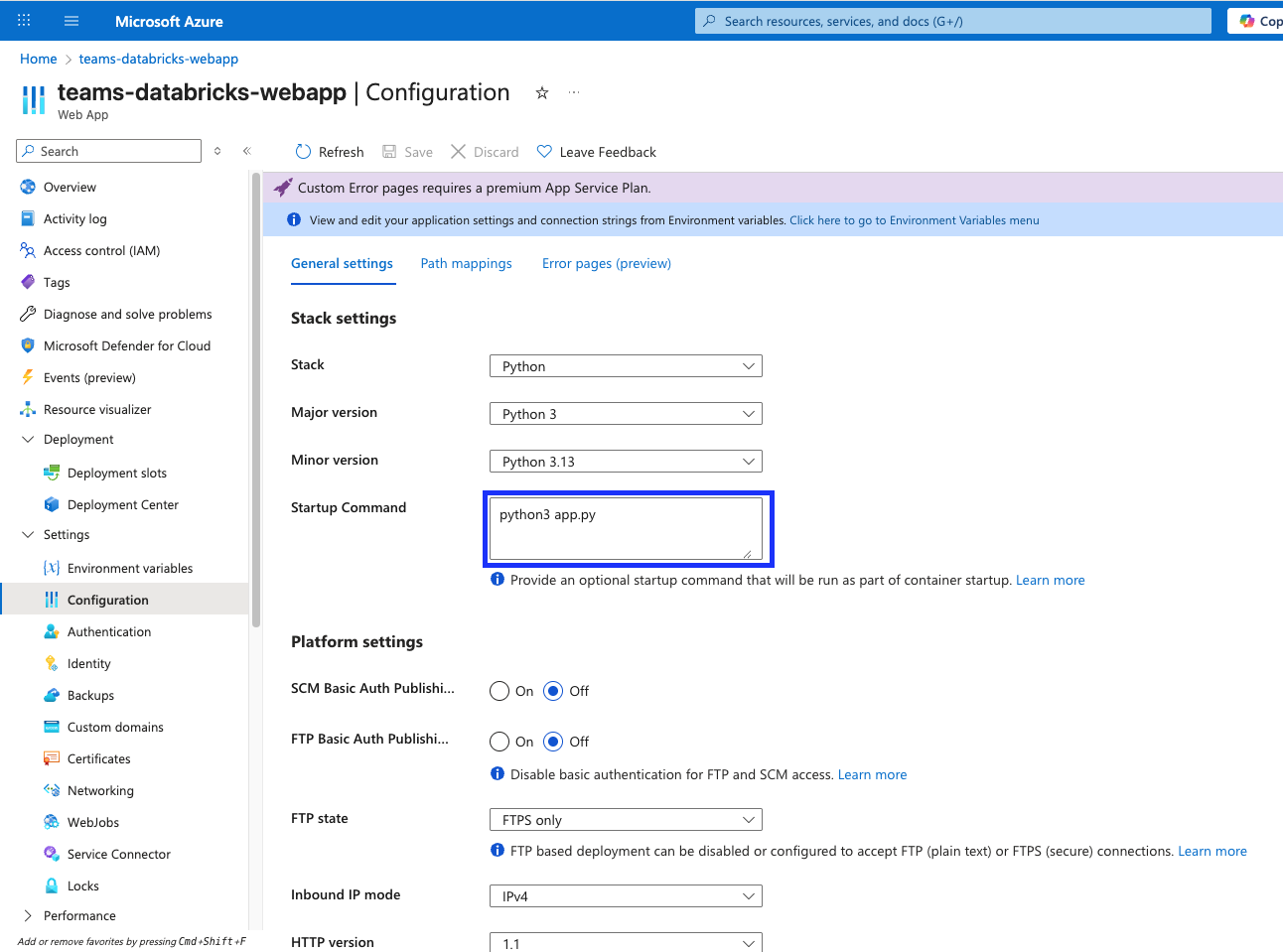
- Přejděte do Nastavení>Konfigurace.
- Nastavte spouštěcí příkaz na:
python3 app.py - Klikněte na Uložit.
Note
Spouštěcí příkaz python3 app.py je nakonfigurovaný tak, aby fungoval s kódem robota agenta Databricks, který nasadíte v pozdějším kroku. To se liší od ostatních konfigurací robotů Azure, které můžou používat různé spouštěcí příkazy.
Krok 3. Vytvoření zásad federace OAuth v Databricks
Vytvořte zásadu federace OAuth, která umožňuje zabezpečené ověřování "jménem uživatele" mezi Microsoft Teams a Databricks. Tato zásada umožňuje výměnu tokenů mezi rozhraními MICROSOFT Entra ID a rozhraními REST API Databricks.
Podrobné informace o zásadách federace, viz:
Note
Abyste mohli vytvářet zásady federace, musíte být správcem Databricks.
Vytvoření zásad federace pomocí rozhraní příkazového řádku Databricks
Přihlaste se ke konzole účtu Databricks pomocí ID účtu Databricks:
databricks auth login --host https://accounts.azuredatabricks.net/ --account-id <your_databricks_account_id>Vytvořte zásady federace pomocí aplikace
app_idAzure atenant_id:databricks account federation-policy create --json '{ "oidc_policy": { "issuer": "https://login.microsoftonline.com/<tenant_id>/v2.0", "audiences": [ "<app_id>" ], "subject_claim": "preferred_username" } }'
Po vytvoření zásad federace můžete vyměnit tokeny ID Microsoft Entra pro tokeny Databricks, které umožňují ověřené požadavky na rozhraní Databricks API jménem uživatele.
Krok 4. Nasazení kódu robota do webové aplikace Azure
Nasaďte kód aplikace robota do webové aplikace Azure a dokončete integraci.
Klonujte repozitář bota
Naklonujte úložiště obsahující kód robota, který spravuje ověřování toku OAuth, výměnu tokenů Databricks a interakci agenta:
git clone https://github.com/databricks-solutions/teams-databricks-bot-service.git
Instalace Azure CLI
Nainstalujte Azure CLI pro vaši platformu:
- Windows: Instalace Azure CLI na Windows
- macOS: Instalace Azure CLI na macOS
- Linux: Instalace Azure CLI na Linux
Nasazení aplikace
Přihlaste se ke svému účtu Azure:
az loginOtevře se webový prohlížeč pro ověřování. Zvolte stejné předplatné, které jste použili k vytvoření prostředků Azure.
V terminálu přejděte do složky teams-bot naklonovaného úložiště:
cd databricks-bot-service/teams-bot/Nasaďte kód robota do webové aplikace:
az webapp up --resource-group <resource_group> --name <web_app_name> --runtime "PYTHON:3.13" --sku B1Nahraďte
<resource_group>názvem vaší skupiny prostředků Azure a<web_app_name>názvem vaší webové aplikace.Proces sestavení a spuštění trvá několik minut. Po dokončení procesu se zobrazí výstup JSON s informacemi o aplikaci a nahraným zdrojovým kódem.
Krok 5. Otestování robota
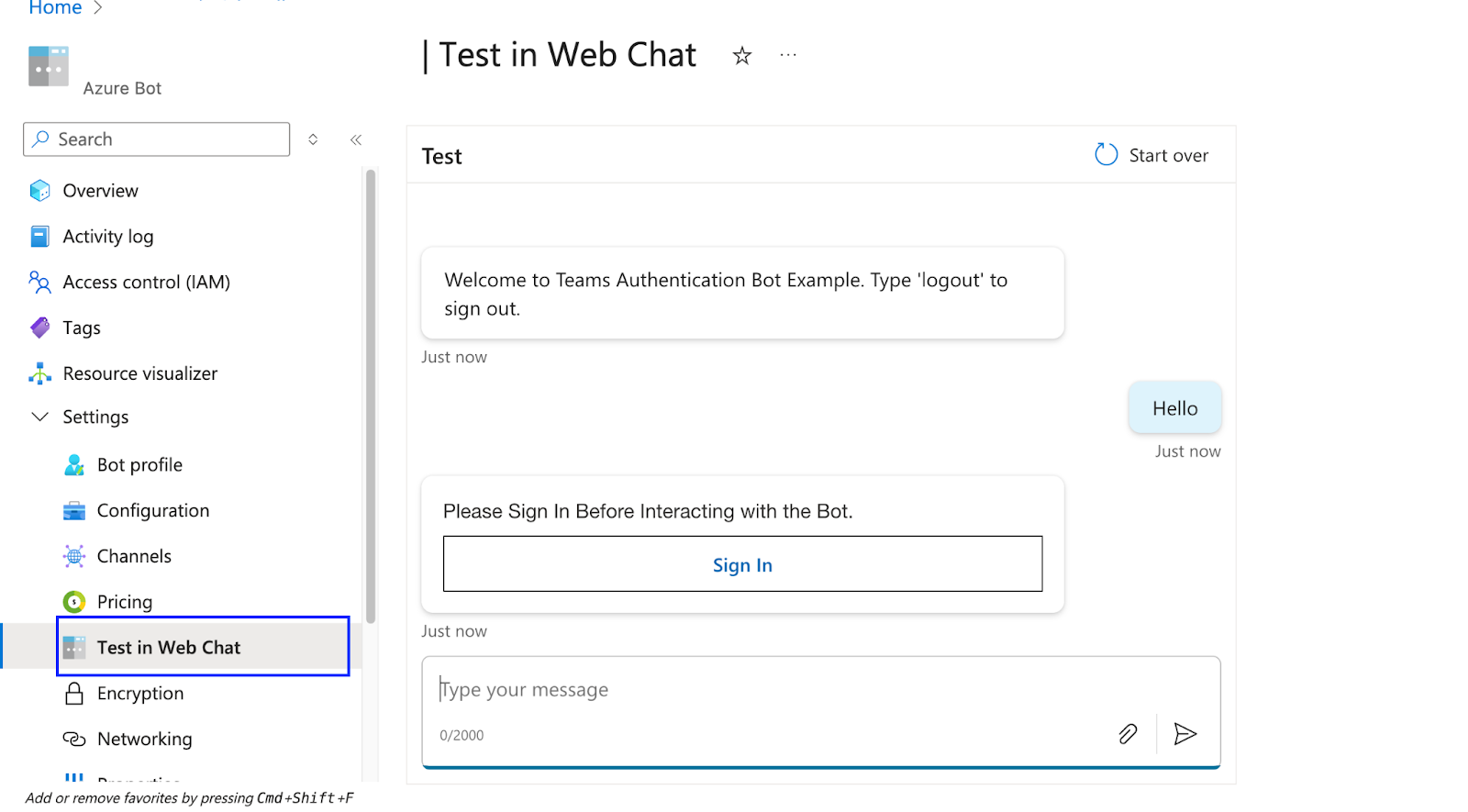
Otestujte integraci robota pomocí webového chatu služby Azure Bot Service:
- Ve vašem prostředku Robota Azure přejděte na Nastavení>Testování ve webovém chatu.
- Pokud chcete zobrazit přihlašovací tlačítko, zadejte "Hello".
- Po přihlášení se zobrazí zpráva "Jste přihlášeni".
- Položte otázky související s doménou robota. Robot vrátí odpovědi od vašeho agenta Databricks.
Další kroky
- Informace o ověřování pro agenty AI
- Recenze připojení agentů k nástrojům třetích stran pomocí služeb MCP
- Prozkoumejte UC HTTP připojení
- Přečtěte si dokumentaci ke službě Microsoft Bot Framework