Poznámka:
Přístup k této stránce vyžaduje autorizaci. Můžete se zkusit přihlásit nebo změnit adresáře.
Přístup k této stránce vyžaduje autorizaci. Můžete zkusit změnit adresáře.
Důležité
Tato funkce je v beta verzi. Správci účtu můžou řídit přístup k této funkci ze stránky Previews .
Díky integraci agenta kódování Azure Databricks můžete spravovat přístup a využití pro kódovací agenty, jako jsou Cursor, Gemini CLI, Codex CLI a Claude Code. Postaveno na AI Gateway, poskytuje limity rychlosti, sledování využití a inferenční tabulky pro vaše nástroje pro kódování.
Features
- Přístup: Přímý přístup k různým nástrojům a modelům kódování, a to vše na jedné faktuře.
- Pozorovatelnost: Jeden jednotný řídicí panel pro sledování využití, výdajů a metrik napříč všemi nástroji pro psaní kódu.
- Jednotné zásady správného řízení: Správci můžou spravovat oprávnění modelu a omezení rychlosti přímo prostřednictvím služby AI Gateway.
Požadavky
- Pro váš účet je povolená verze Preview služby AI Gateway (beta verze).
- Pracovní prostor Azure Databricks v regionu podporovaném funkcí AI Gateway (Beta).
- Služba Unity Catalog je pro váš pracovní prostor povolená. Podívejte se na Povolení pracovního prostoru pro Unity Catalog.
Podporovaní agenti
Podporují se následující agenti kódování:
Nastavení
Cursor
Konfigurace kurzoru pro použití koncových bodů brány AI:
Krok 1: Konfigurace základní adresy URL a klíče rozhraní API
Otevřete Cursor a přejděte do Nastavení>Nastavení kurzoru>Modely>Klíče rozhraní API.
Povolte přepsat základní adresu URL OpenAI a zadejte adresu URL:
https://<ai-gateway-url>/cursor/v1Nahraďte
<ai-gateway-url>adresou URL koncového bodu brány AI.Vložte osobní přístupový token Azure Databricks do pole Klíč rozhraní API OpenAI .
Krok 2: Přidání vlastních modelů
- V nastavení kurzoru klikněte na + Přidat vlastní model .
- Přidejte název koncového bodu služby AI Gateway a povolte přepínač.
Poznámka:
V současné době se podporují pouze koncové body základního modelu vytvořené službou Azure Databricks.
Krok 3: Testování integrace
- Otevřete režim Ptejte se v
Cmd+Lsystému (macOS) neboCtrl+L(Windows/Linux) a vyberte svůj model. - Odeslat zprávu. Všechny požadavky se teď směrují přes Azure Databricks.
Codex CLI
Krok 1: Nastavení proměnné prostředí DATABRICKS_TOKEN
export DATABRICKS_TOKEN=<databricks_pat_token>
Krok 2: Konfigurace klienta Codex
Vytvořte nebo upravte konfigurační soubor Codex na adrese ~/.codex/config.toml:
profile = "default"

[profiles.default]
model_provider = "proxy"
model = "databricks-gpt-5-2"

[model_providers.proxy]
name = "Databricks Proxy"
base_url = "https://<ai-gateway-url>/openai/v1"
env_key = "DATABRICKS_TOKEN"
wire_api = "responses"
Nahraďte <ai-gateway-url> adresou URL koncového bodu brány AI.
Rozhraní příkazového řádku Gemini
Krok 1: Instalace nejnovější verze Rozhraní příkazového řádku Gemini
npm install -g @google/gemini-cli@nightly
Krok 2: Konfigurace proměnných prostředí
Vytvořte soubor ~/.gemini/.env a přidejte následující konfiguraci. Další podrobnosti najdete v dokumentaci k ověřování rozhraní příkazového řádku Gemini .
GEMINI_MODEL=databricks-gemini-2-5-flash
GOOGLE_GEMINI_BASE_URL=https://<ai-gateway-url>/gemini
GEMINI_API_KEY_AUTH_MECHANISM="bearer"
GEMINI_API_KEY=<databricks_pat_token>
Nahraďte <ai-gateway-url> adresou URL koncového bodu brány AI a <databricks_pat_token> osobním přístupovým tokenem.
Claude Code
Krok 1: Konfigurace klienta Clauda Code
Přidejte následující konfiguraci do ~/.claude/settings.json. Další podrobnosti najdete v dokumentaci k nastavení Clauda Code .
{
  "env": {
    "ANTHROPIC_MODEL": "databricks-claude-opus-4-6",
    "ANTHROPIC_BASE_URL": "https://<ai-gateway-url>/anthropic",
    "ANTHROPIC_AUTH_TOKEN": "<databricks_pat_token>",
    "ANTHROPIC_CUSTOM_HEADERS": "x-databricks-use-coding-agent-mode: true",
    "CLAUDE_CODE_DISABLE_EXPERIMENTAL_BETAS": "1"
  }
}
Nahraďte <ai-gateway-url> adresou URL koncového bodu brány AI a <databricks_pat_token> osobním přístupovým tokenem.
Krok 2 (volitelné): Nastavení shromažďování metrik OpenTelemetry
Podrobnosti najdete v tématu Nastavení shromažďování dat OpenTelemetry ohledně exportu metrik a protokolů z Claude Code do tabulek Delta spravovaných katalogem Unity.
Dashboard
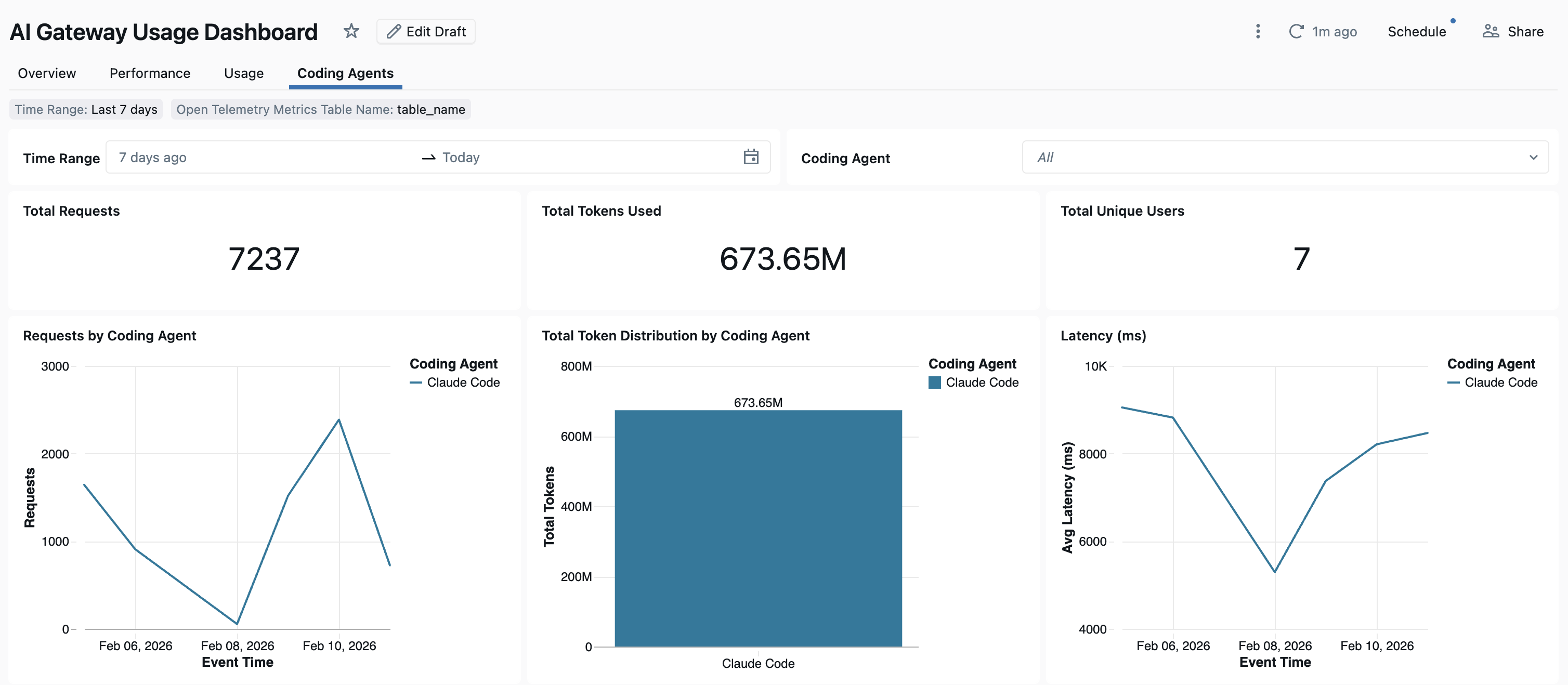
Jakmile je využití agenta kódování sledováno prostřednictvím AI Gateway, můžete své metriky zobrazit a monitorovat na předpřipraveném řídicím panelu.
Pokud chcete získat přístup k řídicímu panelu, na stránce Brány AI vyberte Zobrazit řídicí panel . Tím se vytvoří předem nakonfigurovaný dashboard s grafy pro využití nástrojů při kódování.

Nastavení shromažďování dat OpenTelemetry
Azure Databricks podporuje export metrik OpenTelemetry a protokolů z platformy Claude Code do tabulek Delta spravovaných v katalogu Unity. Všechny metriky jsou data časových řad exportovaná pomocí standardního protokolu metrik OpenTelemetry a protokoly jsou exportovány pomocí protokolu protokolů OpenTelemetry. Dostupné metriky a události najdete v tématu Monitorování využití Kódu Claudu.
Požadavky
- Funkce OpenTelemetry v Azure Databricks Preview je povolená. Podívejte se na Správa náhledů Azure Databricks.
Krok 1: Vytvoření tabulek OpenTelemetry v katalogu Unity
Vytvořte tabulky spravované službou Unity Catalog předem nakonfigurované pomocí metrik OpenTelemetry a schémat protokolů.
Tabulka metrik
CREATE TABLE <catalog>.<schema>.<table_prefix>_otel_metrics (
  name STRING,
  description STRING,
  unit STRING,
  metric_type STRING,
  gauge STRUCT<
    start_time_unix_nano: LONG,
    time_unix_nano: LONG,
    value: DOUBLE,
    exemplars: ARRAY<STRUCT<
      time_unix_nano: LONG,
      value: DOUBLE,
      span_id: STRING,
      trace_id: STRING,
      filtered_attributes: MAP<STRING, STRING>
    >>,
    attributes: MAP<STRING, STRING>,
    flags: INT
  >,
  sum STRUCT<
    start_time_unix_nano: LONG,
    time_unix_nano: LONG,
    value: DOUBLE,
    exemplars: ARRAY<STRUCT<
      time_unix_nano: LONG,
      value: DOUBLE,
      span_id: STRING,
      trace_id: STRING,
      filtered_attributes: MAP<STRING, STRING>
    >>,
    attributes: MAP<STRING, STRING>,
    flags: INT,
    aggregation_temporality: STRING,
    is_monotonic: BOOLEAN
  >,
  histogram STRUCT<
    start_time_unix_nano: LONG,
    time_unix_nano: LONG,
    count: LONG,
    sum: DOUBLE,
    bucket_counts: ARRAY<LONG>,
    explicit_bounds: ARRAY<DOUBLE>,
    exemplars: ARRAY<STRUCT<
      time_unix_nano: LONG,
      value: DOUBLE,
      span_id: STRING,
      trace_id: STRING,
      filtered_attributes: MAP<STRING, STRING>
    >>,
    attributes: MAP<STRING, STRING>,
    flags: INT,
    min: DOUBLE,
    max: DOUBLE,
    aggregation_temporality: STRING
  >,
  exponential_histogram STRUCT<
    attributes: MAP<STRING, STRING>,
    start_time_unix_nano: LONG,
    time_unix_nano: LONG,
    count: LONG,
    sum: DOUBLE,
    scale: INT,
    zero_count: LONG,
    positive_bucket: STRUCT<
      offset: INT,
      bucket_counts: ARRAY<LONG>
    >,
    negative_bucket: STRUCT<
      offset: INT,
      bucket_counts: ARRAY<LONG>
    >,
    flags: INT,
    exemplars: ARRAY<STRUCT<
      time_unix_nano: LONG,
      value: DOUBLE,
      span_id: STRING,
      trace_id: STRING,
      filtered_attributes: MAP<STRING, STRING>
    >>,
    min: DOUBLE,
    max: DOUBLE,
    zero_threshold: DOUBLE,
    aggregation_temporality: STRING
  >,
  summary STRUCT<
    start_time_unix_nano: LONG,
    time_unix_nano: LONG,
    count: LONG,
    sum: DOUBLE,
    quantile_values: ARRAY<STRUCT<
      quantile: DOUBLE,
      value: DOUBLE
    >>,
    attributes: MAP<STRING, STRING>,
    flags: INT
  >,
  metadata MAP<STRING, STRING>,
  resource STRUCT<
    attributes: MAP<STRING, STRING>,
    dropped_attributes_count: INT
  >,
  resource_schema_url STRING,
  instrumentation_scope STRUCT<
    name: STRING,
    version: STRING,
    attributes: MAP<STRING, STRING>,
    dropped_attributes_count: INT
  >,
  metric_schema_url STRING
) USING DELTA
TBLPROPERTIES (
  'otel.schemaVersion' = 'v1'
)
Tabulka protokolů
CREATE TABLE <catalog>.<schema>.<table_prefix>_otel_logs (
  event_name STRING,
  trace_id STRING,
  span_id STRING,
  time_unix_nano LONG,
  observed_time_unix_nano LONG,
  severity_number STRING,
  severity_text STRING,
  body STRING,
  attributes MAP<STRING, STRING>,
  dropped_attributes_count INT,
  flags INT,
  resource STRUCT<
    attributes: MAP<STRING, STRING>,
    dropped_attributes_count: INT
  >,
  resource_schema_url STRING,
  instrumentation_scope STRUCT<
    name: STRING,
    version: STRING,
    attributes: MAP<STRING, STRING>,
    dropped_attributes_count: INT
  >,
  log_schema_url STRING
) USING DELTA
TBLPROPERTIES (
  'otel.schemaVersion' = 'v1'
)
Krok 2: Aktualizace souboru nastavení Claude Code
Přidejte následující proměnné prostředí do bloku env ve svém souboru ~/.claude/settings.json pro povolení exportu metrik a protokolů:
{
  "env": {
    "CLAUDE_CODE_ENABLE_TELEMETRY": "1",
    "OTEL_METRICS_EXPORTER": "otlp",
    "OTEL_EXPORTER_OTLP_METRICS_PROTOCOL": "http/protobuf",
    "OTEL_EXPORTER_OTLP_METRICS_ENDPOINT": "https://<workspace-url>/api/2.0/otel/v1/metrics",
    "OTEL_EXPORTER_OTLP_METRICS_HEADERS": "content-type=application/x-protobuf,Authorization=Bearer <databricks_pat_token>,X-Databricks-UC-Table-Name=<catalog>.<schema>.<table_prefix>_otel_metrics",
    "OTEL_METRIC_EXPORT_INTERVAL": "10000",
    "OTEL_LOGS_EXPORTER": "otlp",
    "OTEL_EXPORTER_OTLP_LOGS_PROTOCOL": "http/protobuf",
    "OTEL_EXPORTER_OTLP_LOGS_ENDPOINT": "https://<workspace-url>/api/2.0/otel/v1/logs",
    "OTEL_EXPORTER_OTLP_LOGS_HEADERS": "content-type=application/x-protobuf,Authorization=Bearer <databricks_pat_token>,X-Databricks-UC-Table-Name=<catalog>.<schema>.<table_prefix>_otel_logs",
    "OTEL_LOGS_EXPORT_INTERVAL": "5000"
  }
}
Nahraďte následující položky:
-
<workspace-url>s URL adresou pracovního prostoru Azure Databricks. -
<databricks_pat_token>s vaším osobním přístupovým tokenem. -
<catalog>.<schema>.<table_prefix>s předponou katalogu, schématu a tabulky použitou při vytváření tabulek OpenTelemetry.
Poznámka:
Výchozí OTEL_METRIC_EXPORT_INTERVAL hodnota je 6 0000 ms (60 sekund). Výše uvedený příklad ho nastaví na 1 0000 ms (10 sekund). Výchozí OTEL_LOGS_EXPORT_INTERVAL hodnota je 5000 ms (5 sekund).
Krok 3: Spuštění Kódu Clauda
claude
Vaše data by se měla rozšířit do tabulek katalogu Unity do 5 minut.