Poznámka:
Přístup k této stránce vyžaduje autorizaci. Můžete se zkusit přihlásit nebo změnit adresáře.
Přístup k této stránce vyžaduje autorizaci. Můžete zkusit změnit adresáře.
Unity Gateway vám umožní používat různé modely ve vašem programovacím agentu. Vyberte si model hned na začátku, přepínejte během práce, nebo nechte Smart Routing, aby vám vybral jeden pro váš úkol.
Volba modelu
ug Objeví modely dostupné ve vašem pracovním prostoru. Co si můžete vybrat, závisí na podpoře modelu agenta, konfiguraci vaší organizace a na přístupu, který vám bude udělen.
Vyberte model při uvedení na trh
Přidejte --model do spouštěcího příkazu svého agenta a použijte celý název modelu, který máte k dispozici:
ug claude --model system.ai.claude-sonnet-4-6
ug codex --model system.ai.gpt-5-5
Agent začíná tímto modelem, připravený na váš obvyklý pracovní postup. Bez --model se spustí se svou nakonfigurovanou výchozí hodnotou.
Pro snížení nákladů na token u rutinní práce spusťte model open source, napříkladsystem.ai.glm-5-2:
ug codex --model system.ai.glm-5-2
S OpenCode spusťte ug opencode a vyberte open source model, například system.ai.glm-5-2. Chcete-li vidět, kteří agenti podporují otevřené modely, viz Podporované kódující agenty. Pro odůvodnění nákladů viz Kontrolní výdaje.
Chcete-li místo toho směrovat přes registrovaný účet poskytovatele vaší organizace, zadejte jeho název v Unity Catalogu do --provider. Viz Přiveďte si vlastní modelové poskytovatele.
Přepínat modely během relace
Ve většině agentů pro psaní kódu zadejte:
/model
Vyberte model z pickeru a pokračujte v práci. Můžete použít rychlejší model pro rutinní úpravy a přepnout na schopnější model pro složitější úkol.
Příkaz se liší podle agenta. Pokud /model není dostupný, zkontrolujte nápovědu svého makléře pro výběr modelů.
Použijte chytré směrování
Important
Chytré směrování je v beta verzi. Správce účtu musí povolit náhled Enhanced Unity Gateway na stránce Preview konzole účtu. Viz Manage Azure Databricks preview.
Chytré směrování vybírá model s nejnižšími náklady, který zvládne váš úkol, takže nevybíráte model pro každý požadavek. Funguje to s Claude Code a Codexem.
Požadavky
- Vylepšený Unity Gateway náhled byl pro váš účet zapnut. Správce účtu to povolí na stránce Náhledy v konzoli účtu. Viz Manage Azure Databricks preview. Po povolení počkejte 1–2 minuty, než se změna projeví ve vašem pracovním prostoru.
-
EXECUTEpřístup ke každému kandidátnímu modelu, který si Smart Routing může vybrat. Chytré směrování vybírá pouze z modelových služeb s předponousystem.ai. Pokud přístup není k dispozici, směrování selže s chybou, která uvádí, které modely jsou vyžadovány.
- Pracovní prostor Azure Databricks v regionu podporovaném Unity Gateway.
Používejte Smart Routing s Unity Gateway CLI
Pokud váš administrátor povolí Smart Routing v konfiguraci pracovního prostoru vašeho agenta, ug aplikuje ho automaticky. Spusťte agenta jako obvykle:
ug claude
ug codex
Chcete-li si při spuštění zapnout Smart Routing sami, přidejte --enable-smart-routing:
ug claude --enable-smart-routing
ug codex --enable-smart-routing
Pro opětovné vypnutí spusťte s --disable-smart-routing.
Po odeslání prvního zadání Smart Routing vybere model pro danou relaci. Oznámení u agenta ukazuje vybraný model a, pokud je k dispozici, důvod volby:
Using Unity Gateway Smart Router.
Selected Model : <model name>
Reason : <reason for the selection>
Agent pokračuje s vybraným modelem. Pokud deleguje práci na podagenty, úkol každého podagenta je směrován nezávisle a může použít jiný model.
Chcete-li si model vybrat sami, spusťte s .--model Explicitní výběr modelu má přednost před Smart Routingem pro toto uvedení na trh.
Používejte chytré směrování v Omnigentu
Omnigent může vybrat jak kódovací svazek, tak model pro úkol, včetně práce delegované subagentům. Použijte verzi v0.8.0 nebo novější.
Nakonfigurujte Claude Code and Codex pro váš pracovní prostor Azure Databricks:
omni setup
Připojte svůj počítač k serveru Omnigent:
omni host --server <workspace-url>
Nahraďte <workspace-url> adresou URL pracovního prostoru Azure Databricks.
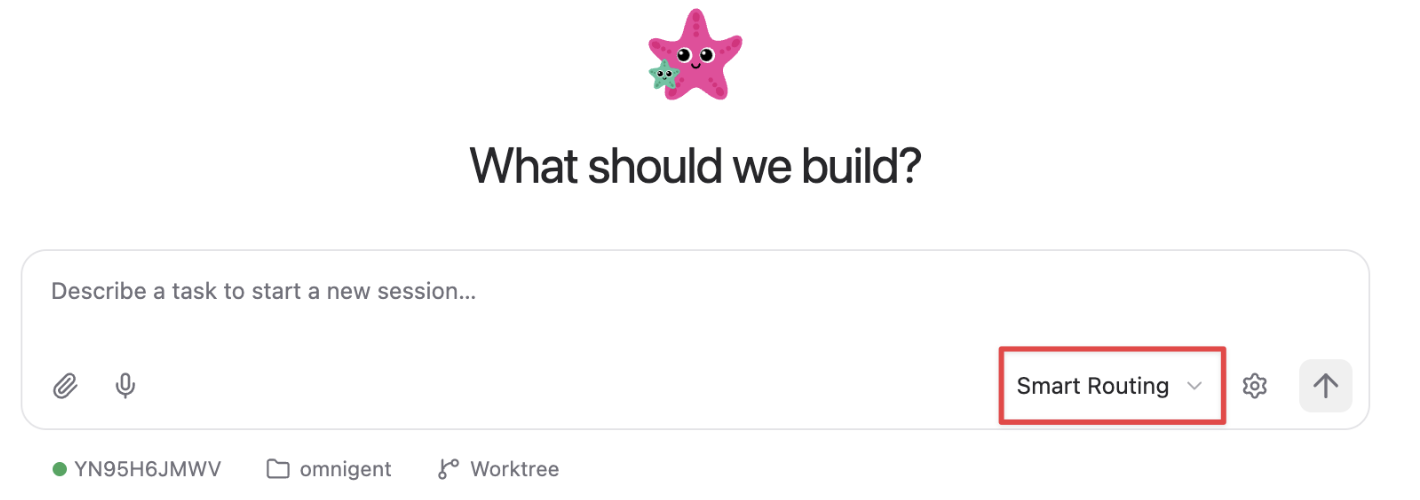
V rozhraní Omnigent vyberte Smart Routing jako kabel, aby si mohl vybrat jak kabel, tak model:
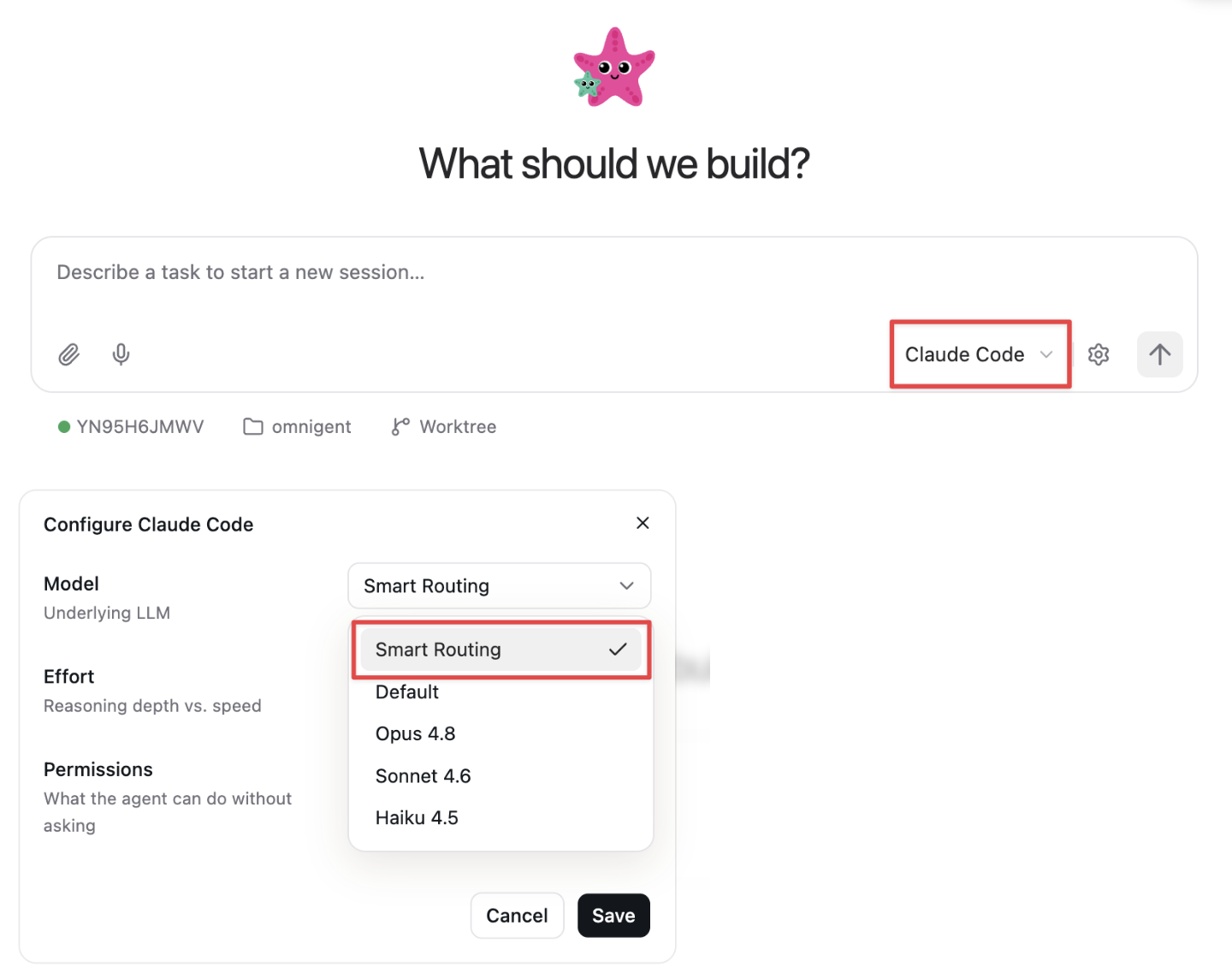
Pro zachování Claude Code nebo Codexu vyberte tento kabel, otevřete jeho menu převodovky a vyberte Smart Routing pro model:
Můžete také povolit směrování modelu z CLI pro vybraný kabel:
omni claude --smart-routing --server <workspace-url>
omni codex --smart-routing --server <workspace-url>
CLI nástroje Unity Gateway směruje provoz mezi modely v rámci vybraného podporovaného rámce. Omnigent také vybírá napříč postroji; příklady omni claude a omni codex explicitně volí postroj.