Poznámka:
Přístup k této stránce vyžaduje autorizaci. Můžete se zkusit přihlásit nebo změnit adresáře.
Přístup k této stránce vyžaduje autorizaci. Můžete zkusit změnit adresáře.
Sledujte kódovací agenty vašeho týmu v Unity Gateway: aktivitu kódovacích agentů, využití modelu a trasování požadavků. Začněte s uživatelským dashboardem, poté prověřte jednotlivé požadavky a provádění agentů pomocí trasování.
Řídicí panel využití
Otevřete Unity Gateway > Govern > řídicí panel využití. Záložka Kódující agenti zobrazuje aktivity, jako jsou aktivní dny, programovací relace, commity a řádky kódu přidané či odstraněné. Použijte zobrazení využití, výkonu a nákladů na dashboardu k prozkoumání spotřeby a výdajů.
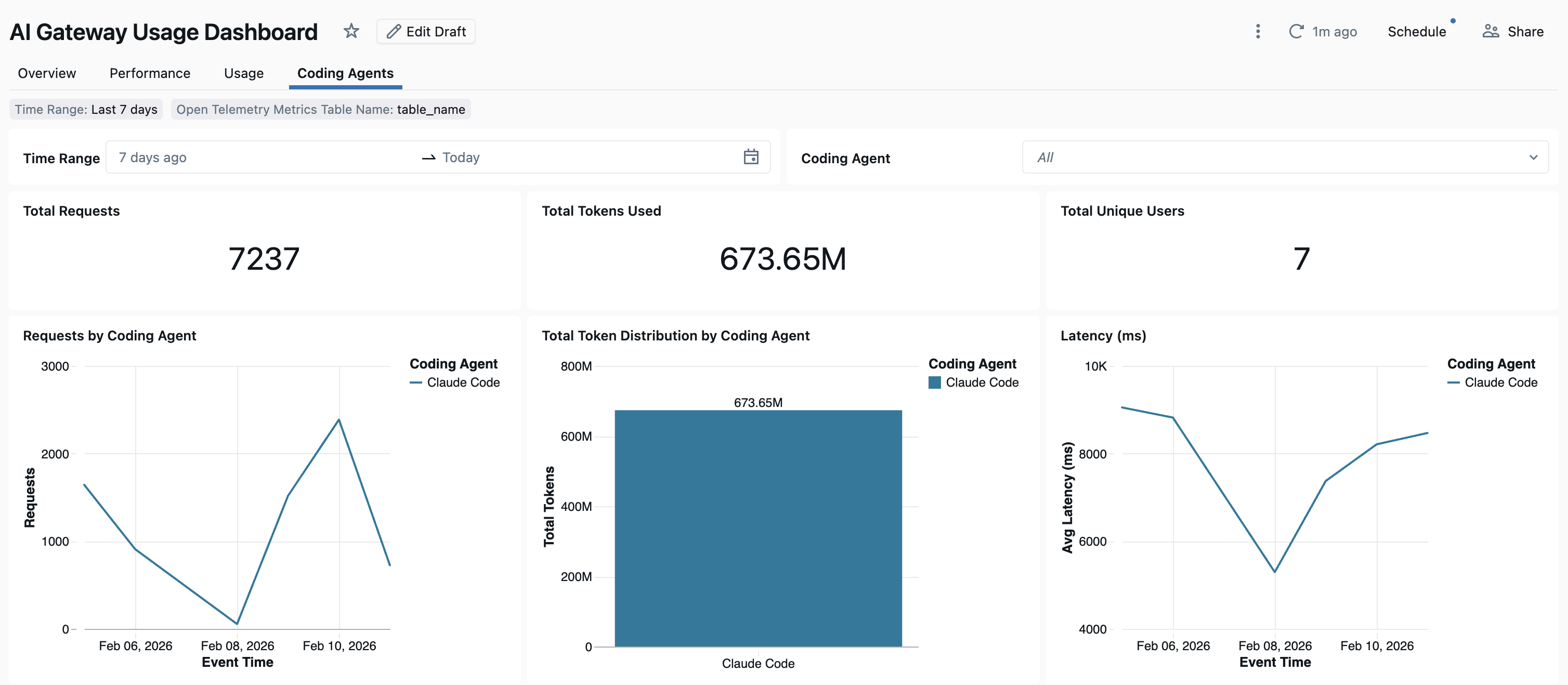
Pokud dashboard nebyl vytvořen, může jej administrátor účtu vytvořit z Govern > Create Usage Dashboard. Viz předdefinovaný řídicí panel využití.
Sledování využití
Dotaz system.ai_gateway.usage pro analýzu požadavků na model podle uživatele, modelu nebo pracovního prostoru, včetně využití tokenů, latence a chyb. Viz Sledování využití modelu, kde najdete požadavky na přístup a schéma tabulky.
Tracing
Important
Jednotná tabulka trasování je v beta verzi. Správce účtu musí povolit náhled Enhanced Unity Gateway na stránce Preview konzole účtu. Viz Manage Azure Databricks preview.
Jednotná tabulka trasování ukládá trasování požadavků brány a trasování agentů na straně klienta do stejné tabulky Unity Catalog:
- Trasování brány zachycuje požadavky modelu a MCP zpracovávané službou Unity Gateway. Sběr začíná, když povolíte sjednocené trasování.
- Stopy na straně klienta zachycují aktivitu vysílanou programátorem na počítači vývojáře. Povolte je pomocí Unity Gateway CLI pro přidání detailů o vykonávání agentů do stejné tabulky.
Nastavte jednotné trasování
Když je povolen náhled Enhanced Unity Gateway, správce metastore vytvoří tabulku tras jednou pro pracovní prostory připojené k danému metastore:
- Otevřete Unity Gateway > Govern > Traces a klikněte na Nastavit trasování.
- Vyberte katalog a schéma pro tabulku trasování.
- Klikněte na Uložit.
Stopy jsou ukládány na místě v Unity Catalog vybraném při nastavení: <catalog>.<schema>.<table>. Otevřete Govern > Traces pro jejich inspekci nebo dotaz na tabulku v Databricks SQL. Vlastník tabulky musí udělit přístup dříve, než nad ní budou moci ostatní uživatelé spouštět dotazy.
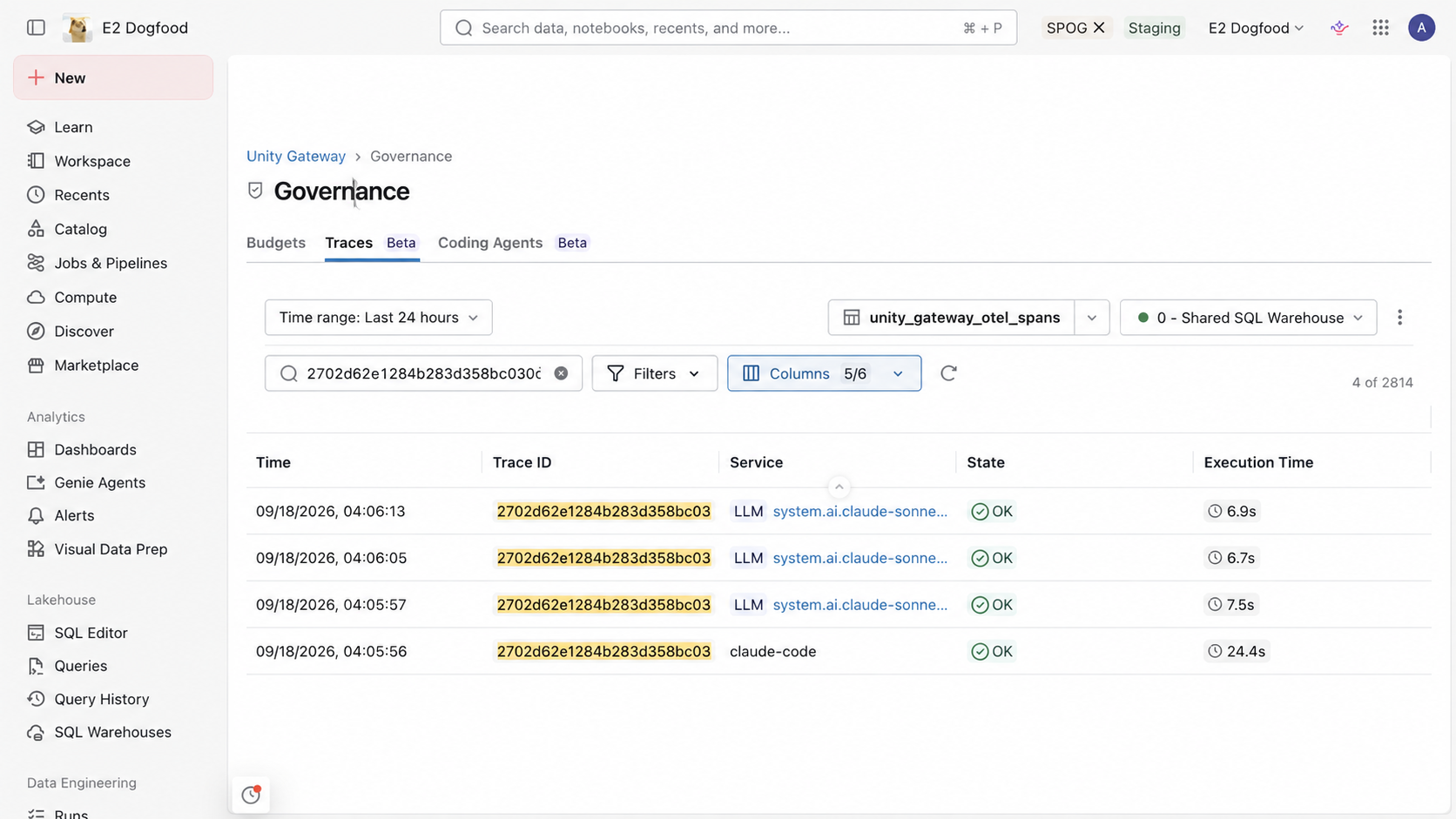
Pro příklady přístupových řízení a dotazů viz Monitorování veškeré aktivity AI pomocí jednotné tabulky trasování. Informace o sloupcích a atributech span naleznete v dokumentu Unified trace table schema reference.
Během bety má sjednocená tabulka stopování některá omezení. Viz Omezení.
Povolit sledování na straně klienta
CLI Unity Gateway konfiguruje Claude Code a Codex tak, aby posílaly své trasy do sjednocené tabulky tras, kterou jste nastavili výše.
Ve vaší konfiguraci agenta pro psaní kódu přidejte následující nastavení do stávajícího objektu config každého podporovaného agenta a poté publikujte aktualizaci:
{
  "tracing": {
    "enabled": true
  }
}
Vývojáři spustí agenta přes ug claude nebo ug codex. CLI aplikuje nastavení trasování a konfiguruje exportní endpoint a autentizaci. Pro okamžité provedení aktualizace viz Synchronizace konfiguračních aktualizací.