Poznámka:
Přístup k této stránce vyžaduje autorizaci. Můžete se zkusit přihlásit nebo změnit adresáře.
Přístup k této stránce vyžaduje autorizaci. Můžete zkusit změnit adresáře.
Naučte se vytvářet připojení v Průzkumníku katalogu, která ukládají podrobnosti ověřování pro zdroje příjmu dat spravované Lakeflow Connect. Každý uživatel s oprávněními USE CONNECTION nebo ALL PRIVILEGES připojením pak může vytvářet spravované kanály příjmu dat ze zdrojů, jako jsou Salesforce a SQL Server.
Administrátor musí dokončit kroky v tomto článku, pokud uživatelé budou vytvářet kanály:
- jsou uživatelé, kteří nejsou správci.
- Použije API Databricks, SDK Databricks, příkazový řádek Databricks nebo balíčky prostředků Databricks.
Tato rozhraní vyžadují, aby uživatelé při vytváření kanálu zadali existující připojení.
Alternativně můžou uživatelé správy vytvořit připojení a kanál současně v uživatelském rozhraní pro příjem dat. Podívejte se na Spravované konektory v Lakeflow Connect.
Lakeflow Connect vs. Lakehouse Federation
Federace Lakehouse umožňuje dotazovat se na externí zdroje dat bez přesunu dat. Pokud máte na výběr mezi Lakeflow Connect a Lakehouse Federation, zvolte Lakehouse Federation pro ad hoc sestavy nebo ověření konceptu pro vaše ETL kanály. Podívejte se na Čím je Lakehouse Federation?.
Požadavky na oprávnění
Uživatelská oprávnění potřebná pro připojení ke spravovanému zdroji příjmu dat závisí na zvoleném rozhraní:
Uživatelské rozhraní pro příjem dat
Uživatelé s oprávněními správce můžou vytvořit připojení a kanál současně. Tento průvodce pro komplexní příjem dat je k dispozici pouze v uživatelském rozhraní. Ne všechny spravované konektory pro příjem dat podporují vytváření kanálů na základě uživatelského rozhraní.
Průzkumník katalogu
Použití Průzkumníka katalogu odděluje vytváření připojení od tvorby datového toku. Tímto mohou správci vytvářet připojení pro uživatele bez oprávnění správce, aby tito uživatelé mohli vytvářet kanály.
Pokud uživatelé, kteří budou vytvářet kanály, nejsou správci nebo plánují používat rozhraní API Databricks, sady SDK Databricks, rozhraní příkazového řádku Databricks nebo sady prostředků Databricks, musí správce nejprve vytvořit připojení v Průzkumníku katalogu. Tato rozhraní vyžadují, aby uživatelé při vytváření kanálu zadali existující připojení.
| Scénář | Podporovaná rozhraní | Požadovaná uživatelská oprávnění |
|---|---|---|
| Uživatel s rolí správce vytvoří současně připojení a kanál příjmu dat. | Uživatelské rozhraní pro příjem dat |
|
| Uživatel s oprávněním správce vytvoří připojení pro uživatele, kteří nejsou správci, aby mohli vytvářet kanály. | Admin:
Nepřihlašovací administrátor
|
Admin:
Nepřihlašovací administrátor
|
Confluence
Chcete-li vytvořit připojení Confluence v Průzkumníku katalogu, postupujte takto:
Dokončete nastavení zdroje. K vytvoření připojení použijte podrobnosti ověřování, které získáte.
V pracovním prostoru Azure Databricks klikněte na Katalog > Externí data > Připojení > Vytvořit připojení.
Na stránce Základy připojení průvodce nastavením připojení zadejte jedinečný název připojení.
V rozevírací nabídce Typ připojení vyberte Confluence.
V rozevírací nabídce typ ověřování vyberte OAuth.
(Volitelné) Přidejte komentář.
Klikněte na tlačítko Další.
Na stránce Ověřování zadejte následující přihlašovací údaje:
-
Doména: Název domény instance Confluence (například
your-domain.atlassian.net). Nezahrnujtehttps://aniwww. - Tajný klíč klienta: Tajný klíč klienta ze zdrojového nastavení.
- ID klienta: ID klienta ze zdrojového nastavení.
-
Doména: Název domény instance Confluence (například
Klikněte na Přihlásit se pomocí Confluence.
Budete přesměrováni na autorizační stránku Atlassian.
Zadejte přihlašovací údaje confluence a dokončete proces ověřování.
Budete přesměrováni do pracovního prostoru Azure Databricks.
Klikněte na Vytvořit připojení.
Nezpracovaná data Google Analytics
Podporují se následující metody ověřování:
- U2M OAuth (doporučeno)
- Ověřování účtu služby pomocí klíče JSON (v uživatelském rozhraní se tomu říká Uživatelské jméno a heslo)
U2M OAuth
- V pracovním prostoru Azure Databricks klikněte na Katalog > Externí umístění > Připojení > Vytvořit připojení.
- Na stránce Základy připojení průvodce nastavením připojení zadejte jedinečný název připojení.
- V rozevírací nabídce Typ připojení vyberte Google Analytics Raw Data.
- V rozevírací nabídce typ ověřování vyberte OAuth.
- (Volitelné) Přidejte komentář.
- Klikněte na tlačítko Další.
- Na stránce Ověřování klikněte na Přihlásit se k Googlu a přihlaste se pomocí svých přihlašovacích údajů k účtu Google.
- Na příkazovém řádku povolte službě Lakeflow Connect přístup k vašemu účtu Google, klikněte na Povolit.
- Po přesměrování zpět do pracovního prostoru Azure Databricks klikněte na Vytvořit připojení.
Ověřování účtu služby
- V pracovním prostoru Azure Databricks klikněte na Katalog > Externí umístění > Připojení > Vytvořit připojení.
- Na stránce Základy připojení průvodce nastavením připojení zadejte jedinečný název připojení.
- V rozevírací nabídce Typ připojení vyberte Google Analytics Raw Data.
- V rozevírací nabídce typ ověřování vyberte Uživatelské jméno a heslo.
- (Volitelné) Přidejte komentář.
- Klikněte na tlačítko Další.
- Na stránce Ověřování zadejte klíč účtu služby Google ze zdrojového nastavení ve formátu JSON.
- Klikněte na Vytvořit připojení.
Jira
Pokud chcete vytvořit připojení Jira v Průzkumníku katalogu, postupujte takto:
Dokončete nastavení zdroje. K vytvoření připojení použijete podrobnosti ověřování, které získáte.
V pracovním prostoru Azure Databricks klikněte na Katalog > Externí data > Připojení > Vytvořit připojení.
Na stránce Základy připojení průvodce nastavením připojení zadejte jedinečný název připojení.
V rozevírací nabídce Typ připojení vyberte Jira.
(Volitelné) Přidejte komentář.
Klikněte na tlačítko Další.
Na stránce Ověřování zadejte následující:
-
Hostitel: Doména zdroje dat Jira, včetně
http/https. - (Volitelné) Port: Port pro lokální instanci Jira. Výchozí hodnota je 443.
- Tajný klíč klienta: Tajný klíč klienta ze zdrojového nastavení.
- (Volitelné) On-premise: Vyberte, zda je instance Jira nasazena v místě.
- ID klienta: ID klienta ze zdrojového nastavení.
- (Volitelné) Cesta nasazení Jira: Cesta nasazení na místě (například pokud je
http://<domain>:<port>/<path>adresa URL, cesta je<path>).
-
Hostitel: Doména zdroje dat Jira, včetně
Klikněte na Přihlásit se pomocí Jira a autorizujete aplikaci Azure Databricks.
Meta Ads
Požadavky
Nastavte meta ads jako zdroj dat.
Vytvořit připojení
- V Průzkumníku katalogu klikněte na Přidat a vyberte Přidat připojení.
- V rozevírací nabídce Typ připojení vyberte Meta Ads.
- Zadejte název připojení.
- Do pole ID aplikace zadejte ID aplikace z vaší meta aplikace.
- Do pole Tajný kód aplikace zadejte tajný kód aplikace z vaší meta aplikace.
- Klikněte na Ověřit a vytvořit připojení.
- V okně ověřování meta se přihlaste pomocí svého účtu Meta a udělte požadovaná oprávnění.
- Po úspěšném ověření se vytvoří připojení.
MySQL
Požadavky
Dokončete nastavení zdroje. K vytvoření připojení použijete podrobnosti ověřování, které získáte.
Vytvoření připojení
V pracovním prostoru Azure Databricks klikněte na Katalog > Externí umístění > Připojení > Vytvořit připojení.
Na stránce Základy připojení průvodce nastavením připojení zadejte jedinečný název připojení.
V rozevírací nabídce Typ připojení vyberte MySQL.
(Volitelné) Přidejte komentář.
Klikněte na tlačítko Další.
Na stránce Ověřování zadejte následující:
- Hostitel: Zadejte název domény MySQL.
- Uživatel a heslo: Zadejte přihlašovací údaje uživatele replikace MySQL.
Klikněte na Vytvořit připojení.
Tlačítko Test připojení aktuálně selže pro uživatele vytvořené s přihlašovacími caching_sha2_password údaji nebo sha256_password i v případě, že jsou správné přihlašovací údaje. Jedná se o známý problém.
PostgreSQL
Požadavky
Konfigurace PostgreSQL pro příjem dat do Azure Databricks
Vytvoření připojení
- V pracovním prostoru Azure Databricks klikněte na Katalog > Externí umístění > Připojení > Vytvořit připojení.
- Na stránce Základy připojení průvodce nastavením připojení zadejte jedinečný název připojení.
- V rozevírací nabídce Typ připojení vyberte PostgreSQL.
- (Volitelné) Přidejte komentář.
- Klikněte na tlačítko Další.
- Na stránce Ověřování zadejte pro hostitele název domény PostgreSQL.
- Jako uživatel a heslo zadejte přihlašovací údaje uživatele replikace PostgreSQL.
- Klikněte na Vytvořit připojení.
Salesforce
Lakeflow Connect podporuje ingestování dat z platformy Salesforce. Databricks také nabízí v Lakehouse Federation konektor s nulovým kopírováním pro spouštění federovaných dotazů v Salesforce Data 360 (dříve Data Cloud).
Požadavky
Salesforce používá omezení použití u připojených aplikací. Oprávnění v následující tabulce jsou nutná k úspěšnému prvnímu ověření. Pokud tato oprávnění chybí, Salesforce připojení zablokuje a vyžaduje správce, aby nainstaloval připojenou aplikaci Databricks.
| Podmínka | Požadovaná oprávnění |
|---|---|
| Je povoleno řízení přístupu k rozhraní API . |
Customize Application a buď Modify All Data nebo Manage Connected Apps |
| Řízení přístupu k rozhraní API není povolené. | Approve Uninstalled Connected Apps |
Pozadí najdete v tématu Příprava na změnu omezení využití připojených aplikací v dokumentaci Salesforce.
Vytvořit připojení
Pokud chcete vytvořit připojení Salesforce pro příjem dat v Průzkumníku katalogu, postupujte takto:
V pracovním prostoru Azure Databricks klikněte na Katalog > Externí umístění > Připojení > Vytvořit připojení.
Na stránce Základy připojení průvodce nastavením připojení zadejte jedinečný název připojení.
V rozevírací nabídce Typ připojení vyberte Salesforce.
(Volitelné) Přidejte komentář.
Klikněte na tlačítko Další.
Pokud provádíte ingestaci z účtu sandboxu Salesforce, nastavte možnost Je sandbox na
true.Klikněte na Přihlásit se pomocí Salesforce.
Budete přesměrováni na Salesforce.
Pokud ingestujete z sandboxu Salesforce, klikněte na Použít vlastní doménu, zadejte adresu URL sandboxu a potom klikněte na Pokračovat.
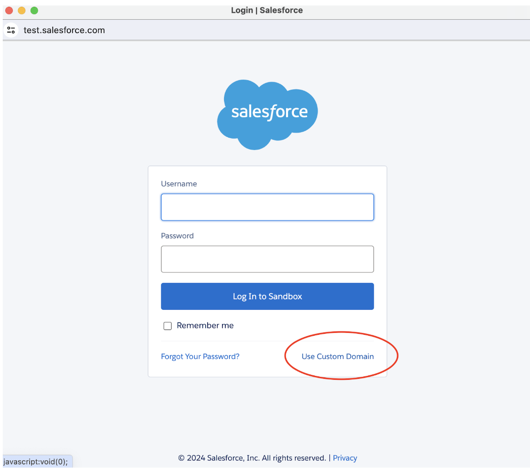
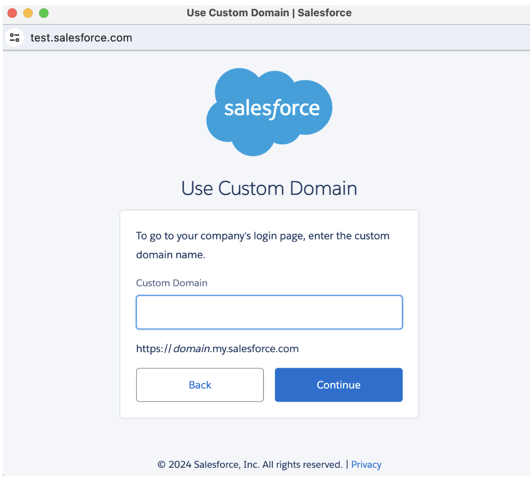
Zadejte svoje přihlašovací údaje Salesforce a klikněte na Přihlásit se. Databricks doporučuje přihlášení jako uživatel Salesforce, který je vyhrazený pro zpracování dat v Databricks.
Důležité
Pro účely zabezpečení se ověřte pouze v případě, že jste v uživatelském rozhraní Azure Databricks klikli na odkaz OAuth 2.0.
Po návratu do průvodce importem klikněte na vytvořit připojení.
ServiceNow
Postup vytvoření připojení ServiceNow v Průzkumníku katalogu závisí na zvolené metodě OAuth. Podporují se následující metody:
- U2M OAuth (doporučeno)
- Přihlašovací údaje vlastníka prostředku OAuth (ROPC)
U2M OAuth
Nakonfigurujte ServiceNow pro ingestování dat Azure Databricks. K vytvoření připojení použijete podrobnosti ověřování, které získáte.
V pracovním prostoru Azure Databricks klikněte na Katalog > Externí umístění > Připojení > Vytvořit připojení.
Na stránce Základy připojení průvodce nastavením připojení zadejte jedinečný název připojení.
V rozevírací nabídce Typ připojení vyberte ServiceNow.
V rozevírací nabídce typ ověřování vyberte OAuth.
(Volitelné) Přidejte komentář.
Klikněte na tlačítko Další.
Na stránce Ověřování zadejte následující:
- Adresa URL instance: Adresa URL instance ServiceNow.
-
Obor OAuth: Ponechte výchozí hodnotu
useraccount. - Tajný klíč klienta: Tajný klíč klienta, který jste získali ve zdrojovém nastavení.
- ID klienta: ID klienta, které jste získali ve zdrojovém nastavení.
Klikněte na Přihlásit se pomocí ServiceNow.
Přihlaste se pomocí přihlašovacích údajů ServiceNow.
Budete přesměrováni do pracovního prostoru Azure Databricks.
Klikněte na Vytvořit připojení.
ROPC
Nakonfigurujte ServiceNow pro ingestování dat Azure Databricks. K vytvoření připojení použijete podrobnosti ověřování, které získáte.
V pracovním prostoru Azure Databricks klikněte na Katalog > Externí umístění > Připojení > Vytvořit připojení.
Na stránce Základy připojení průvodce nastavením připojení zadejte jedinečný název připojení.
V rozevírací nabídce Typ připojení vyberte ServiceNow.
V rozevírací nabídce Typ autentizace vyberte OAuth Resource Owner Password.
(Volitelné) Přidejte komentář.
Klikněte na tlačítko Další.
Na stránce Ověřování zadejte následující:
- Uživatel: Vaše uživatelské jméno ServiceNow.
- Heslo: Vaše heslo ServiceNow.
- Adresa URL instance: Adresa URL instance ServiceNow.
- ID klienta: ID klienta, které jste získali ve zdrojovém nastavení.
- Tajný klíč klienta: Tajný klíč klienta, který jste získali ve zdrojovém nastavení.
Klikněte na Vytvořit připojení.
NetSuite
Konektor NetSuite používá ověřování na základě tokenů.
Požadavky
Dokončete nastavení zdroje. K vytvoření připojení použijete podrobnosti ověřování, které získáte.
Vytvořit připojení
Pokud chcete vytvořit připojení pro příjem dat NetSuite v Průzkumníku katalogu, postupujte takto:
V pracovním prostoru Azure Databricks klikněte na Katalog > Externí umístění > Připojení > Vytvořit připojení.
Na stránce Základy připojení průvodce nastavením připojení zadejte jedinečný název připojení.
V rozevírací nabídce Typ připojení vyberte NetSuite.
(Volitelné) Přidejte komentář.
Klikněte na tlačítko Další.
Na stránce Ověřování zadejte následující přihlašovací údaje:
- Uživatelský klíč: Uživatelský klíč OAuth z integrace NetSuite.
- Tajný kód uživatele: Tajný klíč uživatele OAuth z integrace NetSuite.
- ID tokenu: ID přístupového tokenu pro uživatele NetSuite.
- Tajný klíč tokenu: Tajný klíč přístupového tokenu pro uživatele NetSuite.
- ID Role: Interní ID role Integrátora datového skladu v NetSuite.
- Hostitel: Název hostitele z adresy URL netSuite JDBC.
- Port: Číslo portu z adresy URL netSuite JDBC.
- ID účtu: ID účtu z JDBC URL NetSuite.
Kliknutím na test připojení ověřte, že se můžete připojit k Netsuite.
Klikněte na Vytvořit připojení.
Služba SharePoint
Podporují se následující metody ověřování:
- OAuth M2M (Public Preview)
- OAuth U2M
- OAuth s ruční aktualizací tokenu
Ve většině scénářů databricks doporučuje OAuth typu machine-to-machine (M2M). M2M definuje oprávnění konektoru pro konkrétní lokalitu. Pokud ale chcete nastavit obor oprávnění na cokoli, k čemu má ověřovaný uživatel přístup, zvolte místo toho OAuth uživatel-stroj (U2M). Obě metody nabízejí automatické aktualizace tokenů a zvýšené zabezpečení.
M2M
Dokončete nastavení zdroje. K vytvoření připojení použijete podrobnosti ověřování, které získáte.
V pracovním prostoru Azure Databricks klikněte na Katalog > Externí data > Připojení > Vytvořit připojení.
Na stránce Základy připojení průvodce nastavením připojení zadejte jedinečný název připojení.
V rozevírací nabídce Typ připojení vyberte Microsoft SharePoint.
V rozevírací nabídce typu autorizace vyberte OAuth Machine to Machine.
(Volitelné) Přidejte komentář.
Klikněte na tlačítko Další.
Na stránce Ověřování zadejte následující přihlašovací údaje pro vaši aplikaci Microsoft Entra ID:
- Tajný klíč klienta: Tajný klíč klienta, který jste získali ve zdrojovém nastavení.
- ID klienta: ID klienta, které jste získali ve zdrojovém nastavení.
-
Doména: Adresa URL instance SharePointu v následujícím formátu:
https://MYINSTANCE.sharepoint.com - ID tenanta: ID tenanta, které jste získali ve zdrojovém nastavení.
Klikněte na Přihlásit se pomocí Microsoft SharePointu.
Otevře se nové okno. Po přihlášení pomocí přihlašovacích údajů SharePointu se zobrazí oprávnění, která udělujete aplikaci Entra ID.
Klikněte na Akceptovat.
Zobrazí se zpráva s úspěšně autorizovaným oprávněním a budete přesměrováni do pracovního prostoru Azure Databricks.
Klikněte na Vytvořit připojení.
U2M
Dokončete nastavení zdroje. K vytvoření připojení použijete podrobnosti ověřování, které získáte.
V pracovním prostoru Azure Databricks klikněte na Katalog > Externí data > Připojení > Vytvořit připojení.
Na stránce Základy připojení průvodce nastavením připojení zadejte jedinečný název připojení.
V rozevírací nabídce Typ připojení vyberte Microsoft SharePoint.
V rozevírací nabídce typ ověřování vyberte OAuth.
(Volitelné) Přidejte komentář.
Klikněte na tlačítko Další.
Na stránce Ověřování zadejte následující přihlašovací údaje pro vaši aplikaci Microsoft Entra ID:
- Tajný klíč klienta: Tajný klíč klienta, který jste získali ve zdrojovém nastavení.
- ID klienta: ID klienta, které jste získali ve zdrojovém nastavení.
-
Obor OAuth: Ponechte obor OAuth nastavený na předem vyplněnou hodnotu:
https://graph.microsoft.com/Sites.Read.All offline_access -
Doména: Adresa URL instance SharePointu v následujícím formátu:
https://MYINSTANCE.sharepoint.com - ID tenanta: ID tenanta, které jste získali ve zdrojovém nastavení.
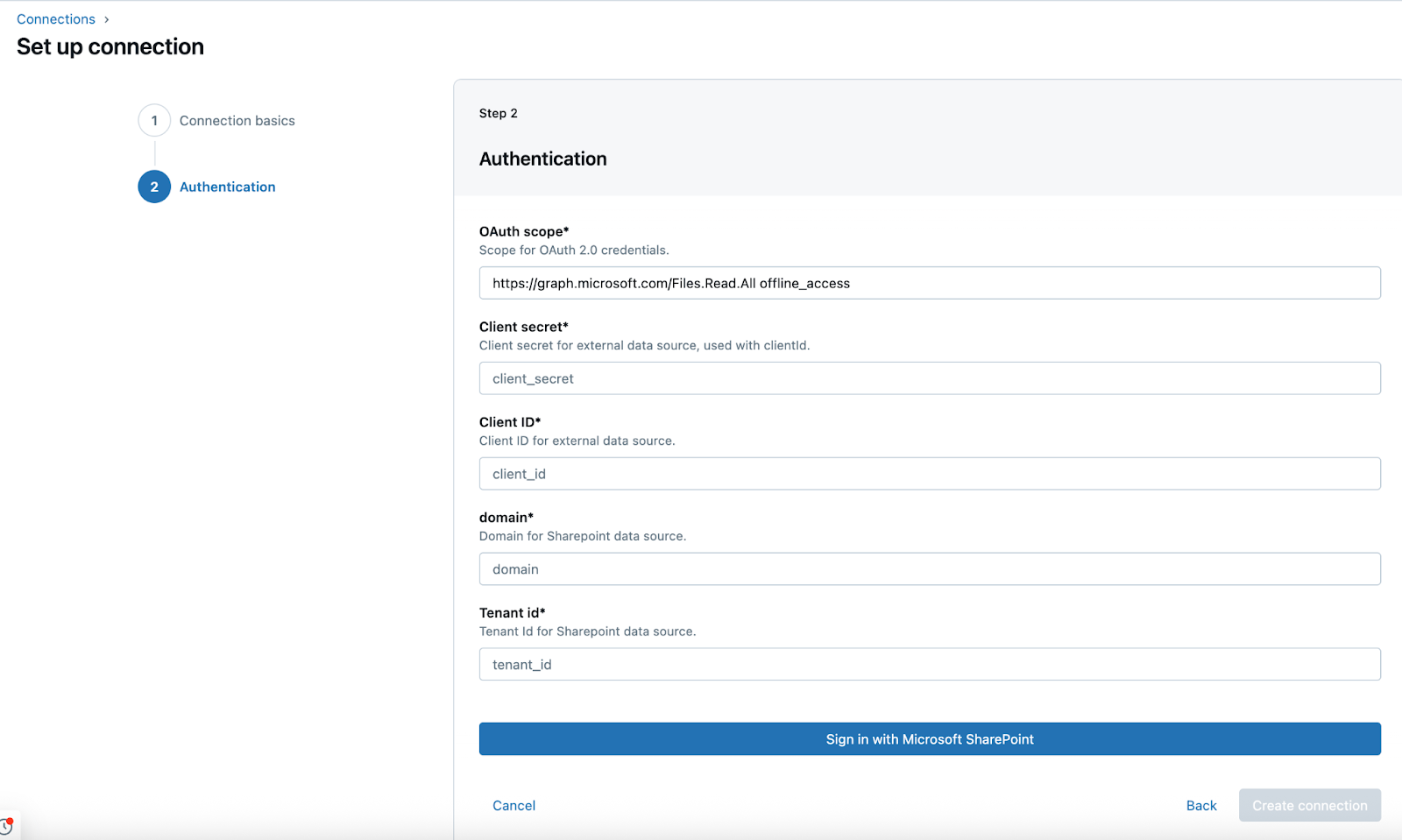
Klikněte na Přihlásit se pomocí Microsoft SharePointu.
Otevře se nové okno. Po přihlášení pomocí přihlašovacích údajů SharePointu se zobrazí oprávnění, která udělujete aplikaci Entra ID.
Klikněte na Akceptovat.
Zobrazí se zpráva s úspěšně autorizovaným oprávněním a budete přesměrováni do pracovního prostoru Azure Databricks.
Klikněte na Vytvořit připojení.
Token ručního obnovení
Dokončete nastavení zdroje. K vytvoření připojení použijete podrobnosti ověřování, které získáte.
V pracovním prostoru Azure Databricks klikněte na Katalog > Externí data > Připojení > Vytvořit připojení.
Na stránce Základy připojení průvodce nastavením připojení zadejte jedinečný název připojení.
V rozevírací nabídce Typ připojení vyberte Microsoft SharePoint.
V rozevírací nabídce typu ověřování vyberte Obnovovací token OAuth.
(Volitelné) Přidejte komentář.
Klikněte na tlačítko Další.
Na stránce Ověřování zadejte následující přihlašovací údaje pro vaši aplikaci Microsoft Entra ID:
- ID tenanta: ID tenanta, které jste získali ve zdrojovém nastavení.
- ID klienta: ID klienta, které jste získali ve zdrojovém nastavení.
- Tajný klíč klienta: Tajný klíč klienta, který jste získali ve zdrojovém nastavení.
- Obnovovací token: Obnovovací token, který jste získali ve zdrojovém nastavení.
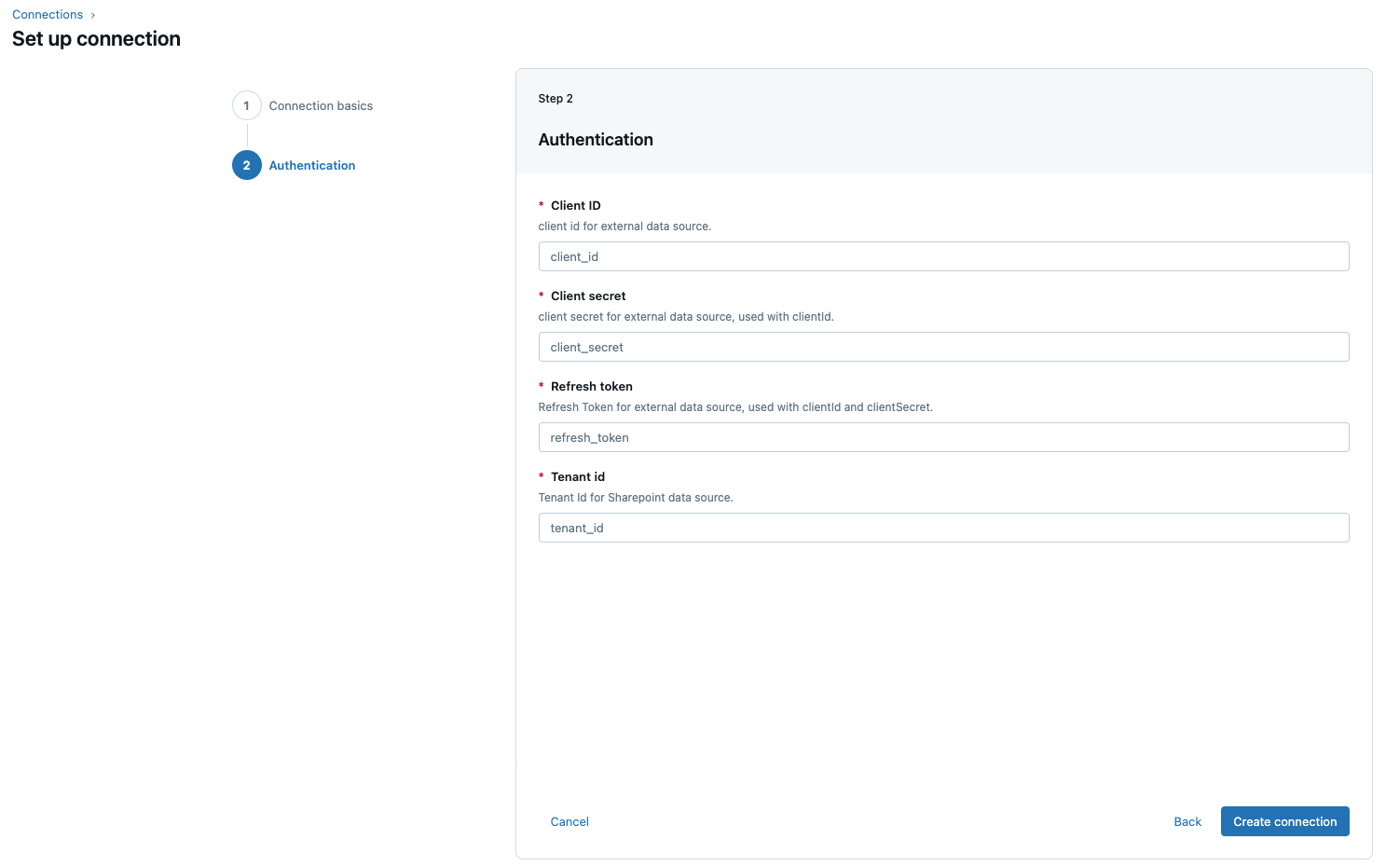
Klikněte na Vytvořit připojení.
Microsoft Dynamics 365
Důležité
Tato funkce je ve verzi Public Preview.
Správce pracovního prostoru nebo správce metastoru musí nastavit Microsoft Dynamics 365 jako zdroj dat pro příjem dat do Azure Databricks pomocí Lakeflow Connect. Viz Konfigurace zdroje dat pro příjem dat Microsoft Dynamics 365.
Lakeflow Connect podporuje ingestování dat z Microsoft Dynamics 365. To zahrnuje aplikace nativní pro Dataverse i aplikace mimo Dataverse (například Finance &Operations), které je možné připojit k Dataverse. Konektor přistupuje k datům prostřednictvím Azure Synapse Linku, který exportuje data D365 do Azure Data Lake Storage Gen2.
Synapse Link pro Dataverse do Azure Data Lake nahrazuje službu, která se dříve označovala jako Export dat do Azure Data Lake Storage Gen2 (export do Data Lake).
Požadavky
Správce pracovního prostoru nebo správce metatstore musí nastavit Microsoft Dynamics 365 jako zdroj dat pro příjem dat do Azure Databricks pomocí Lakeflow Connect. Viz Konfigurace zdroje dat pro příjem dat Microsoft Dynamics 365.
Vytvořit připojení
V pracovním prostoru Azure Databricks klikněte na Katalog > Externí data > Připojení > Vytvořit připojení.
Na stránce Základy připojení průvodce nastavením připojení zadejte jedinečný název připojení.
V rozevírací nabídce Typ připojení vyberte Dynamics 365.
(Volitelné) Přidejte komentář.
Klikněte na tlačítko Další.
Na stránce Ověřování zadejte následující:
- Tajný klíč klienta: Hodnota tajného kódu pro registraci aplikace Azure AD. Získejte ji ze zdrojového nastavení.
- ID klienta: Jedinečný identifikátor (ID aplikace) pro vaši registraci aplikace Azure AD. Získejte ji ze zdrojového nastavení.
- Název účtu úložiště Azure: Název účtu Azure Data Lake Storage Gen2, ve kterém Synapse Link exportuje data D365.
- ID tenanta: Jedinečný identifikátor vašeho tenanta Azure Active Directory. Získejte ji ze zdrojového nastavení.
- Název kontejneru ADLS: Název kontejneru v rámci účtu Azure Data Lake Storage (ADLS) Gen2, ve kterém se ukládají data D365.
Klikněte na Vytvořit připojení.
Další kroky
SQL Server
Chcete-li vytvořit připojení microsoft SQL Serveru v Průzkumníku katalogu, postupujte takto:
- V pracovním prostoru Azure Databricks klikněte na Katalog > externích datových > připojení.
- Klikněte na Vytvořit připojení.
- Zadejte jedinečný název připojení.
- Jako typ připojení vyberte SQL Server.
- Jako hostitele zadejte název domény SYSTÉMU SQL Server.
- Jako uživatel a heslo zadejte přihlašovací údaje k SQL Serveru.
- Klikněte na Vytvořit.
Zprávy Workday
Pokud chcete vytvořit připojení sestav Workday v Průzkumníku katalogu, postupujte takto:
- Vytvořte přihlašovací údaje pro přístup k Aplikaci Workday. Pokyny najdete v tématu Konfigurace sestav Workday pro příjem dat.
- V pracovním prostoru Azure Databricks klikněte na Katalog > Externí umístění > Připojení > Vytvořit připojení.
- Jako název připojení zadejte jedinečný název připojení Workday.
- Pro typ připojení vyberte Sestavy Workday.
- Jako typ ověřování vyberte obnovovací token OAuth nebo uživatelské jméno a heslo (základní ověřování) a potom klikněte na Další.
- (obnovovací token OAuth) Na stránce Ověřování zadejte ID klienta, tajný klíč klienta a obnovovací token , který jste získali ve zdrojovém nastavení.
- (Základní ověřování) Zadejte svoje uživatelské jméno a heslo workday.
- Klikněte na Vytvořit připojení.
Další krok
Po vytvoření připojení ke spravovanému zdroji příjmu dat v Průzkumníku katalogu může každý uživatel s oprávněními USE CONNECTION nebo ALL PRIVILEGES připojením vytvořit kanál příjmu dat následujícími způsoby:
- Průvodce příjmem dat (pouze podporované konektory)
- Sady zdrojů Databricks
- Rozhraní API Databricks
- SDK Databricks
- Příkazové rozhraní Databricks
Pokyny k vytvoření kanálu najdete v dokumentaci ke spravovanému konektoru.