Poznámka:
Přístup k této stránce vyžaduje autorizaci. Můžete se zkusit přihlásit nebo změnit adresáře.
Přístup k této stránce vyžaduje autorizaci. Můžete zkusit změnit adresáře.
Důležité
Tato funkce je v beta verzi. Správci pracovního prostoru můžou řídit přístup k této funkci ze stránky Previews . Podívejte se na Správa náhledů Azure Databricks.
Tato stránka představuje Pomocníka pro vytváření řídicích panelů, což je agent dat AI dostupný výběrem režimu agenta v Nástroji Databricks Assistant. Navržený speciálně pro řídicí panely AI/BI, vytváří vizualizace, konfiguruje rozložení a sestavuje kompletní řídicí panely – to vše z jediné výzvy.
Co je Pomocník pro vytváření řídicích panelů?
Pomocník pro vytváření řídicích panelů je výkonná funkce v režimu agenta Databricks Assistantu, která pomocníka transformuje na inteligentního společníka, který dokáže automatizovat celé pracovní postupy vytváření řídicích panelů s více kroky.
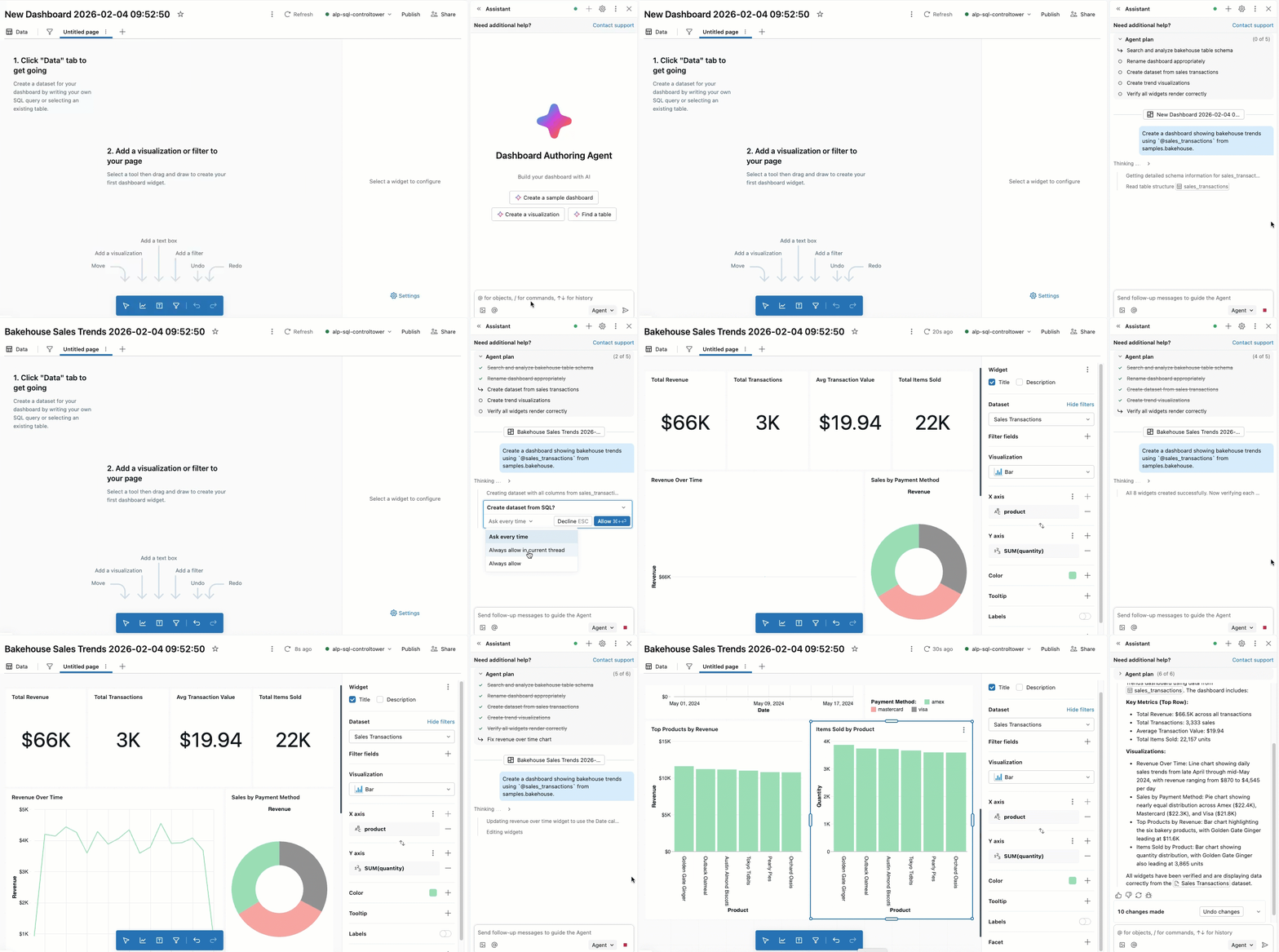
V porovnání s režimem chatu asistenta má režim agenta rozšířené možnosti, včetně plánování řešení, načítání relevantních prostředků, vytváření vizualizací, konfigurace rozložení s více stránkami, použití filtrů a automatické opravy chyb. Agent s vámi spolupracuje na schválení svých plánů a před pokračováním potvrdí další kroky. Díky schválení může prohledávat tabulky, vytvářet datové sady, přidávat vizualizace, konfigurovat filtry a organizovat stránky řídicího panelu.
Asistent pro tvorbu řídicího panelu a jeho přístup a akce se řídí oprávněními uživatele. Může přistupovat pouze k datům, ke kterým máte přístup, a provádět operace, ke kterým máte oprávnění.
Požadavky
Pokud chcete použít Pomocníka pro vytváření řídicích panelů, váš pracovní prostor potřebuje následující:
- Funkce umělé inteligence založené na partnerech jsou povolené pro účet i pracovní prostor. Podívejte se na funkce umělé inteligence založené na partnerech.
- Je povolen režim agenta Databricks Assistant ve verzi Preview. Podívejte se na Správa náhledů Azure Databricks.
- Agent pro vytváření řídicích panelů beta povolen. Viz Správa verzí Preview služby Azure Databricks
Použití Pomocníka pro vytváření řídicích panelů
Použití Pomocníka pro vytváření řídicích panelů:
Na řídicím panelu AI/BI otevřete boční panel Pomocníka.
V pravém dolním rohu vyberte Agent. Tím se zapne režim agenta asistenta a umožní vám pracovat s asistentem pro vytváření řídicích panelů.
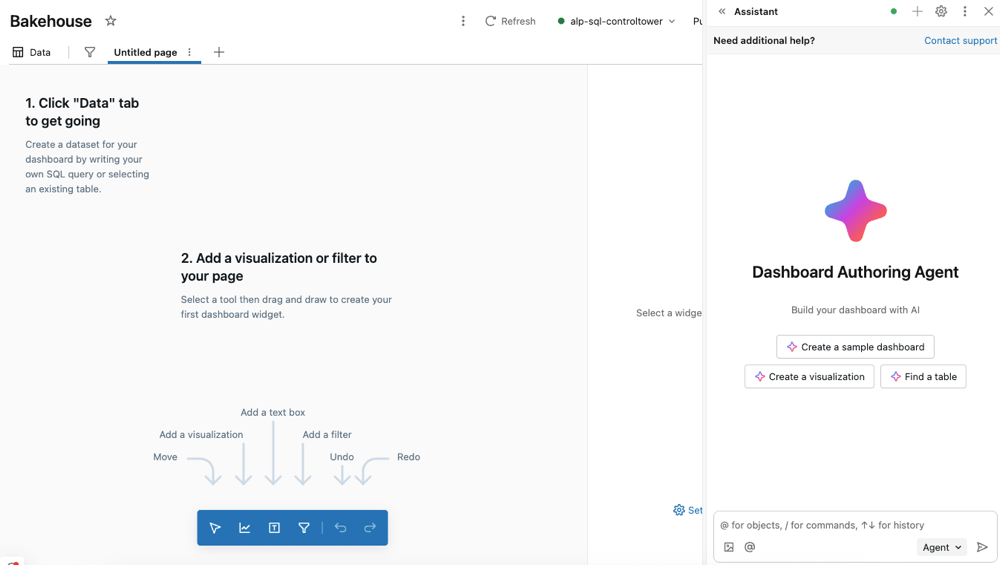
Zadejte výzvu pro agenta. Vytvořte řídicí panel, který zobrazuje trendy v pekárně za použití
@sales_transactionsze samples.bakehouse.Návod
Odkazujte na konkrétní tabulky pomocí
@table_name. Agent používá tuto tabulku a všechna přidružená metadata ke sestavení své odpovědi. Agent respektuje oprávnění katalogu Unity uživatele, aby měl přístup jenom k datům, ke kterým máte přístup.Když agent generuje svou odpověď, často se pozastaví, aby získal váš vstup:
- V případě složitějších úloh může agent vytvořit podrobný plán a položit si jasné otázky. Odpovězte na objasňující otázky agenta, aby zlepšil svůj plán.
- Když agent potřebuje vytvořit nebo upravit prvky řídicího panelu, před pokračováním požádá o schválení. Povolit nebo odmítnout žádost. Můžete také vybrat možnost Vždy povolit v aktuálním vlákně (odkazující na vlákno konverzace Asistenta) nebo Vždy povolit.
- Vzhledem k tomu, že agent pokračuje v práci, může se zobrazit výzva k výběru možnosti Pokračovat nebo Odmítnout. Zkontrolujte stávající práci agenta a pak výběrem možnosti Pokračovat povolte agentovi pokračovat v dalších krocích nebo odmítnout a řekněte mu, aby zkusil něco jiného.
- Pokud chcete agenta zastavit, když pracuje, klikněte na červenou
 .
.
Agent může vytvářet nové datové sady, generovat vizualizace, konfigurovat filtry, přidávat stránky a uspořádat rozložení řídicího panelu pro interpretaci výsledků.
Poznámka:
Aby mohl pomocník pro vytváření řídicích panelů pokračovat ve své práci a podniknout další kroky, musíte zůstat na aktuální záložce, ve které pomocník pracuje.
Případy použití
V režimu agenta má Asistent rozšířené možnosti, jako je hledání dat, vytváření vizualizací, konfigurace rozložení a uspořádání řídicích panelů s více stránkami.
Pomocník pro vytváření řídicích panelů vám může pomoct se složitými úlohami vytváření řídicích panelů, včetně zkoumání dat, vytváření vizualizací, návrhu rozložení a konfigurace filtru. Nový řídicí panel můžete dokonce vytvořit úplně od začátku pomocí Pomocníka pro vytváření řídicích panelů. Pokud chcete dosáhnout lepších výsledků, poskytněte agentu kontext odkazováním na tabulky, kanály, poznámkové bloky, dotazy a soubory pomocí @<resource_name>. Můžete také kliknout na  Přidejte kontext pro ruční výběr kontextu, který chcete poskytnout. Každý referenční prvek přetrvává v kontextu chatu.
Vyzkoušejte následující výzvy, abyste mohli začít:
-
Vytvoření řídicího panelu:
- Vytvořit řídicí panel, který zobrazuje trendy pekárny z tabulky
@sales_transactions. - Vytvořte řídicí panel prodejního výkonu za použití
@sales_datas výnosy podle regionů a kategorií produktů - Vytvořte řídicí panel pro analýzu zákazníků z
@customer_datas metrikami pro uchovávání, odchod a zapojení.
- Vytvořit řídicí panel, který zobrazuje trendy pekárny z tabulky
-
Vytvoření vizualizace:
- "Přidání spojnicového grafu zobrazující trendy prodeje v průběhu času z této datové sady."
- "Vytvoření pruhového grafu, který porovnává výnosy napříč oblastmi."
- Přidání výsečového grafu zobrazující distribuci kategorií produktů
- Vytvořte widget čítače zobrazující celkové výnosy za toto čtvrtletí.
-
Zkoumání dat:
- "Které tabulky obsahují data transakcí zákazníka?"
- "Ukaž mi prvních 10 řádků
@sales_transactionsdatové sady." - "Vyhledání tabulky, která obsahuje data inventáře produktů."
-
Rozložení řídicího panelu a organizace:
- Vytvoření nové stránky pro regionální metriky výkonu
- Uskořádejte tyto vizualizace do rozložení dvou sloupců.
- Přidání textového widgetu vysvětlujícího klíčová zjištění z tohoto řídicího panelu
- "Naklonujte tuto stránku a upravte ji tak, aby zobrazovala měsíční trendy místo týdně."
-
Filtry a interaktivní prvky:
- Přidání filtru rozsahu dat pro celý řídicí panel
- "Vytvořte filtr, který uživatelům umožní vybrat konkrétní kategorie produktů."
- Přidání filtru oblasti, který se vztahuje na všechny vizualizace na této stránce
-
Příprava dat:
- Vytvořit datovou sadu z
@sales_transactions, která agreguje prodeje podle týdne a produktu. - "Vytvoření datové sady, která spojuje
@customersa@orderstabulky" - Přidání vlastního výpočtu pro výpočet roční míry růstu
- Vytvořit datovou sadu z
-
Upravení řídicího panelu:
- "Vylepšení barevného schématu, aby grafy byly čitelnější."
- "Přidání názvů a popisů do všech vizualizací"
- "Přejmenujte tento řídicí panel na "Q1 2026 Sales Performance".