Poznámka:
Přístup k této stránce vyžaduje autorizaci. Můžete se zkusit přihlásit nebo změnit adresáře.
Přístup k této stránce vyžaduje autorizaci. Můžete zkusit změnit adresáře.
Vizualizace mapy zobrazují výsledky na geografické mapě. Sada výsledků dotazu musí obsahovat příslušná geografická data:
- Choropleth: Zeměpisné lokality, jako jsou země nebo státy, jsou barevné podle agregovaných hodnot jednotlivých klíčových sloupců. Dotaz musí zobrazovat geografická místa podle názvu. Příklad najdete v části choropleth example.
- Mapa bodu: Značka je umístěna na sadě souřadnic na mapě. Výsledek dotazu musí vracet páry zeměpisné šířky a délky. Příklad naleznete v marker example.
Možnosti choroplethu
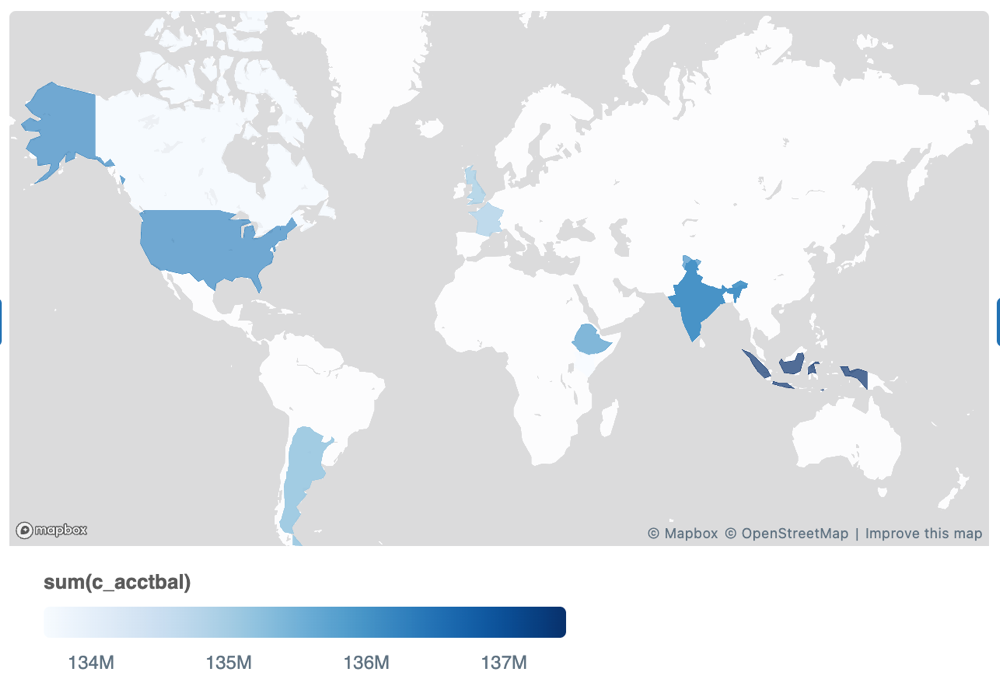
Choropleth mapuje zeměpisné oblasti , jako jsou země, státy nebo okresy, na základě číselné hodnoty ve vašich datech.
Příklad
Na kartě Data klikněte na + Vytvořit z SQL, vložte následující dotaz a spusťte ho:
Ukázková datová sada
SELECT state, total_sales
FROM VALUES
  ('California', 98750),
  ('Texas', 87200),
  ('New York', 76300),
  ('Florida', 65100),
  ('Illinois', 54800),
  ('Pennsylvania', 48200),
  ('Ohio', 43500),
  ('Georgia', 41200),
  ('North Carolina', 39700),
  ('Michigan', 36100),
  ('New Jersey', 34800),
  ('Virginia', 32500),
  ('Washington', 31200),
  ('Arizona', 29700),
  ('Massachusetts', 28400),
  ('Tennessee', 26900),
  ('Indiana', 25100),
  ('Missouri', 23800),
  ('Maryland', 22600),
  ('Wisconsin', 21300),
  ('Minnesota', 20100),
  ('Colorado', 19400),
  ('Alabama', 18200),
  ('South Carolina', 17600),
  ('Louisiana', 16900),
  ('Kentucky', 15800),
  ('Oregon', 14700),
  ('Oklahoma', 13600),
  ('Connecticut', 12500),
  ('Utah', 11900),
  ('Iowa', 11200),
  ('Nevada', 10800),
  ('Arkansas', 10100),
  ('Mississippi', 9600),
  ('Kansas', 9200),
  ('New Mexico', 8700),
  ('Nebraska', 8300),
  ('West Virginia', 7900),
  ('Idaho', 7400),
  ('Hawaii', 7100),
  ('New Hampshire', 6800),
  ('Maine', 6400),
  ('Montana', 6100),
  ('Rhode Island', 5800),
  ('Delaware', 5400),
  ('South Dakota', 5100),
  ('North Dakota', 4800),
  ('Alaska', 4500),
  ('Vermont', 4200),
  ('Wyoming', 3900)
AS t(state, total_sales);
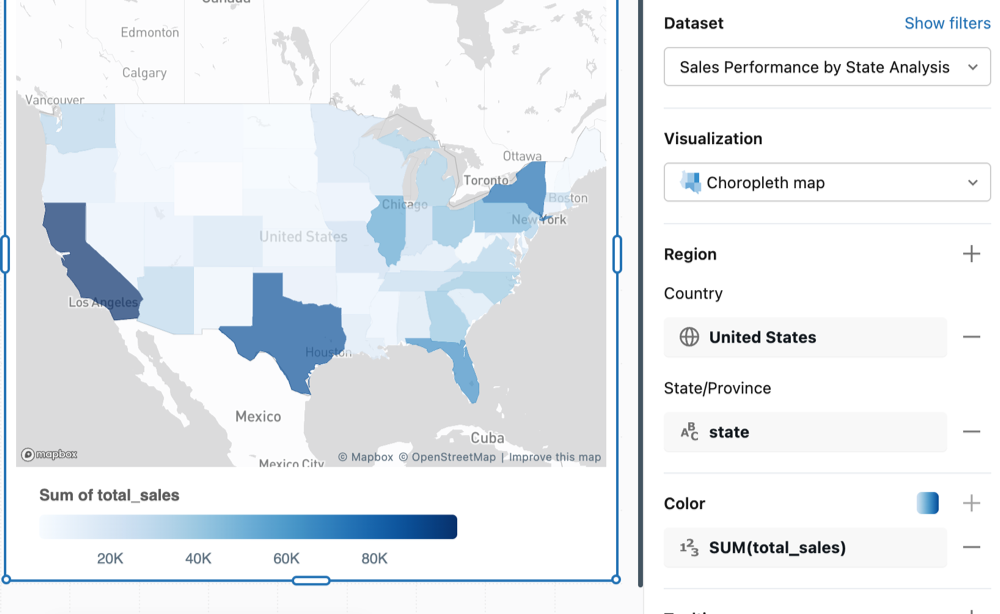
V editoru vizualizací nakonfigurujte následující:
- Nastavte typ vizualizace na mapu Choropleth.
- V části Oblast klikněte na
 Plus icon. V části Pole vyberte
 state. V části Geografická role v části Stát/Provincie vyberte Název. - V části Oblast klikněte na Plus icon. V části Hodnoty vyberte Jako zemi Spojené státy .
- V části Barva klikněte na Ikony plus vyberte
total_salesa nastavte transformaci na SUMA.
Geografická role
Nastavení geografické role říká mapě, jak interpretovat hodnoty umístění ve vašich datech. Zvolte formát, který odpovídá vašim datům:
- Země: Jméno, 2 písmena nebo 3 písmena
- Stát/provincie: Název, kód pro konkrétní zemi nebo dílčí dělení
- County/City: Name or Country-specific
Pokud hodnota ve sloupci umístění neodpovídá vybranému formátu, nezobrazí se pro tuto oblast žádná data. Stáhněte si následující vyhledávací tabulky a zkontrolujte, které názvy a zkratky jsou podporované:
Poznámka:
readable_name Sloupec použijte k vyhledání hodnot, ale jako identifikátor v dotazu použijte jeden z ostatních sloupců.
Barvy
Barvy se automaticky naplní pro každou oblast, která obsahuje data. Kliknutím na vzorník barev vyberte jinou barvu.

Pokud chcete barevné oblasti pomocí číselného pole, klikněte na Ikona plus v oddílu Barva a vyberte pole. Můžete použít transformaci, například SUM nebo MEDIAN. Mapa použije barevný přechod v rozsahu hodnot. Pokud chcete přizpůsobit barvy, přechod a popisky, klikněte na vzorník barev.
Možnosti mapování bodů
Tato část popisuje možnosti bodových mapových grafů.
Příklad
Na kartě Data klikněte na + Vytvořit z SQL, vložte následující dotaz a spusťte ho:
SELECT city, latitude, longitude, population
FROM VALUES
  ('New York',     40.7128,  -74.0060, 8336817),
  ('Los Angeles',  34.0522, -118.2437, 3979576),
  ('Chicago',      41.8781,  -87.6298, 2693976),
  ('Houston',      29.7604,  -95.3698, 2320268),
  ('Phoenix',      33.4484, -112.0740, 1608139),
  ('Philadelphia', 39.9526,  -75.1652, 1603797),
  ('San Antonio',  29.4241,  -98.4936, 1434625),
  ('San Diego',    32.7157, -117.1611, 1386932),
  ('Dallas',       32.7767,  -96.7970, 1304379),
  ('San Jose',     37.3382, -121.8863, 1013240)
AS t(city, latitude, longitude, population);
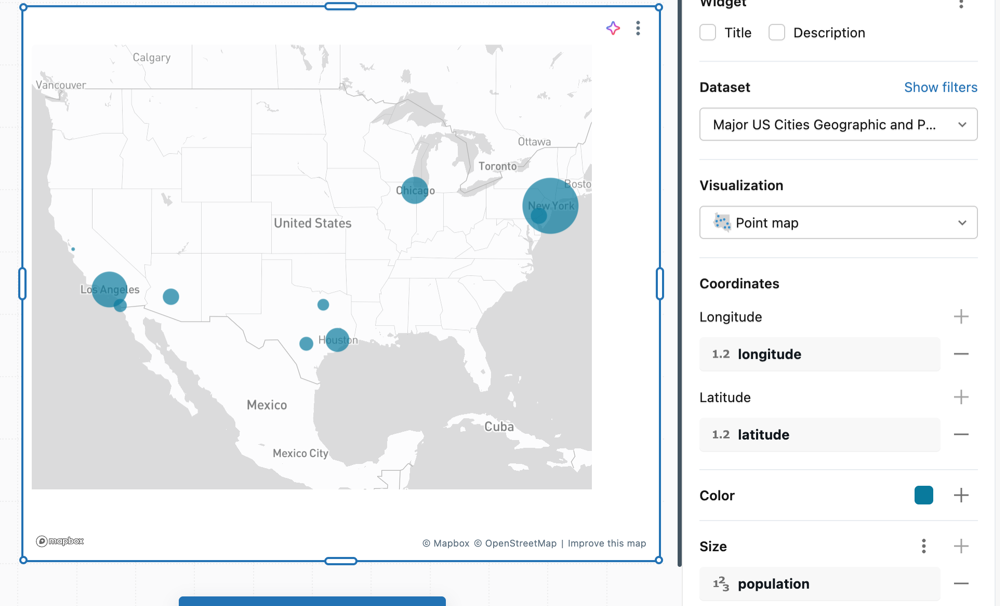
V editoru vizualizací nakonfigurujte následující:
-
Zeměpisná šířka:
latitude -
Zeměpisná délka:
longitude -
Velikost: Klikněte na a vyberte
population
Settings
Pomocí editoru vizualizací nakonfigurujte následující nastavení:
- Zeměpisná šířka: Zvolte sloupec, který obsahuje komponentu Zeměpisná šířka souřadnic mapy.
- Zeměpisná délka: Zvolte sloupec, který obsahuje komponentu Zeměpisná délka souřadnic mapy.
Barva
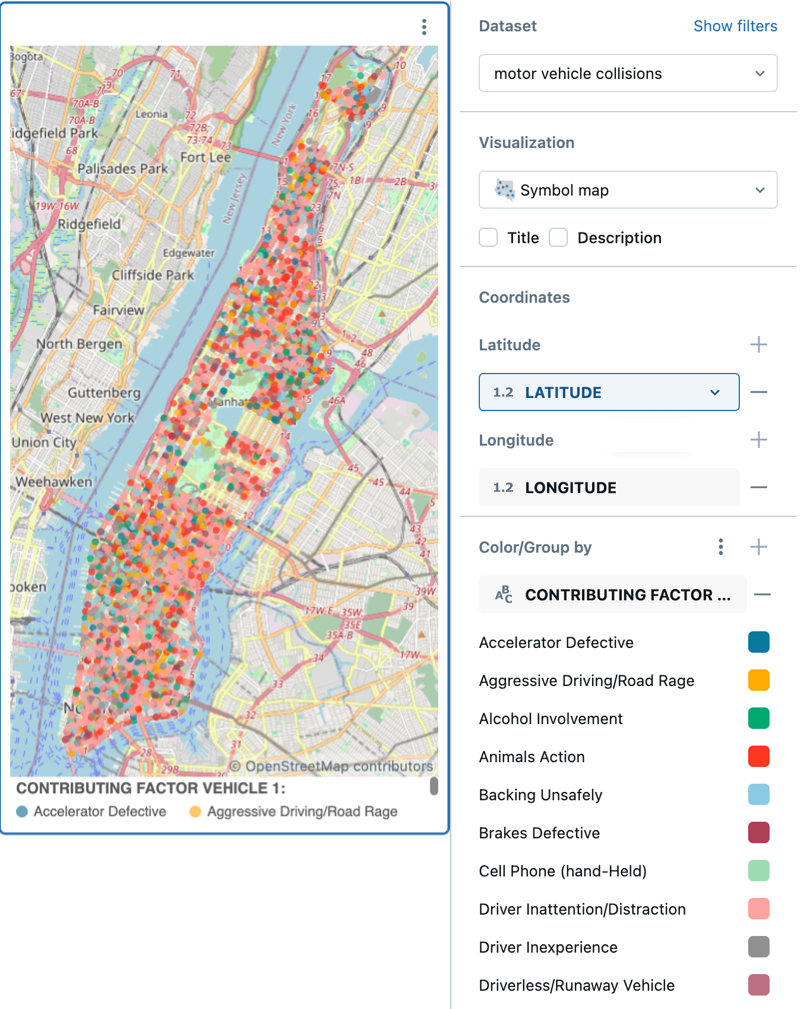
U neseskupených dat klikněte na vzorník barev a změňte barvy bodů zobrazené na mapě. Pokud chcete použít strategii seskupení, klikněte na Ikona plus v části Barva editoru vizualizací. Automaticky přiřazené barvy můžete upravit kliknutím na vzorník barev vedle každého popisku skupiny v editoru.
Velikost
Klikněte na Ikona plus v oddílu Velikost vyberte pole, které odráží množství, což vám umožní zobrazit tečky různých velikostí na základě hodnoty dat.