Poznámka:
Přístup k této stránce vyžaduje autorizaci. Můžete se zkusit přihlásit nebo změnit adresáře.
Přístup k této stránce vyžaduje autorizaci. Můžete zkusit změnit adresáře.
Editor Lakeflow Designer má šest oblastí, které spolupracují. Plátno je uprostřed a kolem něj jsou panely pro prohlížení, konfiguraci a kontrolu vaší práce:
- Hlavička a panel nástrojů: Vyberte výpočetní prostředky, naplánujte přípravu vizuálních dat, ovládejte náhledy a pohybujte se po plátně.
- Levý panel: Procházejte operátory, obsah dokumentu, soubory pracovního prostoru, katalogová data a parametry.
- Canvas: Přidejte operátory a propojte je, abyste vytvořili vizuální přípravu dat.
- Konfigurační panel: Konfigurujte vybraný operátor. Otevírá se napravo.
- Výstupní panel: Zkontrolujte vstupní a výstupní data vybraného operátora. Otevírá se dole.
- Zadání Genie Code: Popište změny v přirozeném jazyce. Vznáší se nad plátnem.
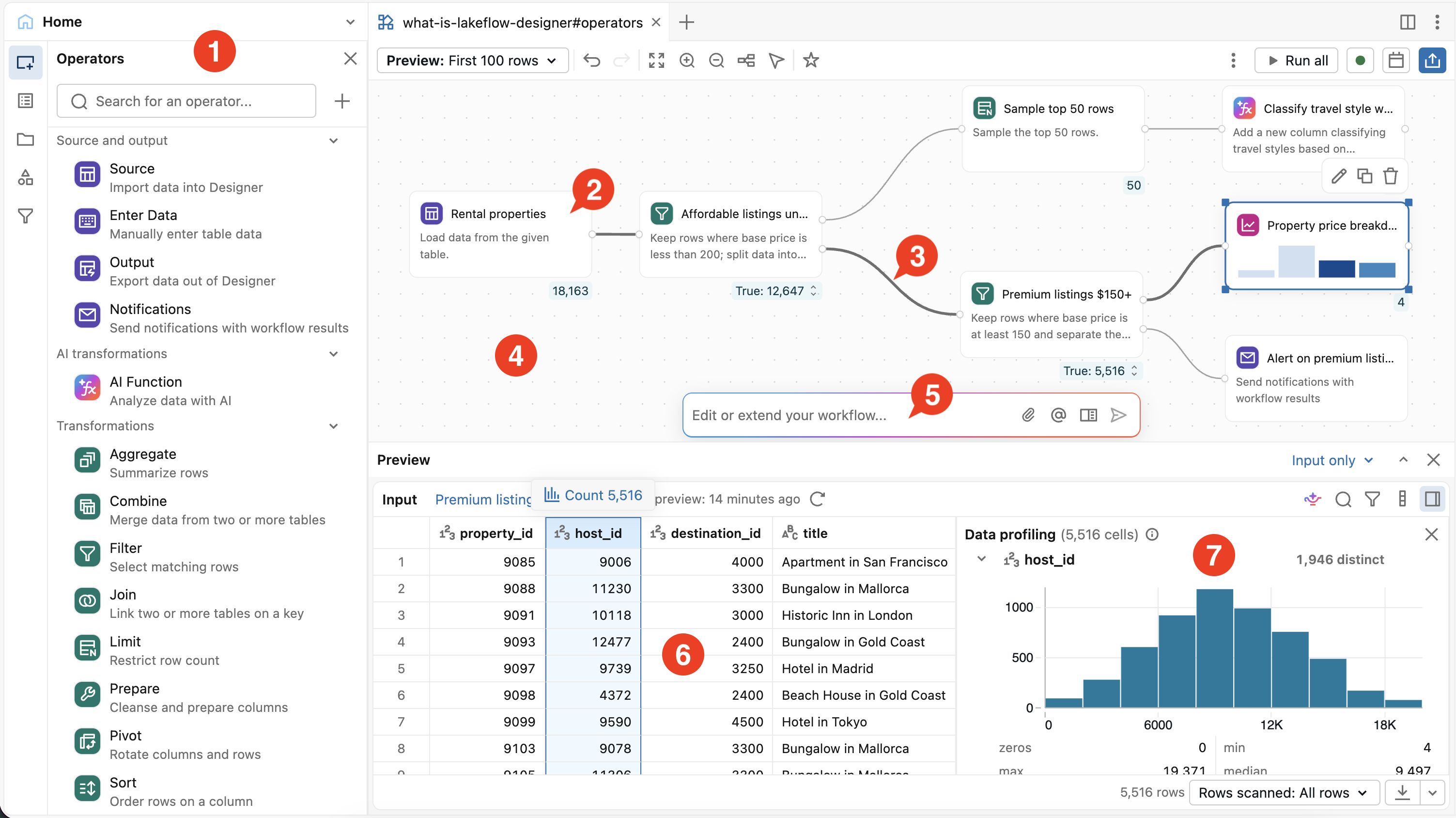
Na obrázku výše vidíte:
- Levé okno s panely Operátory, Obsah dokumentu a Parametry
- Operátor
- Spojení mezi dvěma operátory
- Plátno pro přetažení
- Výzva k Džinovému kódu
- Podokno výstupu
- Datový profil výstupu
Hlavička a panel nástrojů
Hlavička v horní části editoru obsahuje název souboru a akce na úrovni souboru:
- Výběr výpočetního prostředku: Vyberte výpočetní prostředek pro vizuální přípravu dat. Selektor je vedle tlačítka Naplánovat. Viz Požadavky.
- Naplánovat: Vytvořte naplánovanou úlohu pro přípravu vizuálních dat. Viz Naplánovat jako úlohu.
-
 Nabídka se třemi tečkami: Exportujte soubor, spusťte nebo vyčistěte celou vizuální přípravu dat z nabídky Spustit a použijte další akce souboru. Viz Spravovat soubory vizuální přípravy dat v Lakeflow Designeru a Spustit kompletní přípravu vizuálních dat.
Panel nástrojů nad plátnem obsahuje ovládání úprav a plátna:
- Náhled: Nastavte, kolik řádků operátory zpracují pro náhledy. Viz Určete, kolik dat náhledy zpracovávají.
- Spusť vše: Spusť všechny operátory na celém datovém souboru. Viz Spouštěj kompletní vizuální přípravu dat.
- Zpět a znovu provést: Vrátit nebo znovu udělat změny v přípravě vizuálních dat. Můžete také stisknout Cmd/Ctrl+Z a Cmd/Ctrl+Shift+Z.
- Ovládání na plátně: Přiblížení, přizpůsobení pohledu, automatické rozložení a režim táhnutí. Viz Pohyb po plátně.
Levý panel
Levý panel obsahuje následující panely:
-
Operátoři: Prohlédněte si a prohledejte vestavěné operátory i své vlastní operátory. Vyhledávání chápe záměr, takže zadání
average by monthvrací operátor Aggregate . Klikněte na operaci nebo ji přetáhněte na plátno, abyste ji přidali. - Obsah: Najděte libovolného operátora ve vizuální přípravě dat, filtrujte a seřaďte seznam a prohlédněte si kód generovaný každým operátorem. Viz Použití obsahu dokumentu v aplikaci Lakeflow Designer.
- Workspace: Prohlédněte si souborový systém Workspace. Přetáhněte na plátno soubor CSV nebo Excel a přidejte ho jako zdroj. Podívejte se na Přetažení souboru.
- Katalog: Prohlížejte katalogy, schémata a tabulky v Unity Catalog. Přetáhněte tabulku na plátno, abyste ji přidali jako zdroj.
- Parametry: Definovat a spravovat parametry pro vizuální přípravu dat.
Canvas
Plátno je místo, kde si vytvoříte vizuální příprava dat. Operátory se na plátně objevují jako rámečky a propojení mezi nimi ukazují, jak data proudí zleva doprava.
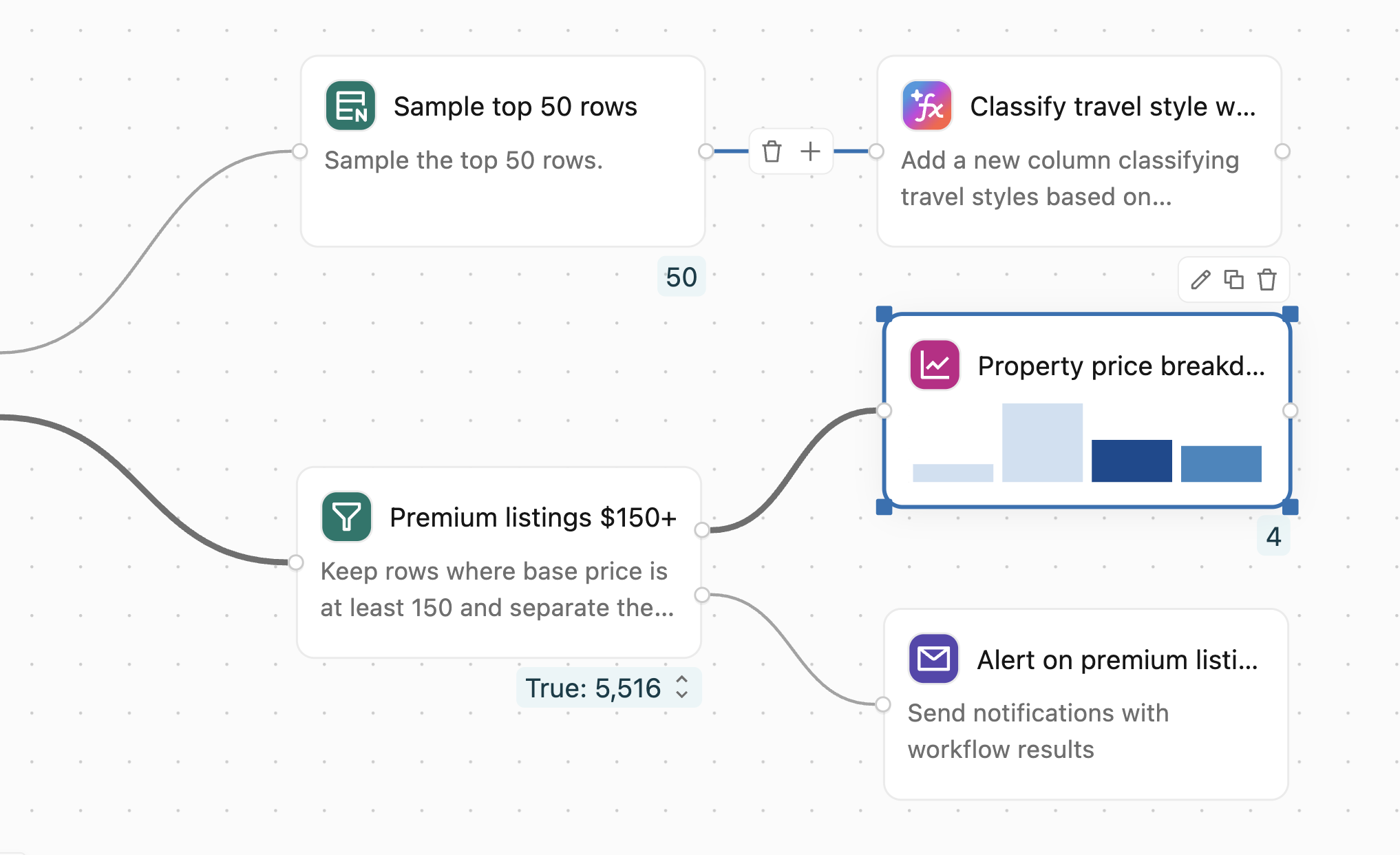
Přidat operátory
Použijte některou z následujících metod pro přidání operátoru:
- V panelu Operátoři klikněte na operátora nebo ho přetáhněte na plátno.
- Klikněte na
 vedle stávajícího operátora, abyste přidali nového operátora, který je k němu už připojen.
- Klikněte pravým tlačítkem na canvas a přidejte operátor z kontextové nabídky.
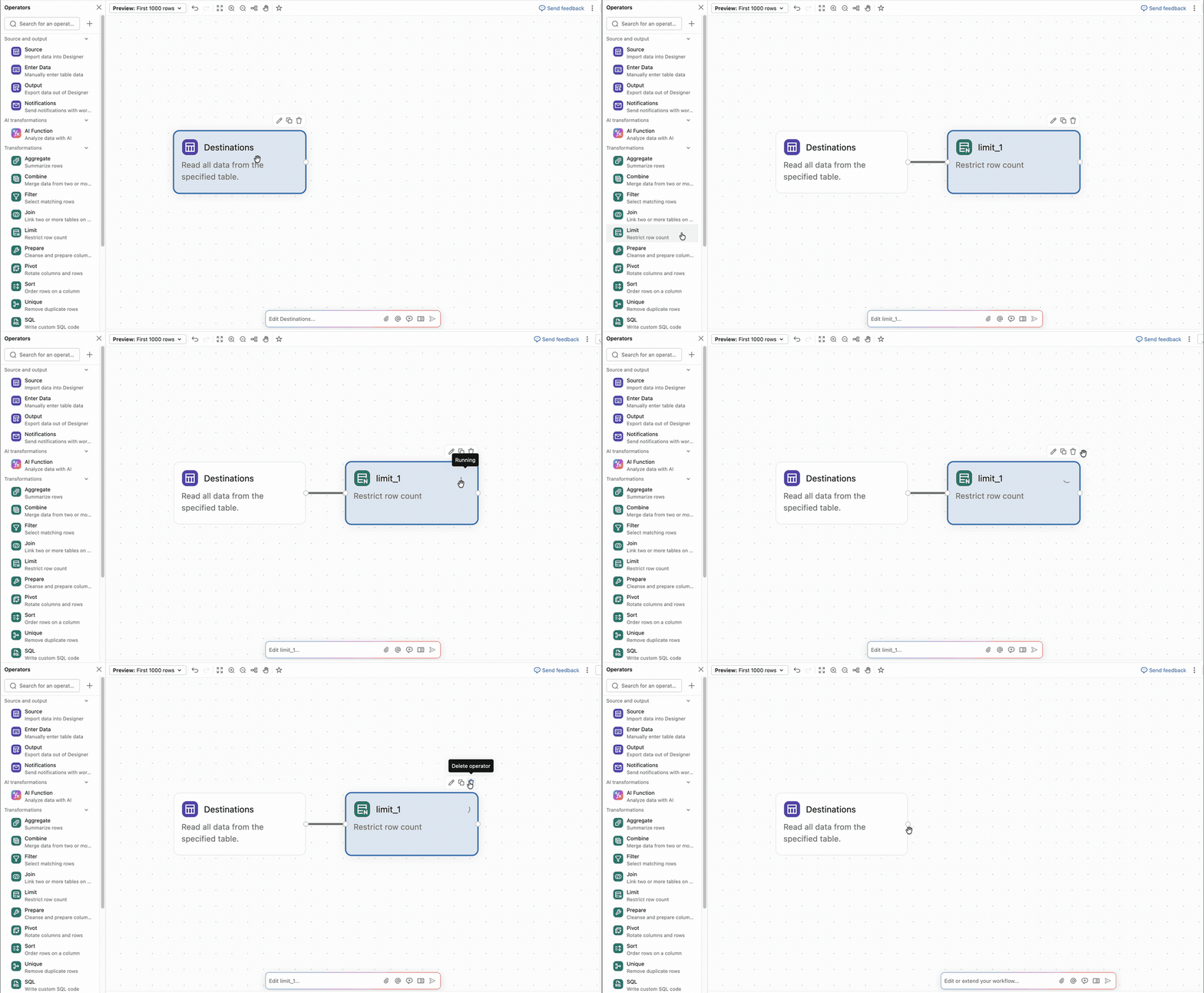
Nekonfigurovaný operátor má přerušované ohraničení. Podrobnosti o každém operátorovi naleznete v článku Vestavěné operátory v Lakeflow Designer.
Propojit operátory
Pro propojení dvou operátorů přetáhněte z výstupního portu na pravém okraji operátoru na vstupní port na levém okraji dalšího operátoru. Data proudí z prvního operátoru do druhého.
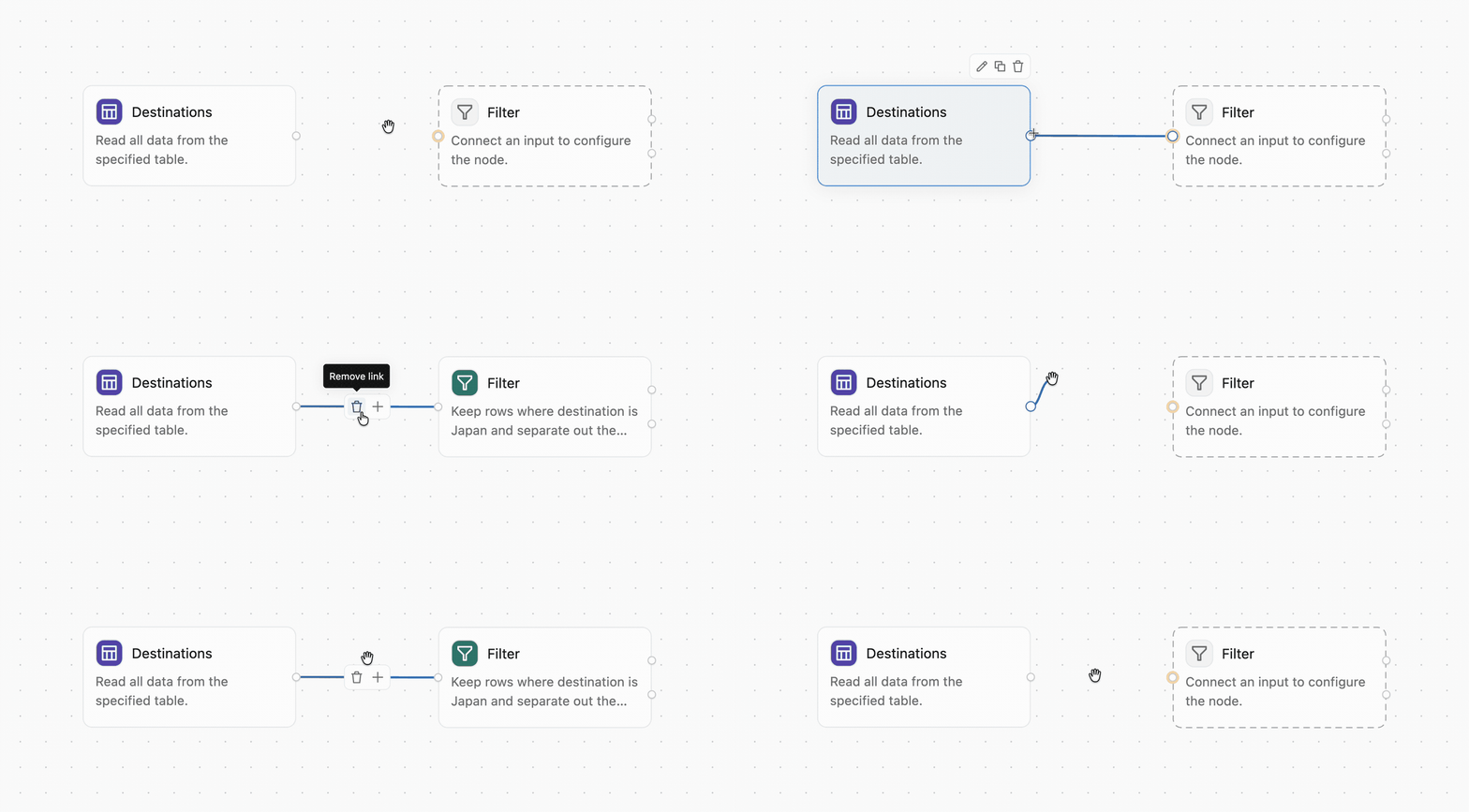
Některé operátory, jako je spojení a kombinování, přijímají více vstupních připojení. Požadovaný vstupní port, který není připojený, je zvýrazněný žlutou barvou.
Pokud chcete připojení odebrat, najeďte na něj myší a na panelu nástrojů, který se zobrazí nad připojením, klikněte na 
Vyberte operátora, který zvýrazní jeho původ na plátně. Spojení zpět k jeho zdrojům na vstupu a vpřed k jeho výstupům jsou zvýrazněna, takže můžete sledovat, jak data k danému operátorovi přicházejí a odcházejí.
Přejmenovat, kopírovat, mazat a deaktivovat operátory
Jakmile je operátor na plátně, můžete s ním provádět následující akce:
- Přejmenujte operator: Klikněte na políčko v horní části konfiguračního panelu pro přejmenování operator. Popisné názvy usnadňují pochopení vizuální přípravy dat na první pohled. Některé operátory, například operátor SQL, mohou odkazovat na výstup jiných operátorů podle názvu.
-
Zkopírujte operátor: Najeďte myší na operátor a klikněte na
 Nebo vyberte operátor a stiskněte Cmd/Ctrl+C a potom Cmd/Ctrl+V.
-
Odstranění operátoru: Najeďte myší na operátor a klikněte na v panelu nástrojů, který se nad ním zobrazí, nebo vyberte operátor a stiskněte klávesu Delete.
- Povolte nebo deaktivujte operátora: Klikněte pravým tlačítkem na operátora nebo skupinu a vyberte Disable pro vyloučení z běhů, nebo Povolit pro opětovné zahrnutí. Neaktivovaný operátor nevytváří žádné výstupní řádky, takže následní operátori obdrží prázdný výsledek, dokud ho nepovolíte. Pro deaktivaci operátora na základě parametru viz Povolit nebo zakázat operátora s parametrem.
- Přidat operátora do oblíbených: Klikněte pravým tlačítkem na operátora a vyberte Přidat do oblíbených a označte ho jako oblíbený, nebo Odebrat z oblíbených pro odebrání. Oblíbení operátoři mají na plátně odznak. Viz Seřazení a filtrování seznamu.
- Operátory seskupení: Použijte operátor Group k organizaci souvisejících operátorů na plátně.
- Přidejte poznámku: Použijte operátor Poznámka k dokumentaci pracovního postupu na plátně.
Pohyb po plátně
Použijte následující ovládací prvky k pohybu po plátně a uspořádání operátorů:
- Posouvání: Při kliknutí a přetažení podržte mezeru nebo potáhněte dvěma prsty na trackpadu.
-
Přiblížení: Uchopení nebo roztažení na trackpadu, nebo stiskněte Ctrl a rolujte. Můžete také kliknout na
 nebo
 v panelu nástrojů.
-
Režim přetahování: Klikněte na
 v panelu nástrojů pro zapnutí nebo vypnutí režimu přetahování.
-
Automatické rozvržení: Klikněte na
 v panelu nástrojů pro automatické uspořádání všech operátorů do kompaktního rozložení.
-
Přizpůsobit zobrazení: Klikněte
 v panelu nástrojů pro zobrazení všech operátorů v aktuálním pohledu.
- Kontextová nabídka: Klikněte pravým tlačítkem kamkoli na plátně pro přístup k běžným akcím, včetně přidání operátorů, zpět a znovu/opakovat, automatického rozvržení, přizpůsobení zobrazení a otevření panelu kódu.
- Paleta příkazů: Stiskněte Cmd+Shift+P v macOS nebo Ctrl+Shift+P ve Windows pro přístup k akcím editoru.
Konfigurační podokno
Konfigurační panel je místo, kde vyplňujete detaily operátoru, například sloupce, podle nichž se má spojovat, nebo podmínku, podle které filtrovat. Pro otevření dvakrát klikněte na operátora, nebo na něj najeďte myší a klikněte  (Upravit operátor). Nastavte možnosti pro tento typ operátoru a klikněte na tlačítko Použít.
Každý operátor také ukazuje popis toho, co dělá, vytvořený AI. Úprava popisu překonfiguruje operátora tak, aby odpovídal popisu. Chcete-li změnit operátora tím, že popíšete, co chcete, klikněte na Upravit pomocí Genie Code v podokně konfigurace. Vizte Použití Genie Code v Lakeflow Designeru.
podokno výstupní
Výstupní panel se otevře dole v editoru, když vyberete operaci. Zobrazuje vstupní a výstupní data operátora nebo vykresluje netabulkové výsledky, jako jsou grafy, HTML a obrázky. Data můžete upravovat přímo v náhledu, otevřít datový profil a stáhnout výsledky. Podívejte se na Zobrazte náhled a upravte výsledky v Lakeflow Designeru.
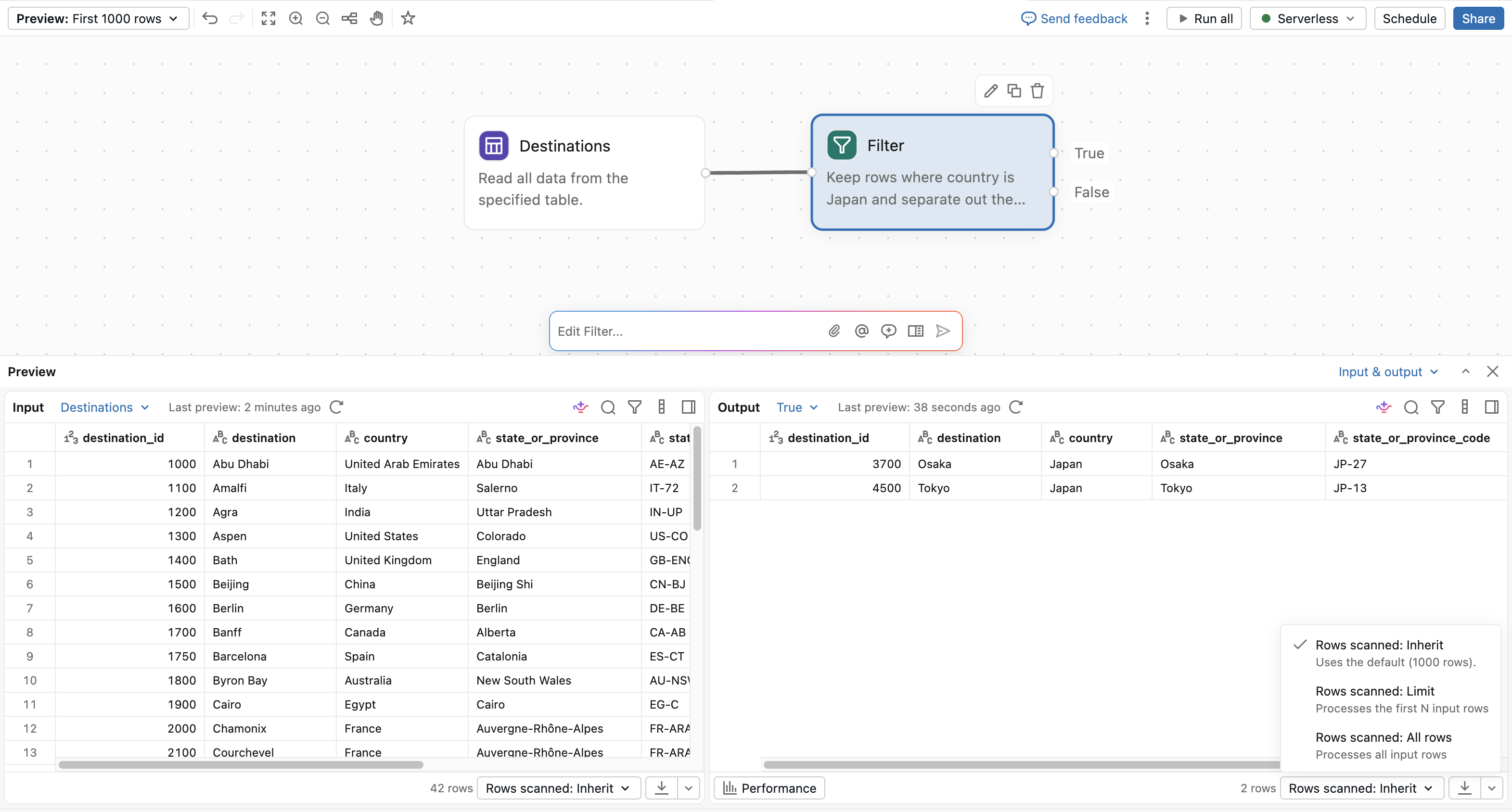
Výzva Genie Code
Prompt Genie Code se vznáší nad plátnem. Zadejte požadavek v přirozeném jazyce a Genie Code přidá nebo změní operátory na pracovní ploše.
Tip
Například řekněte Genie Code:
Remove rows where the email is null.
Nad vstupním polem se zobrazuje jednořádkové shrnutí její poslední úpravy. Pro otevření celé historie konverzace klikněte na  . Vizte Použití Genie Code v Lakeflow Designeru.