Poznámka:
Přístup k této stránce vyžaduje autorizaci. Můžete se zkusit přihlásit nebo změnit adresáře.
Přístup k této stránce vyžaduje autorizaci. Můžete zkusit změnit adresáře.
Po vytvoření a vývoji Azure Databricks aplikace ji nasaďte, aby byla přístupná v pracovním prostoru Azure Databricks. Nasazení sestaví aplikaci, nainstaluje závislosti a spustí ji pomocí konfigurace definované v souborech projektu. Aplikace můžete nasadit pomocí uživatelského rozhraní Azure Databricks nebo rozhraní příkazového řádku Databricks.
Poznámka:
Pokud vytvoříte aplikaci ze šablony, Azure Databricks ji automaticky nasadí při prvním vytvoření. Po provedení změn ho ale můžete znovu nasadit později. Viz Vytvoření aplikace Databricks ze šablony.
Logika nasazení
Databricks Apps podporuje nasazování aplikací, které používají Python, Node.jsnebo kombinaci obou aplikací. To umožňuje flexibilní architektury, jako je front-end Node.js s back-endem Python.
Během nasazování proces sestavení zkontroluje package.json soubor v kořenovém adresáři vaší aplikace a určí, jestli se Node.js používá. Pokud je k dispozici, zahrnuje kroky sestavení specifické pro Node.js spolu s kroky Pythonu. Logika nasazení se řídí tímto vzorem:
Pokud package.json je k dispozici:
- Nainstalujte závislosti Node.js. Pokud
pnpm-lock.yamlje k dispozici, spusťtepnpm install --frozen-lockfile; jinak spusťtenpm install. Viz Definice Node.js závislostí. - Nainstalujte Python závislosti:
- Pokud
requirements.txtexistuje, spusťtepip install -r requirements.txt - Pokud
requirements.txtneexistuje apyproject.tomliuv.lockexistují, spusťteuv syncpro instalaci závislostí.
- Pokud
- Spusťte skript
build, pokud je definován vpackage.json(npm run buildnebopnpm run build). - Spusťte příkaz zadaný v
app.yaml. Unpmaplikací platí, že pokud není zadaný žádný příkaz, Azure Databricks spustínpm run start.pnpmaplikace musí uvést příkaz v souboruapp.yaml.
Poznámka:
U aplikací npm, pokud není v app.yaml zadán žádný příkaz, Azure Databricks spustí npm run start, i když aplikace obsahuje kód v Pythonu. Pokud chcete spustit procesy Python i Node.js, definujte vlastní skript start, který ke spuštění obou používá nástroj, jako je concurrently. Například: concurrently "npm run start:node" "python my_app.py".
Pokud package.json není k dispozici:
- Nainstalujte Python závislosti:
- Pokud
requirements.txtexistuje, spusťtepip install -r requirements.txt - Pokud
requirements.txtneexistuje apyproject.tomliuv.lockexistují, spusťteuv syncpro instalaci závislostí.
- Pokud
- Spusťte příkaz zadaný v
app.yamlparametru , nebopython <my-app>.pypokud není zadán žádný příkaz.
Příprava na nasazení
Před nasazením aplikace ověřte, že projekt obsahuje nezbytné součásti:
-
Hlavní skript – Soubor vstupního bodu, například
app.pyneboapp.js. -
Volitelný
app.yamlsoubor – Pokud vaše aplikace vyžaduje vlastní příkaz nebo proměnné prostředí, přidejteapp.yamlsoubor ke konfiguraci provádění. Viz Konfigurace spuštění aplikace Databricks pomocíapp.yaml. - Závislosti – Ujistěte se, že jsou k dispozici všechny závislosti. Viz Správa závislostí pro aplikaci Databricks.
-
Tajné kódy nebo hodnoty prostředí – Pokud použijete
envoddíl vapp.yamlčásti , ověřte, že jsou odkazované tajné kódy nebo externí zdroje správně nakonfigurované a přístupné. Viz Přidání prostředků do aplikace Databricks.
Kromě toho se ujistěte, že aplikace správce služby má přístup ke složce zdrojového kódu.
Volba zdroje nasazení
Aplikace Databricks můžete nasadit z následujících zdrojů:
- Složka pracovního prostoru – Nahrajte soubory aplikace do složky pracovního prostoru a nasaďte je odtud. Toto je standardní metoda nasazení. Viz Nasazení ze složky pracovního prostoru.
- Úložiště Git – Nakonfigurujte úložiště Git pro aplikaci a nasaďte přímo bez nahrání souborů do pracovního prostoru. Aplikace načte kód z nakonfigurovaného referenčního bodu Gitu (větve, značky nebo potvrzení) při každém nasazení. Viz Nasazení z úložiště Git.
Mezi pracovními prostory a zdroji Gitu pro stejnou aplikaci můžete kdykoli přepínat. Viz Aktualizace nebo opětovné nasazení aplikace.
Nasazení aplikace
Následující části popisují, jak nasadit ze složky pracovního prostoru nebo přímo z úložiště Git.
Nasazení ze složky pracovního prostoru
Uživatelské rozhraní Databricks
Nasazení aplikace z uživatelského rozhraní Azure Databricks:
- Nahrajte soubory aplikace do pracovního prostoru Azure Databricks. Pokyny najdete v tématu Import souboru.
- V pracovním prostoru Databricks klikněte na
 Přepínač aplikací a vyberte Databricks Apps.
 - Ve sloupci Název vyberte aplikaci.
- Klikněte na Nasadit a vyberte složku v pracovním prostoru, kam jste nahráli soubory aplikace.
- Klikněte na Vybrat a pak nasadit.
Příkazové rozhraní Databricks
Nasazení aplikace pomocí rozhraní příkazového řádku:
Otevřete terminál a přejděte do adresáře, který obsahuje soubory vaší aplikace.
Nahrajte soubory aplikace do pracovního prostoru Azure Databricks pomocí příkazu
sync. Cestu nahraďte umístěním pracovního prostoru, kam chcete soubory nahrát.databricks sync --watch . /Workspace/Users/my-email@org.com/my-appPříznak
--watchudržuje proces synchronizace spuštěný a automaticky nahraje změny při úpravě souborů místně. Pokud chcete vyloučit konkrétní soubory nebo adresáře ze synchronizace, přidejte je do.gitignoresouboru v místním adresáři aplikace. Běžné soubory, které se mají vyloučit, jsounode_modules/,.env,__pycache__/.DS_Storea všechny velké datové soubory nebo artefakty sestavení.Ověřte nahrávání zobrazením souborů v pracovním prostoru. Klikněte na
V přepínači aplikací >Analytika a AI potom klikněte na  Pracovní prostor a přejděte do adresáře, který jste vytvořili pro vaši aplikaci.
Nasaďte aplikaci spuštěním následujícího příkazu. Nahraďte název aplikace a cestu ke zdrojovému kódu hodnotami.
databricks apps deploy my-app-name \
   --source-code-path /Workspace/Users/my-email@org.com/my-app
Rozhraní příkazového řádku zobrazí průběh nasazení a potvrdí, kdy je aplikace spuštěná.
Nasazení z úložiště Git
Pokud chcete nasadit aplikaci z úložiště Git, přidejte úložiště na úrovni aplikace a při nasazení zadejte odkaz Gitu. Vaše úložiště Git musí obsahovat soubory aplikace, včetně app.yamlzávislostí a vstupního bodu. Podporují se všichni hlavní poskytovatelé Gitu, včetně GitHub, GitLabu a Bitbucketu. Aplikace založené na Gitu můžete také nasadit pomocí uživatelského rozhraní, rozhraní příkazového řádku, rozhraní API nebo deklarativních sad automation.
Uživatelské rozhraní Databricks
Konfigurace a nasazení aplikace z Gitu:
- Nahrajte soubory aplikace do úložiště Git.
- V pracovním prostoru Databricks klikněte na Přepínač aplikací a vyberte Databricks Apps.
- Vyberte existující aplikaci, která chcete upravit, nebo klikněte na + Vytvořit aplikaci a pak vytvořte vlastní aplikaci. Viz Vytvoření vlastní aplikace Databricks.
- V kroku Konfigurace Gitu zadejte adresu URL úložiště Git (například
https://github.com/org/repo) a vyberte poskytovatele Gitu. - Pro novou aplikaci zadejte odkaz Gitu (větev, značku nebo potvrzení). Pro úložiště GitHubu nebo Azure DevOps, pokud je vybrána větev, můžete volitelně povolit Automatické nasazení při událostech push. Viz Povolení automatických nasazení pomocí Gitu.
- Kliknutím na Vytvořit aplikaci nebo Uložit se vrátíte na stránku přehledu aplikace.
- V případě privátních úložišť musí mít instanční objekt aplikace nakonfigurované přihlašovací údaje Gitu. Na stránce přehledu aplikace klikněte na Konfigurovat přihlašovací údaje Gitu. Musíte mít
CAN MANAGEoprávnění na principu služby aplikace, abyste mohli přidat přihlašovací údaje pro Git. Veřejná úložiště nevyžadují přihlašovací údaje Gitu. Pokyny pro jednotlivé poskytovatele najdete v tématu Připojení poskytovatele Git k Databricks.
Pak aplikaci nasaďte:
- Na stránce přehledu aplikace klikněte na Nasadit.
- Vyberte z Gitu.
- Jako referenci gitu zadejte název větve, značku nebo potvrzení SHA (například
main,v1.0.0nebo hodnotu hash potvrzení). - Jako typ odkazu zadejte typ odkazu, například větev, značku nebo potvrzení.
- (Volitelné) Jako cestu ke zdrojovému kódu zadejte cestu ke konkrétnímu adresáři v rámci úložiště. Aplikace tento adresář považuje za adresář nejvyšší úrovně a nemůže přistupovat k souborům mimo něj. Pokud nezadáte cestu, Databricks použije kořen úložiště.
- (Volitelné) Chcete-li automaticky nasazovat při každém commitu do větve, povolte možnost Automatické nasazení při událostech push. Musíte nastavit větev, která se má sledovat. Volitelně můžete zahrnout cestu ke zdrojovému kódu a nastavit jinou cestu než kořen úložiště. Viz Povolení automatických nasazení pomocí Gitu.
- Klikněte na Deploy.
Příkazové rozhraní Databricks
Nasazení aplikace z Gitu pomocí rozhraní příkazového řádku:
Nahrajte soubory aplikace do úložiště Git.
Při vytváření aplikace nakonfigurujte úložiště Git nebo ho přidejte do existující aplikace. Mezi podporované poskytovatele patří
gitHub, ,gitHubEnterprise,gitLabgitLabEnterpriseEdition,bitbucketCloudbitbucketServer, ,azureDevOpsServices, aawsCodeCommit.Pokud chcete vytvořit novou aplikaci s nakonfigurovaným úložištěm Git, použijte příkaz create :
databricks apps create my-app \
   --git-url https://github.com/org/repo --git-provider gitHub
Pro přidání nebo aktualizaci Git repozitáře v existující aplikaci použijte příkaz update :
databricks apps update my-app \
   --git-url https://github.com/org/repo --git-provider gitHub
Nastavte
--git-urla--git-providerspolečně (Databricks CLI 1.14.0 a novější).Pro privátní úložiště nakonfigurujte Git pověření pro servisní principal aplikace. Musíte mít
CAN MANAGEoprávnění na principu služby aplikace, abyste mohli přidat přihlašovací údaje pro Git. Veřejná úložiště nevyžadují přihlašovací údaje Gitu.Pokud chcete k instančnímu objektu aplikace přidat přihlašovací údaje Gitu pomocí rozhraní příkazového řádku, spusťte:
databricks git-credentials create --json '{
  "git_provider": "gitHub",
  "git_email": "your-email@example.com",
  "personal_access_token": "YOUR_TOKEN",
  "principal_id": YOUR_SP_ID,
  "name": "GitHub credentials for SP"
}'
Nahraďte
YOUR_SP_IDslužebním identifikátorem aplikace (Service Principal ID). Pokyny k získání osobního přístupového tokenu pro každého zprostředkovatele najdete v tématu Připojení poskytovatele Gitu k Databricks.Nasaďte aplikaci zadáním odkazu na Git. Použijte přesně jeden z
--git-branch,--git-tag, nebo--git-commit. Volitelně přidejte--git-source-code-pathk nasazení z podadresáře v rámci repozitáře.databricks apps deploy my-app --git-branch mainNasazení konkrétní značky nebo potvrzení:
databricks apps deploy my-app --git-tag v1.0.0databricks apps deploy my-app --git-commit abc123def456Nasadit z podadresáře v repozitáři:
databricks apps deploy my-app --git-branch main --git-source-code-path apps/my-appRozhraní příkazového řádku zobrazí průběh nasazení a potvrdí, kdy je aplikace spuštěná.
Chcete-li po každém pushi provést automatické opětovné nasazení místo ručního spouštění
deploy, povolte automatická nasazení z Gitu.
Azure Databricks v případě odkazů na větev nebo tag nasadí nejnovější commit z dané větve nebo tagu. Pro Azure Databricks se u odkazů na SHA potvrzení vždy nasadí toto konkrétní potvrzení. Pokud jsou přihlašovací údaje Git služby neplatné nebo vypršela jejich platnost, nasazení selže.
Poznámka:
Aplikace vytvořené předtím, než se nasazení Gitu stalo obecně dostupným, automaticky neudělují autorům CAN MANAGE oprávnění k služebnímu principálu aplikace. Pokud potřebujete přidat přihlašovací údaje Gitu do starší aplikace, požádejte správce pracovního prostoru, aby vám udělil oprávnění k uživatelskému účtu služby.
Servisní identity podporují jeden přihlašovací údaj Git na poskytovatele. Pokud přihlašovací údaje aktualizujete jinde, například prostřednictvím konzoly účtu, nahradí stávající přihlašovací údaje tohoto poskytovatele.
Povolte automatické nasazování pomocí Gitu
Poznámka:
GitHub a Azure DevOps jsou podporovaní poskytovatelé automatických nasazení.
Když povolíte automatické nasazení, Azure Databricks zaregistruje webhook (označovaný jako připojení služby Azure DevOps) v úložišti Git a znovu nasadí vaši aplikaci pokaždé, když nakonfigurovaná větev obdrží nové potvrzení. Nasazená aplikace zůstane synchronizovaná s úložištěm bez jakýchkoli ručních kroků.
Automatické nasazení vyžadují následující nastavení, které závisí na vašem poskytovateli Gitu:
GitHub
- Aplikace Azure Databricks GitHub musí být nainstalovaná v úložišti.
- Úložiště musí být soukromé. Databricks nepodporuje automatické nasazení z veřejných úložišť.
- Instanční objekt aplikace musí mít přihlašovací údaje Gitu s přístupem k úložišti. Viz Připojení poskytovatele Gitu k Databricks.
Úložiště jsou omezená na 20 webhooků (250 pro GitHub Enterprise).
Azure DevOps
Azure DevOps k aktivaci nasazení používá háček služby (místo aplikace vlastněné Službou Databricks). Azure Databricks vytvoří webhook služby pomocí přihlašovacích údajů ke Gitu uživatele, který povolí automatická nasazení, takže:
- Uživatel, který povolí automatické nasazení, musí mít nakonfigurované přihlašovací údaje Gitu pro úložiště Azure DevOps. Viz Připojení poskytovatele Gitu k Databricks.
- Tento přihlašovací údaj musí mít oprávnění Upravit předplatná pro volání služeb v projektu Azure DevOps. Přihlašovací údaj, který má pouze oprávnění k zobrazení projektu, nemůže vytvořit service hook.
Pokud chcete povolit automatické nasazení, nakonfigurujte GitHub nebo Azure DevOps jako poskytovatele Gitu a povolte automatické nasazení u nabízených událostí. Můžete to udělat na některém z následujících míst:
- Krok Konfigurace Gitu v průvodci vytvořením vlastní aplikace Viz Vytvoření vlastní aplikace Databricks.
- Odznak Automatické nasazování ve stávající aplikaci nebo překonfigurováním Nastavení aplikace Postupujte podle kroků v nasazení z úložiště Git.
Odkaz na Git musí být název větve. Značky nejsou kompatibilní s automatickými nasazeními.
Poznámka:
Pokud instanční objekt služby aplikace nemá pro úložiště přihlašovací údaje Git, Azure Databricks vás při povolení automatických nasazení vyzve k jejich přidání. Povolení přístupu umožňuje automatická nasazení, ale aby se spustila, musíte aplikaci ručně nasadit znovu.
Pokud chcete zakázat automatické nasazení, klikněte v existující aplikaci na odznáček Automatické nasazení a zakažte automatické nasazení u nabízených událostí. Nastavení můžete také překonfigurovat v Nastavení aplikace.
Vynucení nasazení jen pro Git
Správci pracovního prostoru mohou vyžadovat, aby se všechny aplikace v pracovním prostoru nasadily z úložišť Git. Přejděte do Nastavení>Vývoj>Aplikace a zapněte Povolit pouze nasazování aplikací z Gitu. Toto nastavení je ve výchozím nastavení vypnuté.
Při vynucování nasazení Gitu:
- Uživatelé musí před vytvořením aplikace nakonfigurovat úložiště Git.
- Uživatelé můžou nasazovat jenom z Gitu, ne ze složek pracovních prostorů.
- Databricks zakáže šablony aplikací v pracovním prostoru.
- Uživatelé nemůžou odebrat úložiště Git z aplikací, které ho mají.
- Stávající aplikace se budou dál spouštět, ale uživatelé je nemůžou nasadit ani spustit znovu, pokud aplikace nemá úložiště Git.
Chování po nasazení
Po dokončení nasazení Azure Databricks spustí aplikaci na základě definovaného command v souboru app.yaml nebo ve výchozím nastavení spustí python app.py. Na stránce přehledu aplikace se zobrazuje aktuální stav a poskytuje přístup k protokolům, historii nasazení a informacím o prostředí.
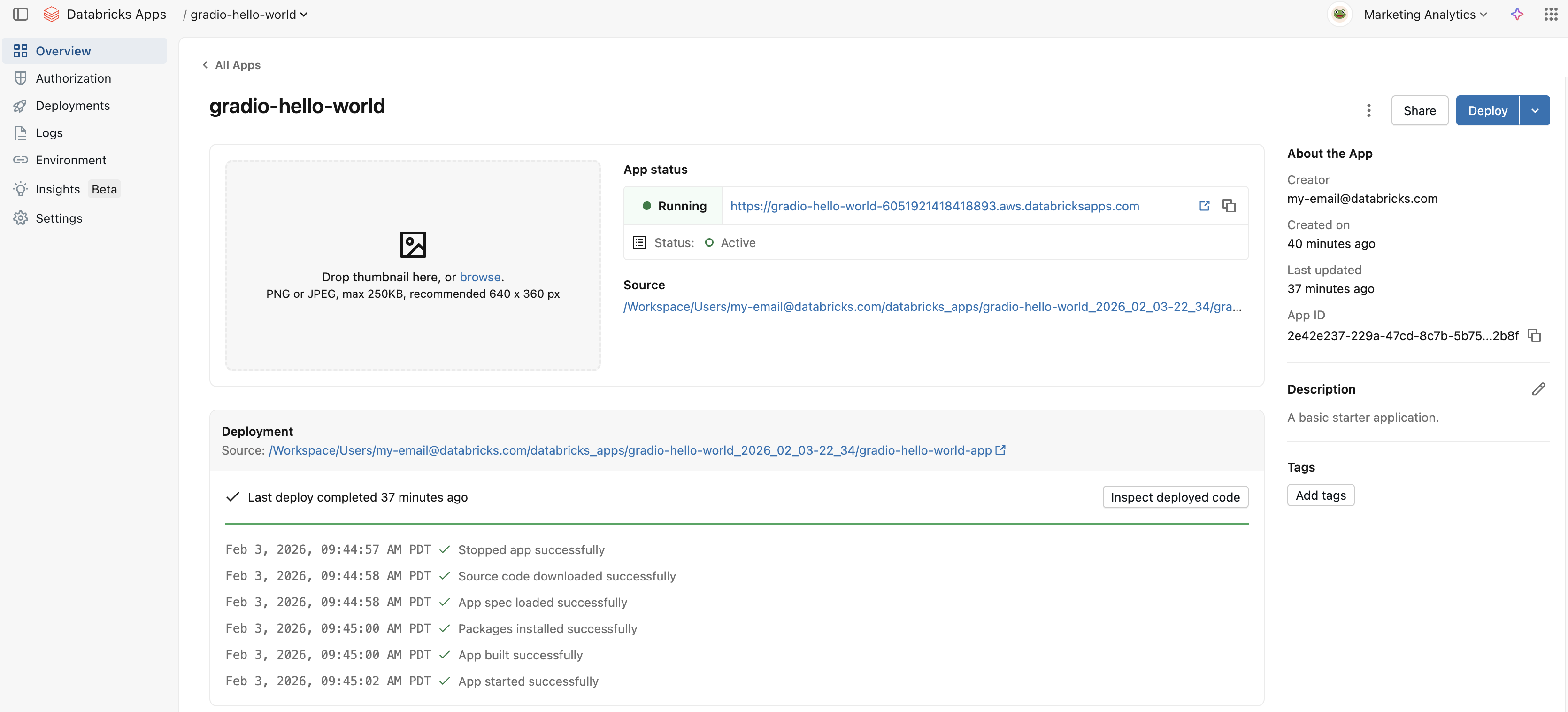
Pokud chcete zobrazit výstup nasazené aplikace, klikněte na odkaz aplikace.
Přejděte na kartu Protokoly pro diagnostiku a monitorování běhu. Viz Protokolování a monitorování pro aplikace Databricks.
Aktualizace nebo opětovné nasazení aplikace
Znovu nasaďte aplikaci po provedení změn zdrojového kódu nebo konfigurace. Opětovné nasazení použije nejnovější aktualizace bez opětovného vytvoření aplikace. Kdykoli můžete znovu nasadit z pracovního prostoru nebo úložiště Git.
Opětovné nasazení ze složky pracovního prostoru
Pro opětovné nasazení ze složky pracovního prostoru:
- Aktualizujte soubory aplikace ve složce pracovního prostoru.
- Vyberte aplikaci a klikněte na Nasadit.
- Pokud se cesta ke zdrojovému kódu změnila nebo přecházíte ze zdroje Gitu, klikněte na šipku vedle možnosti Nasadit a vyberte Nasadit pomocí jiného zdroje.
Opětovné nasazení z úložiště Git
Znovu nasadit z úložiště Git:
- Nasdílejte změny do úložiště Git.
- V pracovním prostoru Azure Databricks vyberte aplikaci a klikněte na Deploy. Pokud se Git reference změnila nebo přecházíte ze zdroje pracovní plochy, klikněte na šipku vedle Nasadit a vyberte Nasadit z jiného zdroje.
Pokud chcete aktualizovat úložiště Git pomocí rozhraní příkazového řádku nebo rozhraní API, použijte příkaz create-update . Odebrání úložiště Git z aplikace vynucuje nasazení z pracovního prostoru.
Důležité
Změna úložiště Git nebo přepnutí mezi zdroji nasazení (Git a pracovní prostor) odstraní všechny přihlašovací údaje Gitu pro instanční objekt aplikace. Změna pouze odkazu na Git neodstraní přihlašovací údaje. Před opětovnou nasazením z Gitu je nutné znovu nakonfigurovat přihlašovací údaje.
Vrátit se zpět na předchozí verzi
Databricks Apps nemá jedinou akci pro vrácení změn. Pro vrácení zpět znovu nasadíte předchozí stabilní verzi své aplikace. Kroky závisí na tom, zda se vaše aplikace nasazuje z Git repozitáře nebo ze složky workspace. Chcete-li si vybrat verzi, ke které se chcete vrátit, zkontrolujte historii nasazení vaší aplikace na záložce Nasazení na stránce s detaily aplikace. Podívejte se na podrobnosti o aplikaci Databricks.
Pro zobrazení nasazení aplikace z CLI použijte následující:
databricks apps list-deployments my-app
Vraťte zpět aplikaci s podporou Git
Pokud se vaše aplikace nasadí z Git repozitáře, znovu nasaděte dřívější commit nebo tag, který obsahuje požadovanou verzi. Protože Git pne přesně zdroj, je to nejspolehlivější způsob, jak se vrátit zpět.
Uživatelské rozhraní Databricks
- Ve vašem pracovním prostoru Azure Databricks klikněte na app switcher a vyberte Databricks Apps, poté vyberte svou aplikaci.
- Klikněte na šipku vedle Nasadit a vyberte Nasadit pomocí jiného zdroje.
- V dialogu Vytvořit nasazení vyberte záložku From Git .
- Jako referenci gitu zadejte název větve, značku nebo potvrzení SHA (například
main,v1.0.0nebo hodnotu hash potvrzení). - Jako typ odkazu zadejte typ odkazu, například větev, značku nebo potvrzení.
- Pro cestu ke zdrojovému kódu zadejte cestu ke svému kódu aplikace do repozitáře.
- Klikněte na Deploy.
Příkazové rozhraní Databricks
Pro opětovné nasazení dřívějšího commitu spusťte následující:
databricks apps deploy my-app --json '{"git_source": {"commit": "<old-commit-sha>"}}'
Pro opětovné nasazení štítku místo toho spusťte následující:
databricks apps deploy my-app --json '{"git_source": {"tag": "v1.0.0"}}'
Databricks doporučuje nasazovat produkční aplikace z Gitu, aby každá verze byla přiřazena konkrétnímu commitu nebo tagu, který můžete znovu nasadit. Viz Nejlepší postupy pro Databricks aplikace.
Vrátit aplikaci ze zdroje pracovního prostoru zpět
Pokud se vaše aplikace nasazuje ze složky workspace, znovu nasaděte stabilní verzi svého zdroje. Udržujte zdrojový kód aplikace ve správě verzí a znovu nasaďte stabilní potvrzení nebo značku, jak je popsáno v části Vrácení aplikace spravované pomocí Gitu. Pokud nasazujete ze složky workspace, která není pod správou verzí, obnovte stabilní kopii svého zdrojového kódu do složky a znovu ji nasadte:
- Nahraďte soubory ve složce workspace verzí, na kterou se chcete vrátit.
- Vyberte aplikaci, klikněte na Nasadit a nasadit z této složky.
Chcete-li zjistit, které nasazení bylo naposledy úspěšné a kdy proběhlo, použijte kartu Nasazení nebo databricks apps list-deployments. Databricks doporučuje fixovat verze závislostí a nasazovat z Gitu, aby bylo možné rollback spolehlivě zopakovat. Viz Nejlepší postupy pro Databricks aplikace.
Kompletní seznam příkazů pro nasazení aplikací najdete v sekciapps příkazů.
Řešení potíží s nasazením
Pokud se vaší aplikaci nepodaří nasadit nebo se nespustí podle očekávání, vyzkoušejte následující kroky pro řešení potíží:
- Zkontrolujte logy na chybové zprávy nebo výstup běhového prostředí.
- Ověřte
app.yamlsyntaxi a nastavení. - Ověřte, zda se tajné údaje a proměnné prostředí v části
envsprávně vyhodnocují. - Ověřte, že jsou zahrnuté nebo nainstalované všechny požadované závislosti.
- Pokud váš pracovní prostor používá Private Link nebo omezené zásady odchozí sítě, ověřte, že jsou požadované domény povolené. Chybějící položky seznamu povolených pro egress jsou běžnou příčinou problémů s nasazením v prostředích Private Link. Viz nasazení aplikací v prostředích Private Link.
Pro nasazení úložiště Git:
- V případě privátních úložišť ověřte, že instanční objekt aplikace má nakonfigurované přihlašovací údaje Gitu.
- Ověřte, že je adresa URL úložiště Git správná a že v úložišti existuje odkaz Gitu (větev, značka nebo potvrzení).
- Pokud správce pracovního prostoru vynucuje nasazení pouze přes Git, nemůžete nasadit ani spustit aplikaci, pokud nemá nakonfigurované úložiště Git.
- Pokud nasazujete z rozhraní příkazového řádku, API nebo bundlů deklarativní automatizace, nejprve vytvořte aplikaci a poté přidejte přihlašovací údaje pro Git ke služebnímu hlavnímu objektu aplikace.