Poznámka:
Přístup k této stránce vyžaduje autorizaci. Můžete se zkusit přihlásit nebo změnit adresáře.
Přístup k této stránce vyžaduje autorizaci. Můžete zkusit změnit adresáře.
Azure Databricks poskytuje sadu nástrojů pro zjišťování, spouštění a sledování testů jednotek Pythonu přímo v pracovním prostoru. Ke správě testů bez opuštění pracovního prostoru použijte podokno testovacího bočního panelu, vložené glyfy spouštění a vyhrazené podokno výsledků.
Když otevřete platný testovací soubor Python, zobrazí se na levém bočním panelu ikona  Tests. Kliknutím na něj otevřete podokno testovacího bočního panelu a otevřete řízení spuštění, indikátory stavu a výsledky.
Platné testovací soubory Pythonu
Azure Databricks se řídí konvencemi vytváření názvů pytestů pro detekci testovacích souborů, tříd a případů.
Následující vzory pojmenování souborů jsou rozpoznány jako platné testovací soubory:
test_*.py*_test.py
Následující zásady vytváření názvů detekují testovací třídy a případy:
- Funkce nebo metody s předponou
testmimo třídu -
test-prefixed funkce nebo metody uvnitřTest-prefixed tříd (bez metody__init__) - Metody anotované s
@staticmethodnebo@classmethoduvnitř tříd s předponouTest
Například:
Note
Pokud se po otevření souboru, který odpovídá těmto vzorům, nezobrazí ikona Testy, ověřte, že je soubor aktivní na kartě editoru a že nejste v režimu jen pro čtení.
class TestClass():
    def test_1(self):
        assert True

    def test_3(self):
        assert 4 == 3

def test_foo():
    assert "foo" == "bar"
Panel bočního panelu testů
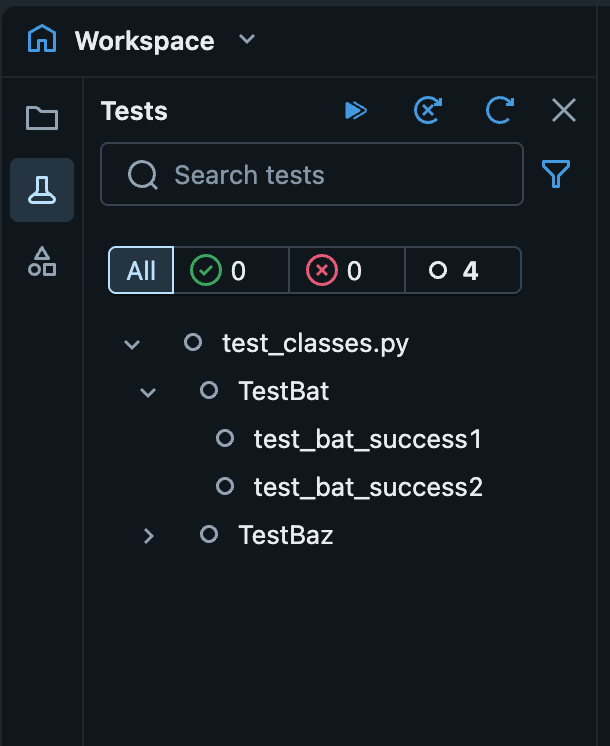
Podokno Testy otevřete kliknutím na Ikona Testy na levém bočním panelu Tato ikona se zobrazí jenom v případě, že máte v editoru aktivní platný Python testovací soubor.
Podokno automaticky vyhledá testy v aktuálním souboru. V pipeline, Declarative Automation Bundles, tedy v Git složkovém prostoru s připojeným clusterem, testovací objevování pokrývá všechny soubory ve složce daného prostoru. V jiných oblastech je objevování omezeno na aktuální soubor.
V okně postranního panelu testování můžete:
-
Aktivace testovacích akcí:
-
 Spuštění všech testů
 -
 Spusťte všechny neúspěšné testy
 -
 Aktualizace testů
-
-
Monitorování stavu testů: Zobrazte stav každého zjištěného testu pomocí ikony
 pro úspěšné nebo
  pro neúspěšné testy.
 -
Filtrovací testy: Filtrujte seznam testů podle názvu nebo stavu. Pomocí panelu hledání můžete filtrovat podle textu nebo kliknout na
 Chcete-li filtrovat podle stavu.
 -
Spuštění jednotlivých testů: Proveďte konkrétní testy přímo z podokna. Najeďte myší na test a klikněte na

Spusťte testy s inline glyfy
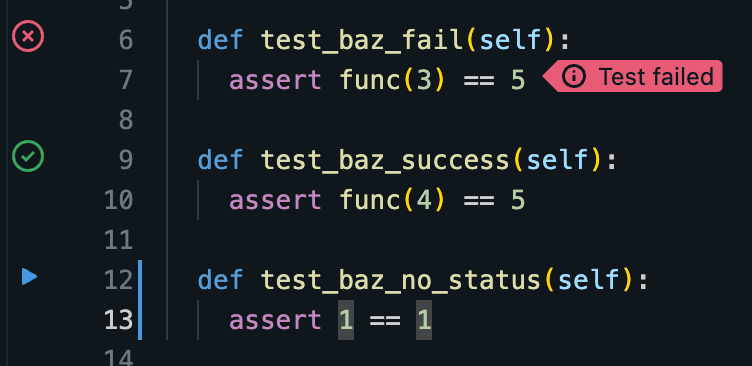
Když zobrazíte testovací soubor Pythonu, zobrazí se tlačítka spuštění v textu vedle každého zjištěného testovacího případu. Kliknutím na tento test. Po každém spuštění se ikona aktualizuje a označuje, jestli test proběhl nebo selhal.
Zobrazení řádkových indikátorů selhání
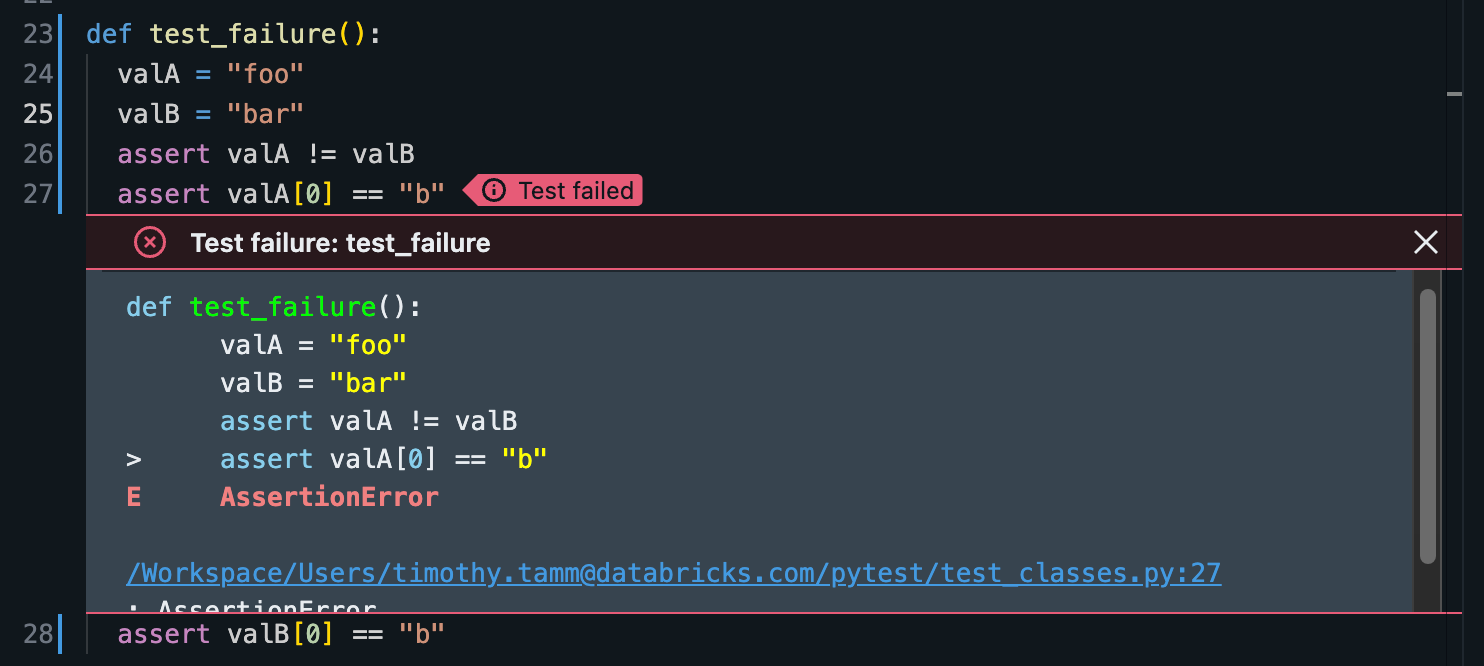
Pokud jednotkový test selže, zobrazí se indikátor selhání na řádku, který způsobil selhání. Kliknutím na indikátor otevřete modální zprávu, která zobrazí úplnou chybovou zprávu.
Zobrazení výsledků testu
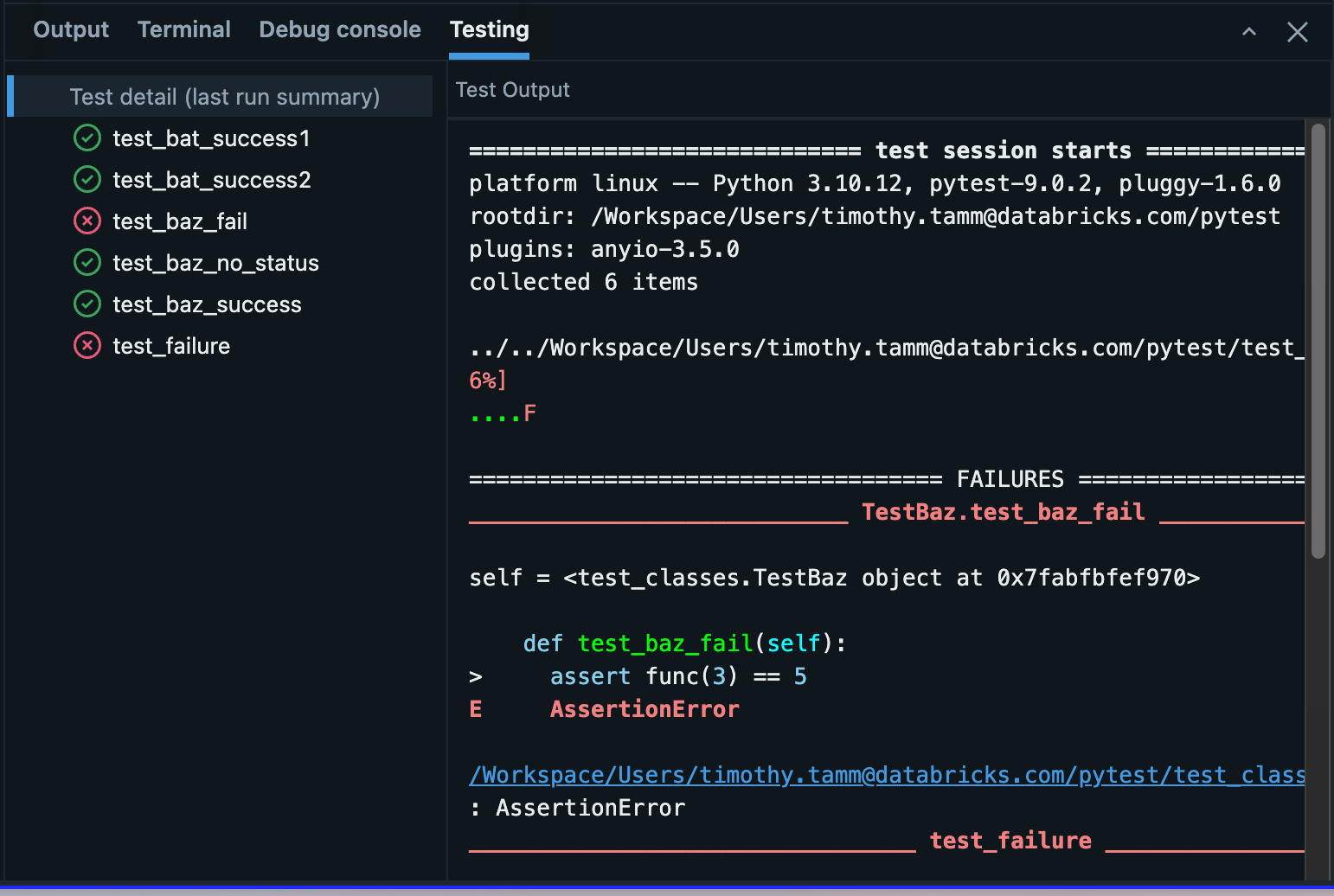
Pokud jste na platném testovacím souboru Pythonu, je v dolním podokně k dispozici karta Testování . Na kartě se zobrazí výsledky posledního testovacího běhu, včetně úplného souhrnu a výsledků jednotlivých testovacích případů.
Najeďte myší na testovací případ a získejte přístup ke dvěma možnostem:
-
 Přechod na test
 -
Spustit test