Poznámka:
Přístup k této stránce vyžaduje autorizaci. Můžete se zkusit přihlásit nebo změnit adresáře.
Přístup k této stránce vyžaduje autorizaci. Můžete zkusit změnit adresáře.
Důležité
Tato funkce je ve verzi Public Preview.
Poznámka:
Doplněk Azure Databricks Excel není k dispozici v oblastech Azure Government ani v Azure v Číně.
Rozšíření Azure Databricks Excel propojuje váš pracovní prostor Azure Databricks s Microsoft Excel, čímž přináší řízená data Lakehouse přímo do vašich tabulek. Doplněk je plně podporovaný v Excel pro web a desktopových verzích pro Windows i macOS.
Tato stránka popisuje dvě metody, které jsou k dispozici k nastavení Azure Databricks Excel doplňku Microsoft Excel. Tento doplněk používá ověřování jednotného přihlašování (SSO) pro připojení k pracovnímu prostoru Azure Databricks a podporuje Unity Catalog pro zásady správného řízení dat a řízení přístupu.
Požadavky
Před instalací doplňku Excel ověřte, že máte následující:
- Přístup do pracovního prostoru Azure Databricks s povoleným Unity Catalogem.
- Správce pracovního prostoru musí povolit Excel Connector Preview. Viz Manage Azure Databricks preview.
- Adresa URL pracovního prostoru Azure Databricks workspace pro každý pracovní prostor, ke kterému se má Excel připojit.
- Máte přístup ke službě Azure Databricks SQL a alespoň oprávnění CAN USE k datovému skladu SQL.
- Oprávnění ke čtení dat z tabulek katalogu Unity ve vašem pracovním prostoru
- Jedna z následujících verzí Excel:
- Excel 2019 nebo novější na Macu
- Excel na Windows (Microsoft 365)
- Excel na webu
- Excel na Macu (Microsoft 365)
- Pokud používáte bránu firewall nebo platformu cloudového zabezpečení, přidejte do souboru doplňku seznam povolených adres URL Azure Databricks pracovního prostoru.
- Pokud váš Microsoft Entra tenant blokuje souhlas uživatele s aplikacemi třetích stran, musí administrátor Microsoft Entra udělit administrátorský souhlas podnikové aplikaci Azure Databricks pro jednotné přihlášení, než se uživatelé mohou přihlásit pomocí výběru účtu. To není vyžadováno, pokud se uživatelé přihlašují zadáním URL pracovního prostoru přímo. Přečtěte si zprávu "Potřebujete schválení správcem" při přihlášení.
Nastavení souboru doplňku
Poznámka:
Pokud jste správcem, který doplněk nasazuje prostřednictvím Microsoft Marketplace, přeskočte tuto část. Nasazení na marketplace využívá PowerShell ke konfiguraci přístupu k pracovnímu prostoru místo souboru doplňku. Podívejte se na Nasazení prostřednictvím Microsoft Marketplace.
Soubor doplňku je malý soubor konektoru, který aplikaci Excel říká, jak se bezpečně připojit k Azure Databricks. Funguje jako digitální handshake, který zajišťuje správné načtení doplňku a zůstane aktuální při každém otevření Excel.
Stáhněte a nastavte soubor doplňku, abyste mohli používat doplněk pro Azure Databricks Excel. Jeden soubor doplňku lze připojit k více pracovním prostorům Azure Databricks.
Stáhněte si soubor Azure Databricks Excel add-in:
Upravte soubor doplňku zadáním adresy URL pracovního prostoru jako
<AppDomain>v oddíluAppDomains. Adresa URL pracovního prostoru je základní adresa URL, kterou používáte pro přístup k pracovnímu prostoru Azure Databricks v prohlížeči. Pokud chcete přepínat mezi více Azure Databricks pracovními prostory, přidejte do souboru doplňku každou adresu URL pracovního prostoru.Pro přihlášení pomocí vlastní URL přidejte jak vlastní URL, tak příslušnou URL pracovního prostoru jako samostatné
<AppDomain>položky, jak je ukázáno v následujících příkladech. Přihlášení může přesměrovat na kteroukoliv URL.<AppDomains> <!-- DO NOT CHANGE --> <AppDomain>https://www.databricks.com</AppDomain> <AppDomain>https://login.databricks.com</AppDomain> <!-- ADD WORKSPACE URLS AS SHOWN BELOW; PUT EACH WORKSPACE URL IN ITS OWN <AppDomain> TAG --> <!-- EXAMPLE --> // highlight-next-line <AppDomain>https://adb-<workspace1-id>.<random-number>.azuredatabricks.net</AppDomain> // highlight-next-line <AppDomain>https://adb-<workspace2-id>.<random-number>.azuredatabricks.net</AppDomain> <!-- TO USE A CUSTOM URL, ADD BOTH THE CUSTOM URL AND ITS ASSOCIATED WORKSPACE URL --> // highlight-next-line <AppDomain>https://<custom-url>.azuredatabricks.net</AppDomain> </AppDomains>Poznámka:
Vložte adresu URL pracovního prostoru jako prostý text bez formátování. Ve většině textových editorů používejte
Ctrl+Shift+V(Windows) neboCommand+Shift+V(macOS).Uložte provedené změny. Ověřte, že je soubor správně naformátovaný jako
.xmlsoubor.
Možnost 1: Nasazení z Centrum pro správu Microsoftu 365
Jako globální správce můžete doplněk Azure Databricks Excel nasadit uživatelům ve vaší organizaci. Doplněk můžete nasadit jako vlastní aplikaci pomocí souboru doplňku nebo ho nainstalovat z Microsoft Marketplace.
Pokud chcete doplněk Azure Databricks Excel nainstalovat jako Správa Microsoftu 365, musíte mít oprávnění global admin. Jako správce můžete určit, kteří uživatelé ve vaší organizaci můžou používat doplňky. Další informace o globálních správcích na Microsoft 365 najdete v dokumentaci k Microsoft.
Přístup k Centrum pro správu Microsoftu 365 najdete zde.
Poznámka:
Databricks doporučuje nasadit doplněk Azure Databricks Excel jako vlastní aplikaci.
Nasazení jako vlastní aplikace
Nasaďte doplněk pomocí vlastního souboru manifestu. Stáhněte a nastavte soubor doplňku uvedený v části Požadavky.
- V Centrum pro správu Microsoftu 365 přejděte na Nastavení > Integrované aplikace a klikněte na odkaz Přidání.
- Klepněte na tlačítko Nasadit doplněk a klepněte na tlačítko Další.
- Klikněte na Nahrát vlastní aplikace jako možnost pro nasazení nového doplňku.
- Vyberte možnost pro nahrání manifestu. Klikněte na Zvolit soubor a nahrajte soubor doplňku.
- Vyberte, kteří uživatelé mají mít přístup k doplňku.
- Klikněte na Deploy.
Podrobné pokyny k nahrání doplňku Azure Databricks Excel najdete v dokumentaci k Microsoft.
Nasazení z webu Microsoft Marketplace
Nainstalujte doplněk z Microsoft Marketplace a pomocí PowerShellu nakonfigurujte přístup k pracovnímu prostoru. Instalace samotného doplňku se nepřipojí k pracovním prostorům Azure Databricks. Postupujte podle všech kroků níže, včetně přidání adres URL pracovního prostoru do seznamu povolených pomocí PowerShellu.
Předpoklady
- Na vašem počítači je nainstalovaný PowerShell.
- Musíte spustit Windows PowerShellu jako správce.
Nainstalujte doplněk
- V Centrum pro správu Microsoftu 365 přejděte na Nastavení > integrované aplikace a klikněte na odkaz Get Apps.
- Vyhledejte doplněk Azure Databricks pro Excel.
- Klikněte na Získat.
- Doplněk nasaďte sami výběrem možnosti Jen já v části Přiřadit uživatele.
- Klikněte na Deploy.
Podrobný postup nasazení doplňku Azure Databricks Excel z Microsoft Marketplace najdete v dokumentaci Microsoft.
Konfigurace přístupu k pracovnímu prostoru
Po instalaci doplňku použijte PowerShell pro přidání adres URL pracovního prostoru Azure Databricks na seznam povolených.
Poznámka:
Vypršení časového limitu připojení PowerShellu k Centru pro správu Office 365 může nastat. Pokud příkaz selže, otevřete PowerShell znovu a připojte se znovu spuštěním příkazu Connect-OrganizationAddInService.
Otevřete PowerShell a spusťte ho jako správce. Další informace najdete v dokumentaci k Microsoft.
Nainstalujte a naimportujte modul Office 365 centralizovaného nasazení:
Install-Module -Name O365CentralizedAddInDeployment
Import-Module O365CentralizedAddInDeployment
Připojte se ke svému tenantovi Office 365 a přihlaste se jako správce:
Connect-OrganizationAddInServicePotvrďte, že byl doplněk nasazen. Doplněk Azure Databricks pro Excel by se měl zobrazit v seznamu.
Get-OrganizationAddInPokud se doplněk nezobrazí, může být nutné ho znovu nasadit, nebo může být stále ve fázi nasazování.
Seznam povolených Azure Databricks adres URL pracovního prostoru Nahraďte každý
<workspace-url>URL adresou pracovního prostoru, který chcete povolit. Můžete zahrnout tolik adres URL pracovního prostoru, kolik potřebujete. Chcete-li podporovat vlastní adresu URL, uveďte vlastní adresu URL i příslušnou adresu URL pracovního prostoru.Set-OrganizationAddInOverrides -ProductId d75dbea5-bf93-49b8-9a49-bdf4e9d6f052 ` -AppDomains "https://adb-<workspace1-id>.<random-number>.azuredatabricks.net", "https://adb-<workspace2-id>.<random-number>.azuredatabricks.net", "https://<custom-url>.azuredatabricks.net"ID produktu pro Azure Databricks je
d75dbea5-bf93-49b8-9a49-bdf4e9d6f052.Potvrďte správné zařazení na seznam povolených. Adresy URL pracovního prostoru, které jste povolili, by se měly zobrazit v
AppDomainsčásti.Get-OrganizationAddInOverrides -ProductId d75dbea5-bf93-49b8-9a49-bdf4e9d6f052
Otestujte doplněk
- V Excel vyhledejte doplněk Azure Databricks.
- Přihlaste se a připojte se k jednomu z pracovních prostorů, které jste povolili.
Poznámka:
Synchronizace změn v seznamu povolených může trvat několik minut. Pokud se ověření nezdaří, ověřte, že se připojujete k pracovnímu prostoru se seznamem povolených. Pokud je pracovní prostor správný, zavřete Excel, počkejte několik minut a zkuste to znovu.
Nasadit do vaší organizace
- V Centrum pro správu Microsoftu 365 přejděte na Settings > Integrated apps.
- Vyberte doplněk Azure Databricks, který jste nainstalovali a nakonfigurovali.
- Klikněte na kartu Uživatelé a zvolte, jestli se má nasadit do celé organizace nebo konkrétní skupiny uživatelů.
Poznámka:
Jako správce sdílejte název účtu přidružený k pracovním prostorům, které jste povolili, s uživateli, kteří plánují používat doplněk Azure Databricks Excel. Viz Přihlášení k doplňku.
Možnost 2: Nasadit jako jednotlivý uživatel
Postup instalace se liší v závislosti na Excel platformě. Stáhněte a nastavte soubor doplňku uvedený v části Požadavky.
Excel pro web
Pokud chcete nainstalovat a připojit se k doplňku Excel pro web, postupujte následovně:
- Otevřete Excel pro web a vytvořte nebo otevřete sešit.
- V kartě Domů klikněte na Doplňky>Upřesnit.
- Klikněte na Nahrát můj doplněk.
- Nahrajte soubor doplňku.
- Klikněte na tlačítko Odeslat.
- V nabídce Add-ins vyhledejte a klikněte na Azure Databricks Add-in.
- Přihlaste se ke svému účtu Azure Databricks. Pokud dojde k chybě, nezapomeňte povolit automaticky otevírané dialogy.
- Pokud jste nakonfigurovali více adres URL pracovního prostoru, vyberte požadovaný název účtu Azure Databricks. Pokud jsou adresy URL ve stejném účtu, stačí vybrat konkrétní pracovní prostor. Další informace o názvech účtů najdete v tématu Vyhledání ID účtu.
Desktopová aplikace Excel (Windows)
Pokud chcete nainstalovat doplněk Excel pro stolní počítače pro Windows, postupujte takto:
- Vytvořte složku s názvem
Manifestna místním disku (napříkladC:\Manifest). - Zkopírujte soubor doplňku do složky
C:\Manifest. - Otevřete vlastnosti složky a nasdílejte složku:
- Klikněte pravým tlačítkem na
Manifestsložku a vyberte Vlastnosti. - Klikněte na Sdílet>a přidejte se jako uživatel s oprávněními ke čtení a zápisu.
- Klikněte pravým tlačítkem na
- Otevřete Excel Desktop.
- Nakonfigurujte Excel tak, aby důvěřovala složce manifestu:
- Klikněte na Soubor>Možnosti>Centrum zabezpečení>Nastavení Centra zabezpečení.
- Na bočním panelu klikněte na Důvěryhodné katalogy doplňků.
- V adrese URL katalogu zadejte cestu ke sdílené složce, kde se nachází soubor doplňku (například
\\YourComputerName\Manifest). - Klikněte na Přidat katalog.
- Zaškrtněte políčko Zobrazit v nabídce .
- Kliknutím na TLAČÍTKO OK uložte provedené změny.
- Restartujte Excel Desktop.
- Do vyhledávacího pole v záhlaví vyhledejte "Vložit jako doplněk" a vyberte ho z výsledků.
- Vyberte konektor Azure Databricks a klikněte na Přidat.
- Klikněte na Azure Databricks doplněk a dokončete proces přihlášení ke svému Azure Databricks účtu.
- Pokud jste nakonfigurovali více adres URL pracovního prostoru, vyberte požadovaný název účtu Azure Databricks. Pokud jsou adresy URL ve stejném účtu, stačí vybrat konkrétní pracovní prostor. Další informace o názvech účtů najdete v tématu Vyhledání ID účtu.
Desktopová aplikace Excel (macOS)
Pokud chcete nainstalovat doplněk Excel Excel Desktop pro macOS, postupujte takto:
Zkopírujte soubor doplňku do složky Microsoft Doplňky pro Office.
wefPokud složka neexistuje, vytvořte ji./Users/<your-username>/Library/Containers/com.microsoft.Excel/Data/Documents/wefOtevřete nebo restartujte Excel Desktop.
Na navigačním panelu klikněte na Doplňky>.
Klikněte na doplněk Azure Databricks.
Dokončete proces přihlášení ke svému Azure Databricks účtu.
Pokud jste nakonfigurovali více adres URL pracovního prostoru, vyberte požadovaný název účtu Azure Databricks. Pokud jsou adresy URL ve stejném účtu, stačí vybrat konkrétní pracovní prostor. Další informace o názvech účtů najdete v tématu Vyhledání ID účtu.
Přihlášení k doplňku
Pokud správce ve vaší organizaci nasadil doplněk Azure Databricks Excel, přihlaste se a připojte se k pracovnímu prostoru Azure Databricks z Excel.
V Excel klikněte na kartě Domů na doplněk Azure Databricks.
Při prvním přihlášení se připojte k pracovnímu prostoru pomocí jedné z následujících možností:
- Zadejte URL pracovního prostoru (doporučené): Zadejte URL vašeho Azure Databricks workspace. Tato možnost vás přihlásí přes workspace SSO. Pro přihlášení pomocí vlastní URL ověřte, že jsou do souboru doplňku přidány jak vlastní URL, tak přidružená URL pracovního prostoru. Viz Nastavení souboru doplňků.
-
Použijte výběr účtu: Klikněte na Vybrat výběr účtu pro otevření
login.databricks.com, a poté vyberte povolený účet a pracovní prostor.
Klikněte na Přihlášení a dokončete proces ověřování, abyste získali přístup k Azure Databricks Excel Add-inu.
Po prvním přihlášení si doplněk pamatuje vaše pracovní prostory. Při pozdějších přihlášeních vyberte pracovní prostor z rozbalovacího menu, nebo použijte některou z výše uvedených možností pro připojení k jinému pracovnímu prostoru.
Pokud použijete autentizaci Microsoft Entra ID a objeví se zpráva "Potřebuji schválení administrátora", musí administrátor Microsoft Entra schválit podnikovou aplikaci Azure Databricks, než se můžete přihlásit. Přečtěte si zprávu "Potřebujete schválení správcem" při přihlášení.
Změna pracovního prostoru Azure Databricks
Pokud váš soubor doplňku určuje více Azure Databricks pracovních prostorů, můžete mezi těmito pracovními prostory přepínat. Další informace naleznete v tématu Nastavení souboru doplňku.
Pokud se chcete připojit k jinému pracovnímu prostoru Azure Databricks, postupujte takto:
- V pravém horním rohu podokna doplňku Azure Databricks klikněte na ikonu nabídky (tři tečky) vedle výběru výpočetních prostředků.
- Klikněte na Změnit pracovní prostor.
- Vyberte účet, ve kterém je váš pracovní prostor, zvolte pracovní prostor, pokud se zobrazí výzva, a přihlaste se.
Řešení potíží
Zpráva Probíhá ověřování při přihlášení
Pokud se při pokusu o přihlášení k Azure Databricks z doplňku zobrazí okno Probíhá ověřování, je možné, že váš pracovní prostor nebyl správně přidán do vlastního souboru doplňku. Ověřte, že jste pracovní prostor správně nakonfigurovali v části <AppDomains>.
Zpráva "Potřebuji schválení správcem" při přihlášení
Při přihlášení k pracovnímu prostoru Azure Databricks z Excel add-in se zobrazí následující zpráva "Potřebujete schválení správcem", protože tenant Microsoft Entra blokuje souhlas uživatele pro aplikaci Azure Databricks. To platí pouze při přihlášení pomocí výběru účtu (login.databricks.com); abyste se tomu vyhnuli, zadejte při přihlášení přímo URL svého pracovního prostoru. Pokud se souhlas správce neudělí, Microsoft Entra ID bude i nadále blokovat tok přihlášení, i když máte přímý přístup k pracovnímu prostoru.
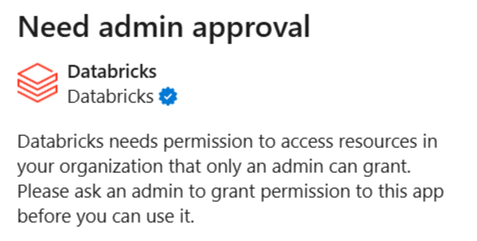
Aby bylo možné tento problém vyřešit, musí uživatel Microsoft Entra s příslušnými rolemi správce udělit podnikové aplikaci Azure Databricks souhlas správce pro celého tenanta.
Požádejte správce Microsoft Entra, aby navštívil následující odkaz. Nahraďte {TENANT_ID} ID vašeho tenanta Microsoft Entra:
https://login.microsoftonline.com/{TENANT_ID}/adminconsent?client_id=aaec40b0-c0ae-4211-a98b-6fc160abb71b
Pokud odkaz selže, správce může udělit souhlas ručně:
- V Centrum pro správu Microsoft Entra přejděte na Entra ID>Enterprise apps>Všechny aplikace a najděte Azure Databricks podnikovou aplikaci použitou pro jednotné přihlašování. Chcete-li identifikovat aplikaci, vyhledejte ID
aaec40b0-c0ae-4211-a98b-6fc160abb71baplikace . - Udělení souhlasu správce pro oprávnění požadovaná aplikací Azure Databricks Enterprise:
- V části Zabezpečení klikněte na Oprávnění.
- Klikněte na Udělit souhlas správce.
Podrobné pokyny najdete v dokumentaci k Microsoft.
Nejde použít prostředky
Pokud v doplňku Azure Databricks nemůžete použít Azure Databricks prostředky, například SQL Warehouse, vyzkoušejte jednu z následujících metod v závislosti na tom, jakou verzi Excel používáte:
- Excel pro web: Restartujte list nebo změňte pracovní prostory a znovu se přihlaste ke stejnému pracovnímu prostoru. Viz Změna pracovního prostoru Azure Databricks.
- Excel Desktop: Doplněk znovu načtěte kliknutím na ikonu informací v pravém horním rohu a výběrem možnosti Reload.