Poznámka:
Přístup k této stránce vyžaduje autorizaci. Můžete se zkusit přihlásit nebo změnit adresáře.
Přístup k této stránce vyžaduje autorizaci. Můžete zkusit změnit adresáře.
Important
Tato funkce je ve verzi Public Preview.
Note
Doplněk Azure Databricks Excel není k dispozici v oblastech Azure Government ani v Azure v Číně.
Plánovaná aktualizace udržuje data importovaná do sešitu aplikace Excel aktuální tím, že import automaticky spouští podle plánu. Můžete vytvořit plán pro uložený dotaz, tabulku nebo import kontingenční tabulky, vybrat SQL Warehouse, který spouští každou aktualizaci, a zkontrolovat nedávné běhy z doplňku Azure Databricks pro Excel.
Chcete-li se dozvědět, jak se plánované obnovování připojuje k Microsoftu 365 a které bezpečnostní funkce sítě se vztahují, viz Architektura a zabezpečení doplňku Azure Databricks pro Excel.
Prerequisites
Než vytvoříte plánovanou obnovu, ujistěte se, že:
- Sešit je uložen v Microsoft OneDrive nebo ve službě SharePoint.
- Dotaz, tabulka nebo kontingenční tabulka jsou již importovány a objevují se v sekci Uložené importy. Viz Import a dotazování na data pomocí doplňku Azure Databricks pro Excel.
- Máte oprávnění používat datový sklad SQL, který provádí obnovení.
- Váš účet Microsoft je propojený s doplňkem Azure Databricks pro Excel. Viz Nastavte doplněk Azure Databricks Excel.
Plánované obnovy se spouštějí pomocí identity Azure Databricks a přihlašovacích údajů k Microsoftu osoby, která plán vytvoří. Tyto přihlašovací údaje ponechte aktivní, aby Azure Databricks mohl dotazovat data a aktualizovat sešit.
Oprávnění Microsoftu
Váš soubor Excel Add-in musí v AppDomains sekci obsahovat následující doménu. Pokud jste doplněk pro Excel nainstalovali před vydáním plánované aktualizace, přidejte doménu do souboru doplňku nebo si soubor stáhněte znovu. Viz Nastavte doplněk Azure Databricks Excel.
<AppDomain>https://login.microsoftonline.com</AppDomain>
Doplněk žádá následující oprávnění od Microsoft, se kterými musíte souhlasit pro plánované obnovení pro přístup a aktualizaci sešitu:
-
Files.ReadWrite: Číst a aktualizovat váš sešit. -
offline_access: Udržujte plánované obnovy běžící, když nejste aktivně přihlášeni.
Vytvoření plánu
Vytvořte plánovanou obnovu pro jakýkoli uložený dotaz, tabulku nebo kontingenční tabulku importovanou z Azure Databricks Excel Add-inu.
- Otevřete doplněk Azure Databricks pro Excel.
- Přejděte na Uložené importy.
- Najděte import, který chcete automaticky obnovit.
- Vyberte tlačítko kalendáře vedle tlačítka Import.
- Zkontrolujte Asset Details, abyste ověřili, že jste vybrali správný dotaz, správnou tabulku nebo správnou kontingenční tabulku.
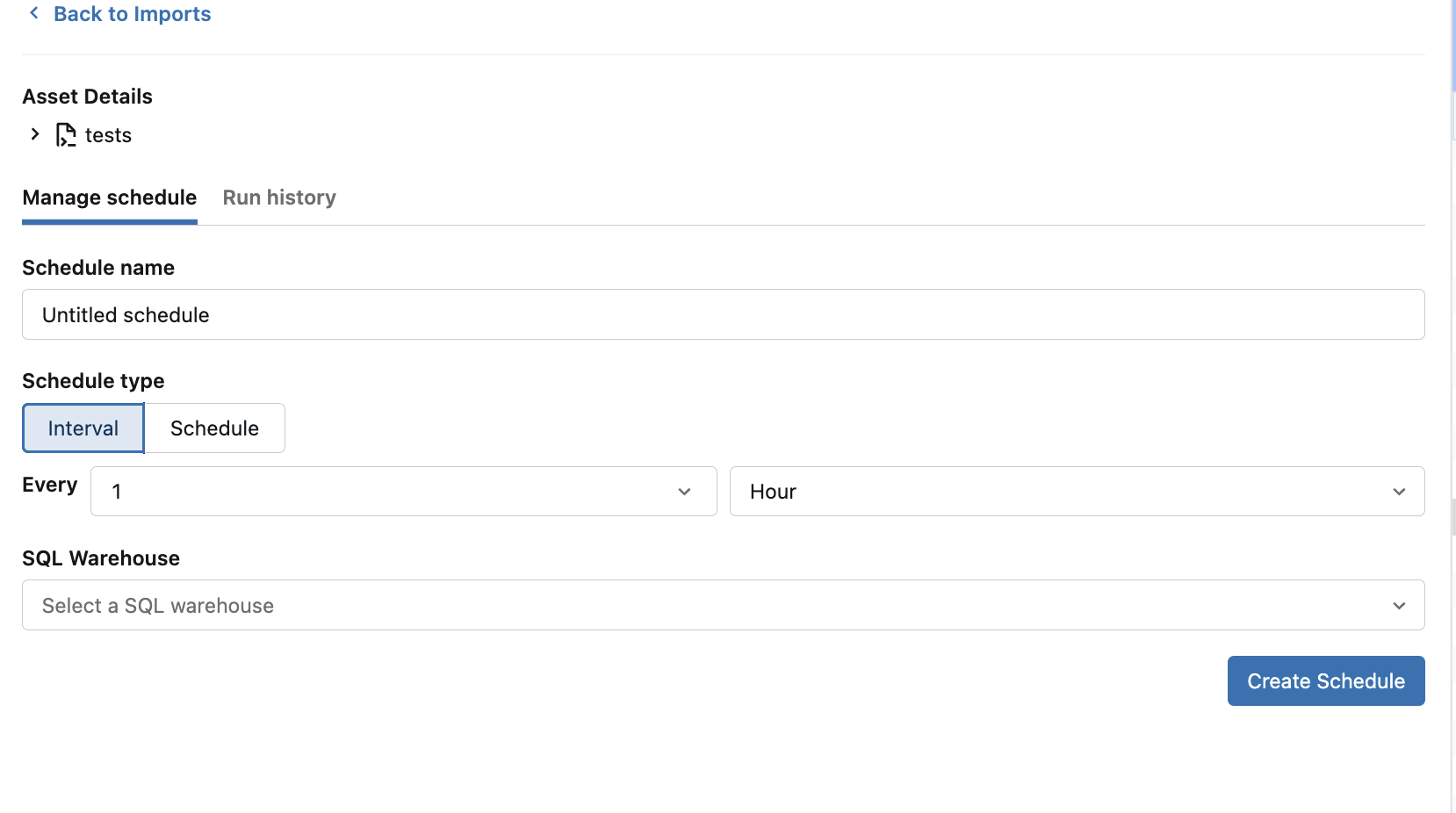
- Na záložce Spravovat rozvrh zadejte popisný název rozvrhu.
- Vyberte typ rozvrhu. Vizte Interval a plán:
- Interval: Obnovujte každý určený počet minut, hodin, dnů nebo týdnů.
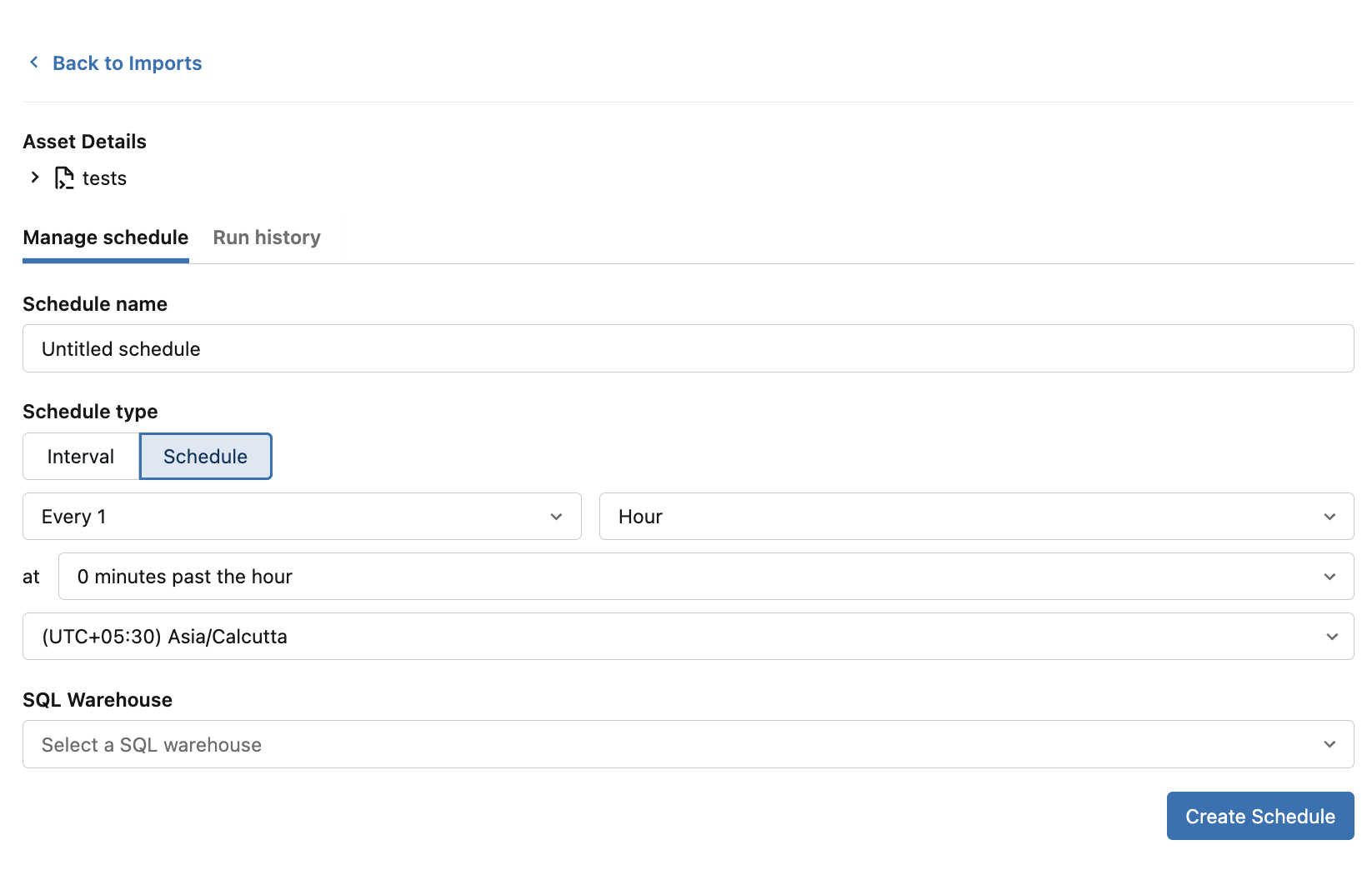
- Plánování: Vyberte frekvenci podle kalendáře a čas, například každý den v konkrétní čas nebo každý týden v konkrétní den.
- Pokud jste vybrali možnost Naplánovat, potvrďte časové pásmo. Počáteční časové pásmo je založeno na místním nastavení vašeho prohlížeče.
- V SQL Warehouse vyberte sklad, který dotaz spouští.
- Vyberte Vytvořit plán.
Po vytvoření plánu se tlačítko kalendáře u uloženého importu změní na ikonu kalendáře s hodinami.

Rozmezí
Používejte Interval, když se má obnova opakovat v pravidelném intervalu. Zadejte číslo a vyberte minuty, hodiny, dny nebo týdny.
Dostupné rozsahy intervalů jsou:
- 1 až 120 minut
- 1 až 72 hodin
- 1 až 31 dní
- 1 až 8 týdnů
Pro obnovení, které má probíhat v konkrétní den v týdnu a v konkrétní čas, použijte Schedule místo týdenního intervalu.
Schedule
Použijte Plán, když se aktualizace musí spustit v konkrétní kalendářní čas. Podle kadence si můžete vybrat:
- Frekvence, jako je minuta, hodina, den, týden nebo měsíc
- Denní čas
- Den v týdnu pro týdenní rozvrhy
- Den v měsíci pro měsíční plány
- Časové pásmo
Časy jsou hodnoceny ve zvoleném časovém pásmu podle plánu. Časové razítka historie běhu se zobrazují pomocí místa zobrazení diváka.
Aktualizujte stávající rozvrh
Změňte název, frekvenci, časové pásmo nebo SQL warehouse rozvrhu, který jste už vytvořili.
- Z Uložených importů vyberte pro import tlačítko s ikonou kalendáře s hodinami.
- Na záložce Spravovat rozvrh změňte název rozvrhu, rytmus, časové pásmo nebo SQL sklad.
- Vyberte Harmonogram aktualizací.
Aktualizace podkladového uloženého importu také synchronizuje jeho dotaz, parametry, filtry a limit řádků s plánovaným obnovením. Při dalším spuštění se použije aktualizovaná definice importu.
Historie přehledu
Zkontrolujte výsledky nedávných spuštění aktualizace u naplánovaného importu, včetně stavu každého spuštění, doby trvání a podrobností o případném selhání.
- Otevřete plán uloženého importu.
- Vyberte záložku Historie běhu .
- Prohlédněte si nedávné běhy. Každý záznam uvádí čas dokončení, stav a trvání.
- Rozšířte běh pro více podrobností, včetně chybové zprávy při neúspěšném obnovení.
Stav běhů zahrnuje:
- OK: Obnova byla úspěšně dokončena.
- Běží: Obnova stále probíhá.
- Neúspěšné: Aktualizace nebyla dokončena. Rozbalte běh a zobrazte dostupné podrobnosti o selhání.
Pokud plán ještě nebyl spuštěn, karta zobrazuje Zatím žádná historie spuštění.
Smazat plánovaný import
Plánované obnovení nenabízí samostatnou možnost pozastavit plán nebo smazat pouze plán.
Chcete-li v doplňku pro Excel zastavit plánované spouštění, smažte uložený import:
- V Uložené importy otevřete nabídku akcí pro import.
- Vyberte Odstranit.
Smazání uloženého importu také odstraní jeho přiřazenou plánovanou obnovovací úlohu a odstraní uloženou importní konfiguraci ze sešitu.
Troubleshooting
Pokud plánovaná aktualizace neproběhne nebo se sešit neaktualizuje, použijte následující sekce k identifikaci a vyřešení nejčastějších příčin.
Platnost vašich přihlašovacích údajů Microsoftu vypršela
Plánované obnovení vyžaduje přístup k pracovnímu sešitu přes váš účet Microsoft. Pokud se v Add-inu zobrazí následující zpráva, vaše přihlašovací údaje vypršely:
Vaše přihlašovací údaje Microsoft vypršely. Přihlaste se, aby plánované aktualizace dál běžely.
Vyberte přihlášení přes Microsoft a dokončete proces přihlášení. Harmonogram se může stále jevit jako nakonfigurovaný, i když platnost přihlašovacích údajů vypršela, ale spuštění aktualizace nemohou sešit aktualizovat, dokud nebude přístup obnoven.
Naplánované obnovení se nezdaří
Pokud běh ukáže stav Neúspěšný , proveďte následující kontroly k identifikaci příčiny:
- Otevřete plán a vyberte Historie běhů.
- Rozbalte neúspěšné spuštění a prohlédněte si chybovou zprávu.
- Ověřte, že je váš účet Microsoft stále připojen.
- Ověřte, že pracovní sešit stále existuje v OneDrive nebo SharePoint a že ho váš účet může upravovat.
- Ověřte, že vybraný SQL warehouse je dostupný a že můžete spustit zdrojový dotaz.
- Ověřte, že stále máte přístup ke zdrojové tabulce a dalším referenčním datům.
- Pokud import používá pro parametry nebo filtry odkazy na buňky v Excelu, ověřte, že odkazovaný list a buňky stále existují.
Sešit se neaktualizuje
Pokud běhy hlásí úspěch, ale data ze sešitu jsou zastaralá, ověřte, že sešit je stále na očekávaném místě a přístupný:
- Otevřete sešit v umístění na OneDrivu nebo SharePointu.
- Potvrďte, že pracovní sešit nebyl od poslední aktualizace plánu přemístěn, přejmenován ani nahrazen.
- Pokud k tomu budete vyzváni, znovu připojte svůj účet Microsoft.
- Prohlédněte si historii běhů pro nejnovější stav a podrobnosti o chybách.