Poznámka:
Přístup k této stránce vyžaduje autorizaci. Můžete se zkusit přihlásit nebo změnit adresáře.
Přístup k této stránce vyžaduje autorizaci. Můžete zkusit změnit adresáře.
Tato stránka obsahuje tipy a osvědčené postupy, které vám pomohou nástroji Databricks Assistant poskytovat lepší odpovědi.
Přizpůsobení odpovědí Pomocníka přidáním pokynů
Způsob reakce Databricks Assistant můžete přizpůsobit přidáním vlastních pokynů. Asistent tyto pokyny považuje za vygenerované nové odpovědi.
Například pokyny můžou zahrnovat:
- Informace o vašich preferencích, jako jsou knihovny, které chcete použít při psaní kódu.
- Kontext o tom, kdo jste, jako je vaše jméno a role.
- Konvence kódování, které se mají dodržovat.
- Pokyny, které je potřeba dodržovat.
- Pokyny k tomu, jak by asistent měl reagovat, například použití neformálního tónu.
S výjimkou funkce Rychlá oprava a automatické dokončování použije Databricks Assistant pokyny pro každou vygenerovanou odpověď, včetně vloženého asistenta, obecného chatu, návrhu opravy a režimu úprav.
Databricks Assistant podporuje dva typy instrukcí: pokyny pro uživatele a pokyny pracovního prostoru. Pokud není uvedeno jinak, asistent obecně upřednostňuje pokyny pracovního prostoru před pokyny pro uživatele.
Přidání uživatelských pokynů
Pokyny pro uživatele umožňují asistentovi poskytnout pokyny na úrovni systému. Představují trvalý způsob sdílení kontextu, předvoleb nebo upřednostňovaných metod vytváření. Tyto pokyny jsou specifické pro vás a vztahují se pouze na vaše interakce s asistentem.
Přidání pokynů pro uživatele:
Kliknutím na
 v pravém horním rohu pracovního prostoru otevřete podokno Asistent.
V podokně Asistent klikněte na
 Tím otevřete nastavení Pomocníka.
V části Pokyny pro uživatele klikněte na Přidat soubor s pokyny. Tím se vytvoří
.assistant_instructions.mdsoubor ve výchozím adresáři pracovního prostoru uživatele (/Users/<your-username-or-email>) a otevře se v nové záložce souboru.Pokud jste už vytvořili soubor s pokyny, otevřete soubor kliknutím na Otevřít soubor s pokyny .
.assistant_instructions.mdUpravte soubor a přidejte vlastní pokyny. Databricks doporučuje přidat pokyny v prostém anglickém textu, oddělit jednotlivé instrukce jako nový odrážkový bod nebo odstavec. Pokyny pro pomocníka najdete v doporučených postupech.
Pomocník automaticky převezme pokyny při další interakci s ním.
Pomocí Pomocníka můžete také přidat pokyny. Na panelu Pomocník nebo vstupním poli vloženého pomocníka použijte /addInstructions příkaz.

Přidání a zobrazení pokynů k pracovnímu prostoru
Poznámka:
Pokyny k pracovnímu prostoru můžou přidávat nebo upravovat jenom správci pracovního prostoru.
Pokyny k pracovnímu prostoru konfiguruje správce pracovního prostoru a poskytne asistentovi další kontext, aby vám pomohl postupovat podle pokynů a efektivněji pracovat ve vašem pracovním prostoru.
Pokud váš pracovní prostor ještě nemá pokyny k pracovnímu prostoru, může správce pracovního prostoru vytvořit soubor s pokyny pomocí následujícího postupu:
-
Workspace/V adresáři pracovního prostoru vytvořte nový soubor s názvem.assistant_workspace_instructions.md. - Upravte soubor a přidejte pokyny pro asistenta, které se mají použít v celém pracovním prostoru. Databricks doporučuje přidat pokyny v prostém anglickém textu, oddělit jednotlivé instrukce jako nový odrážkový bod nebo odstavec. Pokyny pro pomocníka najdete v doporučených postupech.
Pomocník automaticky převezme nové pokyny k pracovnímu prostoru při příští interakci uživatele.
Zobrazení nebo úprava pokynů k pracovnímu prostoru:
Kliknutím na
v pravém horním rohu pracovního prostoru otevřete podokno Asistent.V podokně Asistent klikněte na
Tím otevřete nastavení Pomocníka.V části Pokyny k pracovnímu prostoru klikněte na Zobrazit soubor. Tím se
.assistant_workspace_instructions.mdsoubor otevře na nové kartě.Pokud jste správcem pracovního prostoru, můžete soubor upravit a přidat pokyny, které platí pro chování asistenta v celém pracovním prostoru. Další informace o přidávání pokynů najdete v tématu Osvědčené postupy pro pomocníka .
Pokud nejste správce, můžete si soubor zobrazit, abyste pochopili, jaké pokyny asistent sleduje, kromě jakýchkoli uživatelských pokynů, které jste možná zadali.

Osvědčené postupy pro pokyny pomocníka
Při poskytování pokynů je důležité zvážit potenciální omezení pomocníka. Tady jsou některé obecné pokyny a tipy pro psaní pokynů pro optimalizaci vašeho prostředí a maximum z této funkce.
- Napište jasné, specifické pokyny: Při psaní pokynů buďte explicitní a jednoznační.
- Uchovávejte pokyny pod 4000 znaky: Instrukční soubory jsou omezené na 4 000 znaků. Pomocník nebude používat žádné pokyny za tento limit. Buďte struční a upřednostňováni důležité pokyny.
- Pro strukturu použijte nadpisy a oddělovače: Pokyny jsou v souborech Markdownu. K zajištění struktury použijte formátování Markdownu. Pomocí odrážek jako oddělovačů oddělte odlišné instrukce. Pomocí nadpisů můžete seskupit sadu pokynů. Můžete mít například nadpis "Konvence kódu Pythonu", který obsahuje seznam pokynů specifických pro Python, které by měl pomocník dodržovat při práci s kódem Pythonu.
- Rozsah: Pomocník použije pokyny pro každou odpověď, kterou vygeneruje, když s ní komunikujete pomocí vloženého asistenta, obecného chatu, návrhu opravy, režimu úprav atd. Pomocník ale nebere v úvahu pokyny pro rychlé opravy a automatické dokončování. Udržujte pokyny obecně relevantní pro různé funkce Pomocníka, abyste se vyhnuli nezamýšleným chováním.
- Zadejte kontext a odkazy: I když Pomocník používá okolní kontext, jako je kód poznámkového bloku a metadata tabulek, ještě nenačítá další informace na základě pokynů. Pokud chcete zajistit užitečné odpovědi, uveďte všechny klíčové podrobnosti přímo v pokynech, například kdy použít konkrétní tabulku nebo funkci.
Tipy ke zlepšení odpovědí pomocníka
Poskytnutí pokynů asistentovi umožňuje generovat odpovědi přizpůsobené vašim preferencím. Kromě toho existují i další obecné věci, které můžete dělat při interakci s asistentem, aby mohl vrátit lepší odpovědi.
Databricks Assistant považuje historii konverzace za to, abyste mohli otázky při cestách upřesnit.
Buďte specifická
Struktura a podrobnosti, které databricks Assistant poskytuje, se liší od času i pro stejnou výzvu. Pokuste se poskytnout asistentovi tolik pokynů, kolik vám může pomoct vrátit požadované informace v požadovaném formátu, úrovni podrobností atd. Zvažte následující:
- Zadejte úroveň podrobností, kterou hledáte. Například "Vysvětlit tento kód v několika větách" nebo "Vysvětlit tento kód řádek po řádku".
- Určete, kterou knihovnu má pomocník používat. Příklad: Vytvoření vizualizace pomocí knihovny Matplotlib nebo Vytvoření vizualizace pomocí knihovny Seaborn.
- Zadejte strukturu požadované odpovědi. Například "Uveďte pokyny v číslovaných krocích" nebo "Poskytněte pokyny krokům jako odrážky se stručnými vysvětleními".
- Buďte v výzev konkrétní. Databricks Assistant ví o schématu a metadatech tabulek a sloupců, takže k položení otázky můžete použít přirozený jazyk. Například "List active and retired NFL quarterbacks' passing completion rate, for those who over 500 attempts in a season." Databricks Assistant odpovídá na data ze sloupců, jako
s.player_idjsou například as.attempts.
Databricks Assistant používá kontext k poskytování lepších odpovědí.
Databricks Assistant má přístup ke schématům tabulek a sloupců a metadatům. To vám umožní používat přirozený jazyk a generovat přesnější dotazy. Pokud má například tabulka sloupec s názvem Stát, můžete požádat Databricks Assistanta, aby vygeneroval seznam uživatelů, kteří žijí v Michiganu.
Databricks Assistant používá následující kontext:
- Kód nebo dotazy v aktuální buňce poznámkového bloku nebo na kartě editoru SQL Databricks
- Názvy a popisy tabulek a sloupců
- Předchozí dotazy k výzvě
- Oblíbené a aktivní tabulky
- Pro funkci diagnostiky chyb trasování zásobníku z výstupu chyby.
Protože Databricks Assistant používá historii konverzací k poskytování lepších a přesnějších odpovědí, můžete požádat Databricks Assistanta, aby změnil výstup předchozí odpovědi, aniž byste museli přepisovat celou výzvu. Historie chatu Pomocníka slouží k iterativnímu čištění, zkoumání, filtrování a průřezu datových rámců v podokně Asistent.
Pomoc asistentovi s prací s datovými sadami
Pomocník má přístup k kontextu tabulek, se kterými pracujete. Tady je několik věcí, které vám pomůžou lépe reagovat při práci s datovými sadami:
Při hledání tabulky použijte příkaz Najít tabulky nebo příkaz
/findTablespro lepší odpovědi. Například "Hledání tabulek souvisejících s hrami NFL".Umožňuje
@<table-name>odkazovat na konkrétní tabulku na příkazovém řádku. Asistent přizpůsobí své odpovědi tak, aby tuto tabulku používal.Při výběru sloupců z datového rámce můžete získat přesnější výsledky tím, že zadáte počáteční dotaz. Zadejte například příkaz jako
SELECT * FROM <table_name>. Databricks Assistant tak může získat názvy sloupců a nemusí uhodnout.Pokud potřebujete ke spuštění operace použít převody datových typů sloupců, budete možná muset zadat podrobnosti. Příklad: "Převeďte tento kód z pandas na PySpark, včetně kódu potřebného k převodu datového rámce pandas na datový rámec PySpark a změnu datového typu změn sloupce z logické hodnoty na celé číslo."
Tabulky a sloupce dokumentů v katalogu Unity Viz Přidání komentářů generovaných AI do objektů katalogu Unity. Díky tomu bude Pomocník více kontextu dat. Pomocí komentářů k tabulce nebo sloupcům v Průzkumníku katalogu přidejte řádek ukázkových dat. Předpokládejme například, že sloupec výšky je ve formátu
feet-inches. Pokud chcete pomocníkovi pomoct s interpretováním dat, přidejte komentář, například "Sloupec výška je ve formátu řetězce a je oddělený spojovníkem. Příklad: 6-2." Informace o komentářích k tabulce a sloupci najdete v tématu Přidání komentářů k datům a prostředkům AI.
Úprava a spuštění kódu v podokně chatu Databricks Assistant
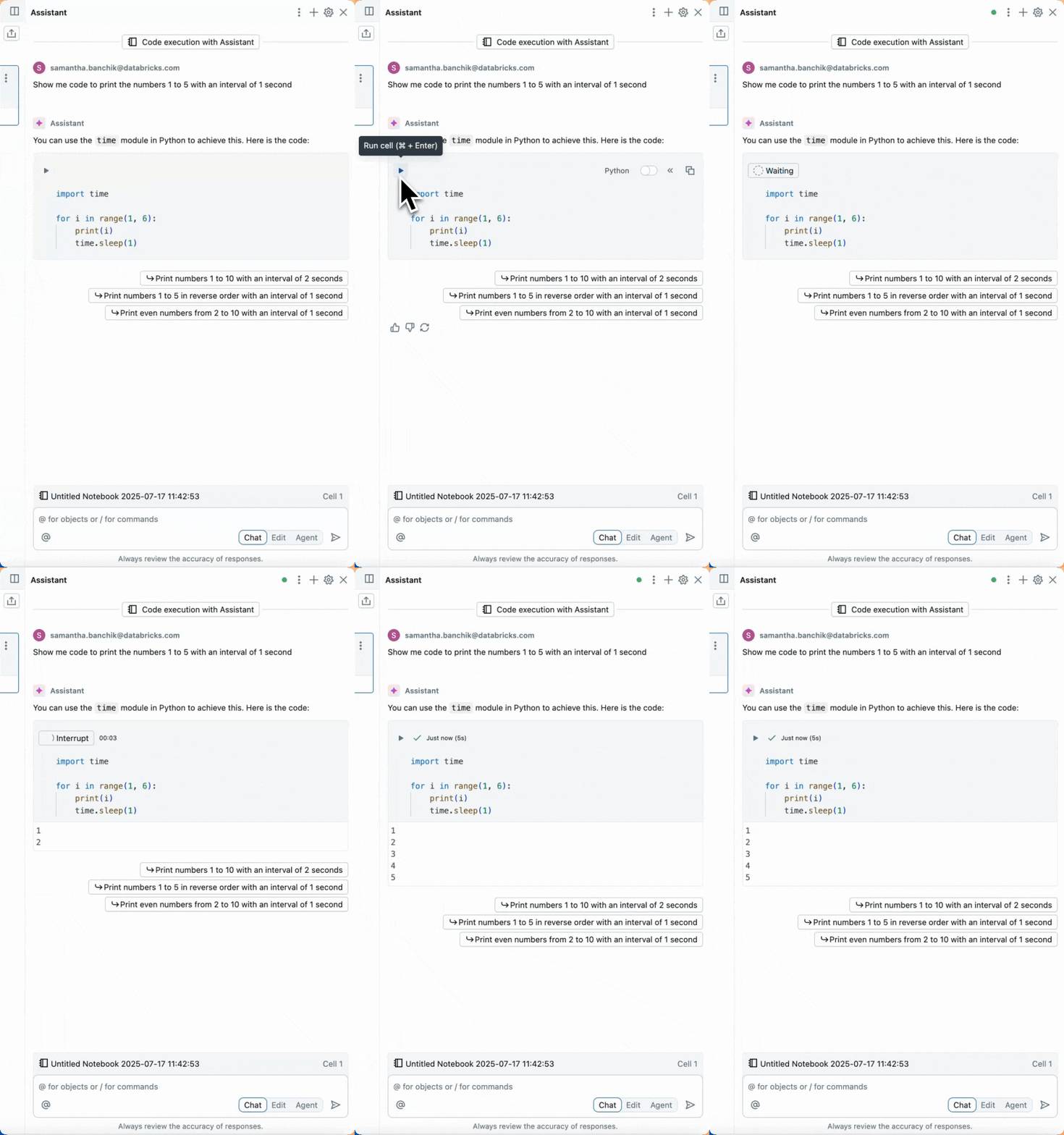
Spusťte kód v podokně Asistent a ověřte ho nebo ho použijte jako pomocné pole. Pokud chcete spustit kód, klikněte na  v levém horním rohu pole kódu v podokně Asistent.
Na následujících kartách najdete příklady kódu Pythonu a SQL:
Python
SQL
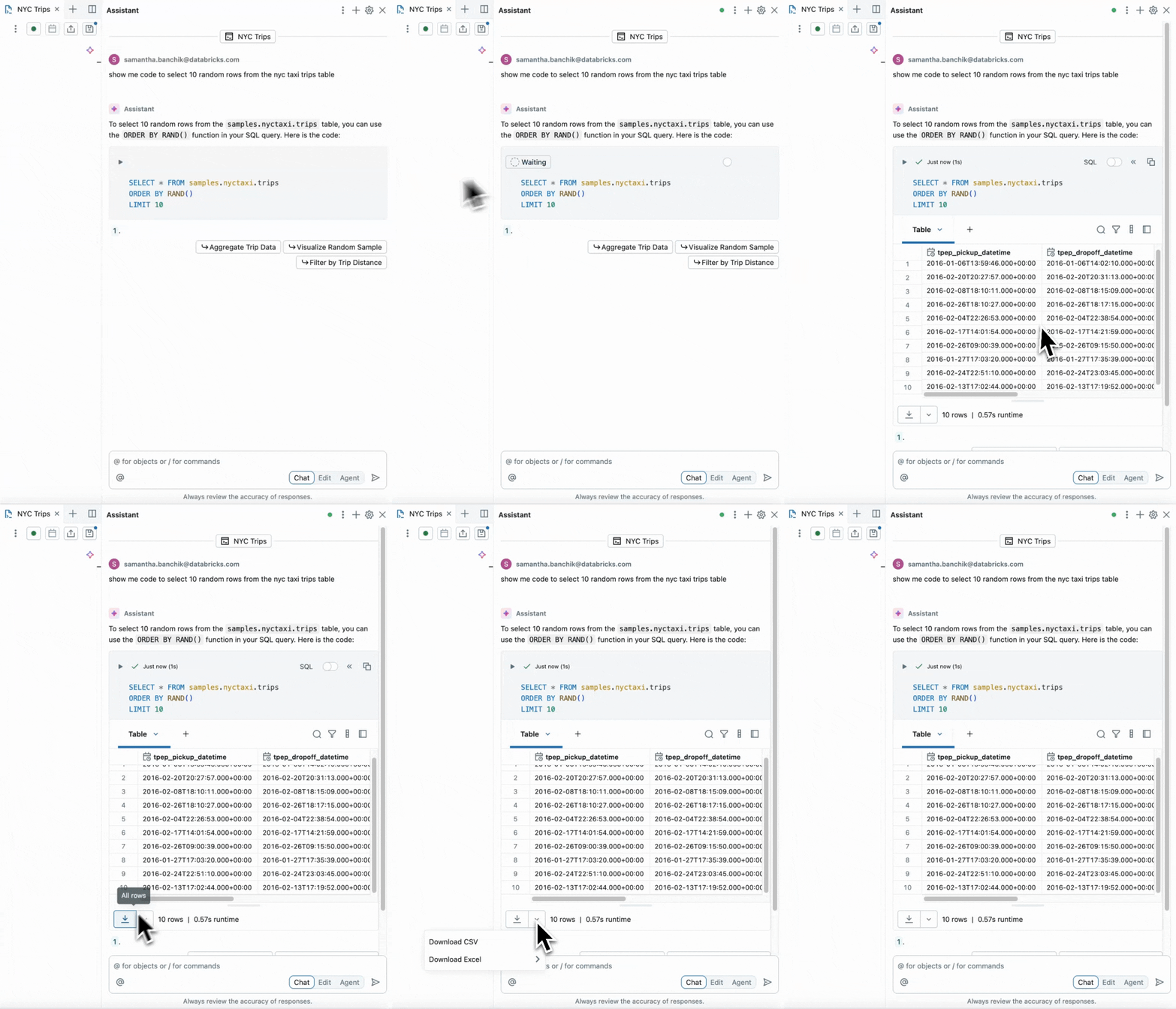
Když spustíte kód v podokně Asistent, zobrazí se výstup a proměnné se v poznámkovém bloku dají použít.
Před přesunutím kódu do poznámkového bloku můžete také upravit kód, který Nástroj Databricks Assistant vygeneruje přímo v chatovacím poli Asistent.
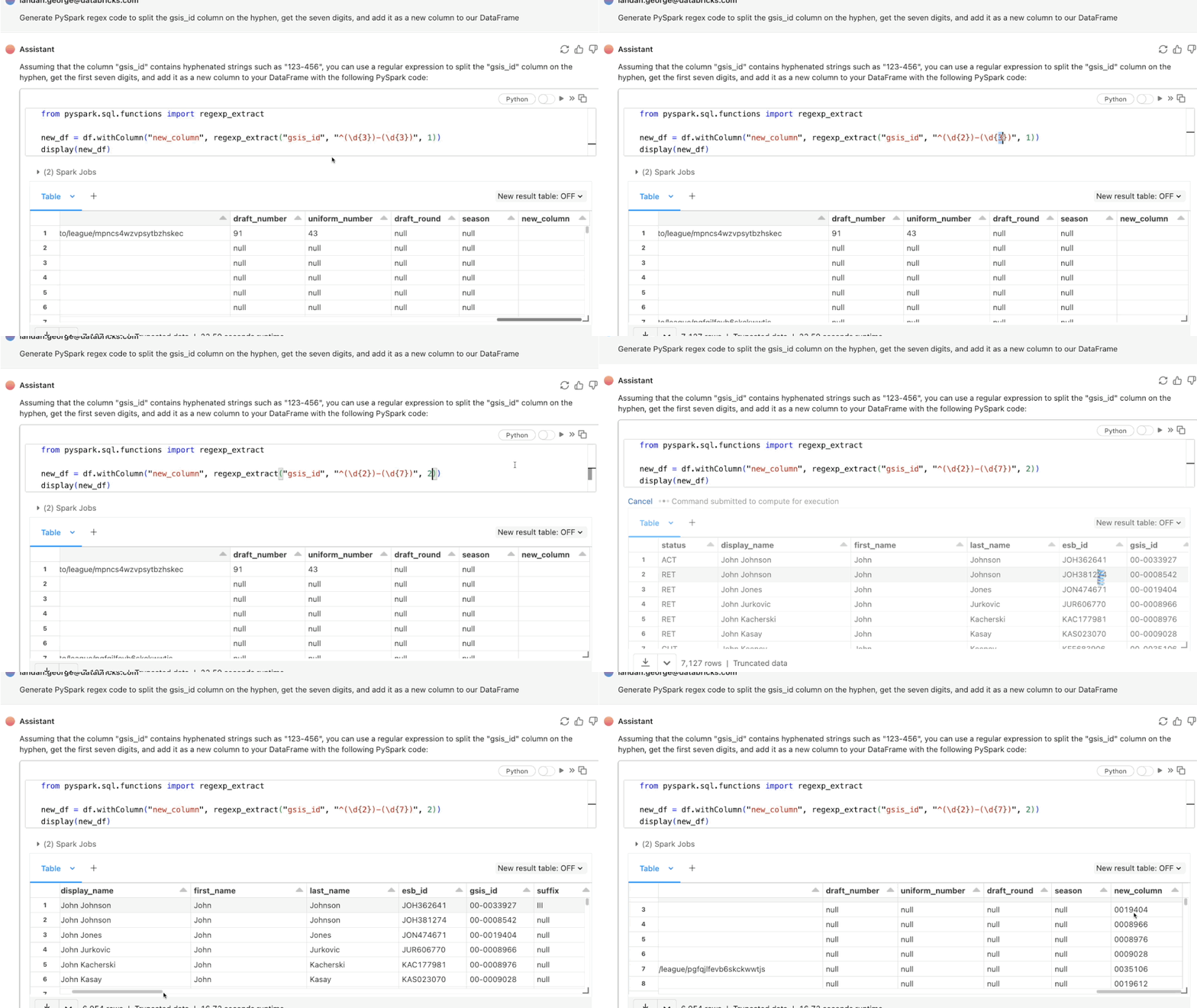
Slouží Shift + Enter k přidání nového řádku do textového pole chatu.
Slouží Shift + Enter k přidání nového řádku do textového pole chatu Pomocníka. To usnadňuje formátování a uspořádání zpráv do Databricks Assistantu.
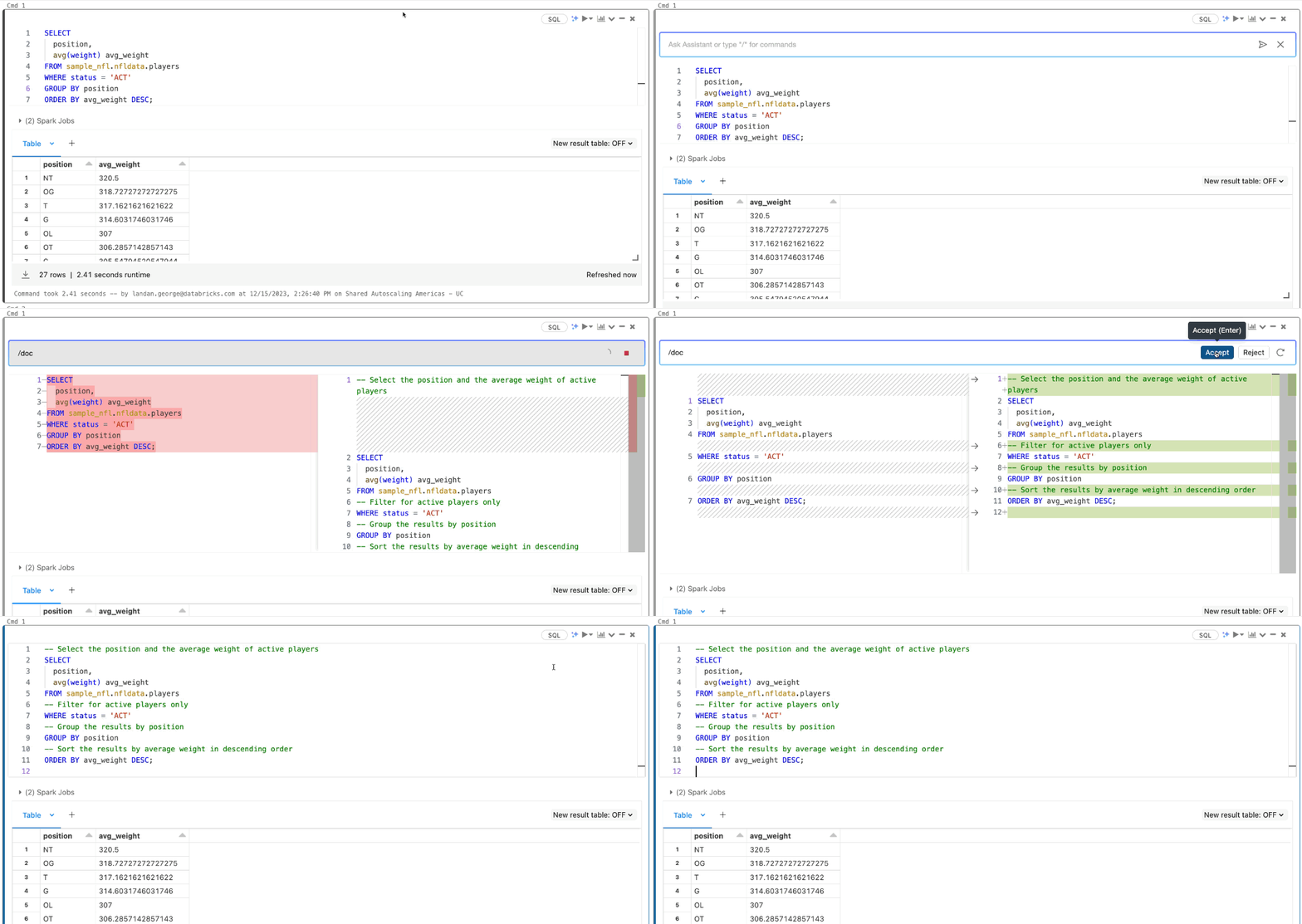
Použití akcí buňky v poznámkovém bloku
Mezi akce buněk patří klávesové zkratky pro běžné úkoly, jako je dokumentování (komentování), oprava a vysvětlení kódu.
Dodatečné zdroje
Další tipy najdete tady: