Poznámka:
Přístup k této stránce vyžaduje autorizaci. Můžete se zkusit přihlásit nebo změnit adresáře.
Přístup k této stránce vyžaduje autorizaci. Můžete zkusit změnit adresáře.
Poznámkové bloky můžete spravovat pomocí uživatelského rozhraní, CLI a rozhraní API pracovního prostoru. Tento článek se zaměřuje na provádění úloh poznámkového bloku pomocí uživatelského rozhraní. Další metody najdete v tématu Co je Rozhraní příkazového řádku Databricks? a referenční informace k rozhraní API pracovního prostoru.
Povolení karet pro poznámkové bloky a soubory
Pro lepší navigaci mezi poznámkovými bloky a soubory pracovního prostoru povolte prostředí karet. Přejděte na Vývojář nastavení>, posuňte se dolů na Experimentální funkce a zapněte karty pro poznámkové bloky a soubory.

Prostředí karet umožňuje rychlé přepínání mezi otevřenými poznámkovými bloky, dotazy a soubory, aniž byste museli přecházet do prohlížeče souborů pracovního prostoru nebo mít otevřené více karet prohlížeče. Poznámkové bloky můžete také otevřít a vytvořit na nové kartě.
Vytvoření poznámkového bloku
Použití tlačítka Nový na bočním panelu
Pokud chcete vytvořit nový poznámkový blok ve výchozí složce, klikněte na levém bočním panelu na tlačítko + Nový a v nabídce vyberte Poznámkový blok .

Databricks vytvoří a otevře nový prázdný poznámkový blok ve vaší výchozí složce. Výchozím jazykem je jazyk, který jste naposledy použili, a poznámkový blok se automaticky připojí k výpočetnímu prostředku, který jste použili naposledy.
Vytvoření poznámkového bloku v libovolné složce
Nový poznámkový blok můžete vytvořit v libovolné složce (například ve sdílené složce), a to takto:
- Na bočním panelu klikněte na
 Pracovní prostor.
 - Klikněte pravým tlačítkem na název libovolné složky a vyberte Vytvořit > poznámkový blok. V pracovním prostoru se otevře prázdný poznámkový blok.
Vytvoření poznámkového bloku na nové kartě
Pokud máte povolené karty pro poznámkové bloky a soubory, můžete také vytvořit nový poznámkový blok z libovolného otevřeného souboru pracovního prostoru kliknutím + na ikonu napravo od poslední karty.

Otevření poznámkového bloku
V pracovním prostoru ho otevřete kliknutím na poznámkový blok.
Pokud máte povolené karty pro poznámkové bloky a soubory, můžete poznámkový blok otevřít na nové kartě kliknutím + na ikonu na panelu karet nebo kliknutím na poznámkový blok z prohlížeče pracovního prostoru na levém bočním panelu.

Klonujte poznámkový blok
Klonování poznámkového bloku:
- Když je poznámkový blok otevřený, klikněte na Soubor na panelu nástrojů poznámkového bloku a potom klikněte na Clone....
- (Volitelné) Upravte nový název poznámkového bloku.
- (Volitelné) Klikněte na Procházet pro změnu umístění pracovního prostoru, do kterého chcete naklonovat poznámkový blok. Ve výchozím nastavení se poznámkový blok naklonuje do stejného umístění jako aktuální poznámkový blok.
- (Volitelné) Zrušte zaškrtnutí políčka Zahrnout výstupy , abyste vyloučili výstupy buněk z naklonovaného poznámkového bloku. Ve výchozím nastavení jsou zahrnuty výstupy.
- Klikněte na Klon.
Odstranění poznámkového bloku
Informace o přístupu k nabídce pracovního prostoru a odstranění poznámkových bloků nebo jiných položek v pracovním prostoru najdete v tématu Práce se složkami a objekty složek a správa objektů pracovního prostoru .
Kopírování cesty nebo adresy URL poznámkového bloku
Pokud chcete získat cestu k souboru poznámkového bloku nebo adresu URL bez otevření poznámkového bloku, klikněte pravým tlačítkem myši na název poznámkového bloku a vyberte > nebo Kopírovat > adresu URL.
Přejmenování poznámkového bloku
Pokud chcete změnit název otevřeného poznámkového bloku, klikněte na název a upravte vložený poznámkový blok nebo klikněte na > soubor.
Řízení přístupu k poznámkovému bloku
Pokud má váš účet Azure Databricks plán Premium, můžete pomocí řízení přístupu k pracovnímu prostoru řídit, kdo má přístup k poznámkovému bloku.
Konfigurace nastavení editoru
Konfigurace nastavení editoru:
- Klikněte na své uživatelské jméno v pravém horním rohu pracovního prostoru a v rozevíracím seznamu vyberte Nastavení .
- Na bočním panelu Nastavení vyberte Vývojář.
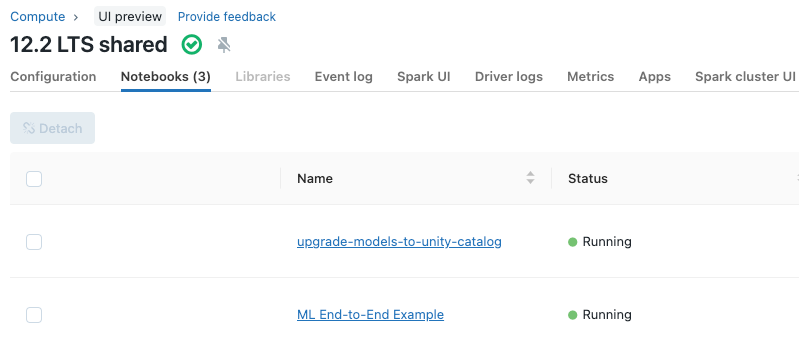
Zobrazení poznámkových bloků připojených ke clusteru
Na kartě Poznámkové bloky na stránce podrobností clusteru se zobrazují poznámkové bloky, které byly nedávno připojené ke clusteru. Karta také zobrazuje stav poznámkového bloku spolu s posledním spuštěním příkazu z poznámkového bloku.