Poznámka:
Přístup k této stránce vyžaduje autorizaci. Můžete se zkusit přihlásit nebo změnit adresáře.
Přístup k této stránce vyžaduje autorizaci. Můžete zkusit změnit adresáře.
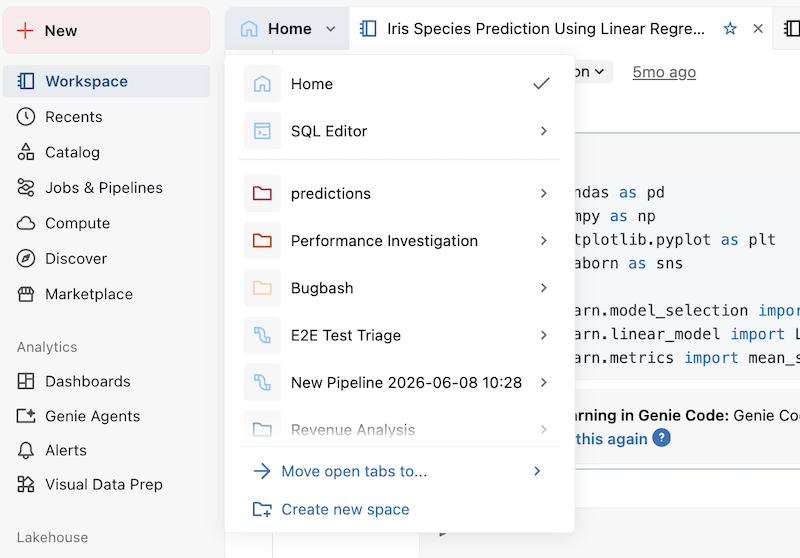
Spaces jsou organizační nástroj, který můžete použít k seskupení své práce, zaměřit okno editoru na jednu složku nebo sadu otevřených záložek. Každé místo je uložené editorové nastavení, ukotvené ve složce.
Prostory lze vytvářet ručně nebo automaticky otevřením pipeline či balíčků deklarativní automatizace. Složku Git můžeš také otevřít jako prostor v prohlížeči workspace. Místa jsou soukromá pro každý uživatelský účet.
Když jste v prostoru:
- Otevřené záložky se ukládají spolu s tímto místem.
- Strom souborů v postranním panelu se otevře ve složce s tímto prostorem.
- Vyhledávací lišta pracovního prostoru se ve výchozím nastavení zaměří na vyhledávání ve složce.
Každý prostor má jméno a akcentní barvu, takže je snadné je od sebe rozeznat.
Note
Mezery v editoru jsou odlišný koncept než Genie, které se používají pro průzkum dat v přirozeném jazyce v AI/BI Genie.
Vytvoření prostoru
Pro ruční vytvoření nového prostoru:
- Vlevo od otevřených záložek editoru klikněte na rozbalovací menu Spaces (pokud nejste v prostoru , zde je napsáno Home nebo SQL Editor).
- Klikněte na Vytvořit nový prostor.
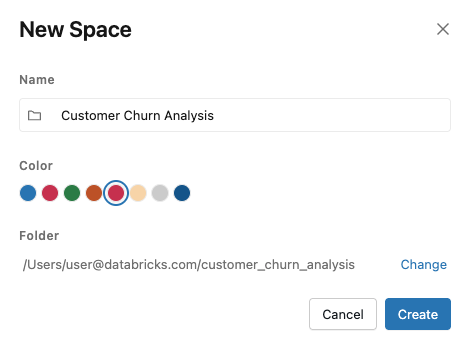
- Zadejte název pro prostor.
- (Volitelné) Vyberte akcentní barvu.
- Vyberte složku , která ukotví prostor. Ve výchozím nastavení je vybrána vaše uživatelská složka. Klikněte na Změnit pro výběr jiné složky.
- Klikněte na Vytvořit prostor.
Přesuňte otevřené záložky do mezery
Své aktuálně otevřené záložky můžete přesunout do vyhrazeného prostoru, buď do existujícího, nebo nového.
Přesuňte záložky do existujícího pole
- V rozbalovacím menu seznamu prostorů klikněte na Přesunout otevřené záložky do... → Existujícího prostoru.
- Vyberte cílové pole.
- Klikněte na záložky Přesunout.
Vaše záložky se pak přesunou do cílového prostoru. Editor přepne na cílový prostor.
Uložte otevřené záložky jako nový prostor
- V rozbalovacím menu seznamu míst klikněte na Přesunout otevřené záložky do... → Nové pole.
- Zadejte název a (volitelně) vyberte barvu a složku.
- Klikněte na Vytvořit prostor.
Vytvoří se nový prostor s otevřenými záložkami. Editor přepne na nový prostor.
Otevřete pipeline, Declarative Automation Bundles nebo složku Git jako prostor
Spaces se také automaticky vytvářejí pro některé typy složek, když je navštívíte z prohlížeče workspace, stránky Nedávné nebo vyhledávání:
- Pipelines: Otevírá prostor pro tento pipeline. Pokud neexistuje žádný prostor, jeden se vytvoří a pojmenuje podle pipeline, přičemž jeho složka je kořenem.
- Deklarativní automatizační balíčky: Otevírá prostor daného balíčku. Pokud neexistuje žádný prostor, vytvoří se a pojmenuje podle balíčku, přičemž jeho složka je kořenem.
- Git složky: V prohlížeči workspace klikněte na ikonu space vedle názvu složky Git a otevřete ji jako space.

Tyto prostory zahrnují nástroje specifické pro asset vedle standardního chování prostoru:
- Prostory potrubí zahrnují Lakeflow Pipelines Editor. Viz Vývoj a ladění kanálů ETL pomocí Editoru kanálů Lakeflow.
- Prostory deklarativních automatizačních balíčků zahrnují panel nasazení. Viz autorské balíčky v pracovním prostoru.
Prostory pro přepínání
Klikněte na mezeru v seznamu mezer a přepněte na ni. Když přecházíte:
- Záložky v současném prostoru jsou zachovány a záložky v novém prostoru jsou obnoveny.
- Prohlížeč souborů se otevře v kořenové složce nového prostoru.
- Vyhledávání se automaticky nastaví na kořenovou složku nového prostoru.
- Pokud má prostor nástroje specifické pro assety (editor pipeline, panel nasazení Declarative Automation Bundles), ty se objeví v editoru.
Pro otevření prostoru v nové záložce prohlížeče najeďte myší na šipku (›) vedle jeho názvu a vyberte Otevřít prostor v nové záložce.
Vraťte se na své poslední místo
Editor si zapamatuje vaše místo pro každou záložku prohlížeče:
- Nové záložky v prohlížeči se otevírají v oblasti Domov.
- Když se vrátíte do editoru v záložce prohlížeče, kde jste už pracovali, vrátíte se zpět na poslední místo, které jste vytvořili a otevřeli.
Přejmenovat, přebarvit nebo změnit složku prostoru
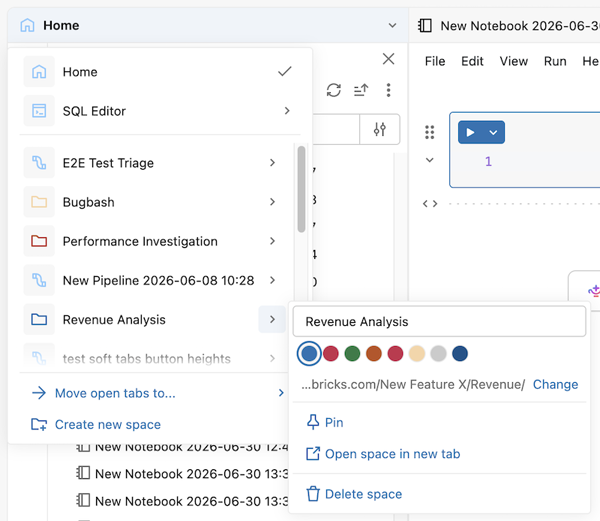
Najeďte myší na šipku (›) vedle názvu políčka, abyste získali přístup k jeho akcím. Zde můžete upravit název a barvu prostoru, připnout ho na začátek seznamu a aktualizovat složku, ke které je ukotvena.
Změny se projeví okamžitě.
Smazat mezeru
Najeďte myší na chevron (›) vedle názvu políčka a vyberte Delete Space. Zobrazí se dialogové okno s potvrzením. Pro přeskočení potvrzení příště vyberte možnost Nezobrazit to znovu před potvrzením.
Smazání mezery odstraní tuto mezeru ze seznamu a zavře uložené záložky. Vaše zápisníky, soubory a složky zůstávají v pracovním prostoru, odstraní se pouze prostor a uložená sada záložek.