Poznámka:
Přístup k této stránce vyžaduje autorizaci. Můžete se zkusit přihlásit nebo změnit adresáře.
Přístup k této stránce vyžaduje autorizaci. Můžete zkusit změnit adresáře.
Důležité
Automatické škálování LakeBase je v beta verzích v následujících oblastech: eastus2, westeurope, westus.
Automatické škálování LakeBase je nejnovější verze LakeBase s automatickým škálováním výpočetních prostředků, škálováním na nulu, větvení a okamžitým obnovením. Porovnání funkcí se službou Lakebase Provisioned najdete v tématu Volba mezi verzemi.
Připojte se k databázi pomocí tokenů OAuth nebo hesel Postgres. Informace o správě infrastruktury Lakebase (vytváření projektů, větví, výpočetních prostředků) najdete v tématu Oprávnění projectu.
Volba metody ověřování
Než se připojíte, rozhodněte se, která metoda ověřování je pro váš případ použití nejvhodnější:
-
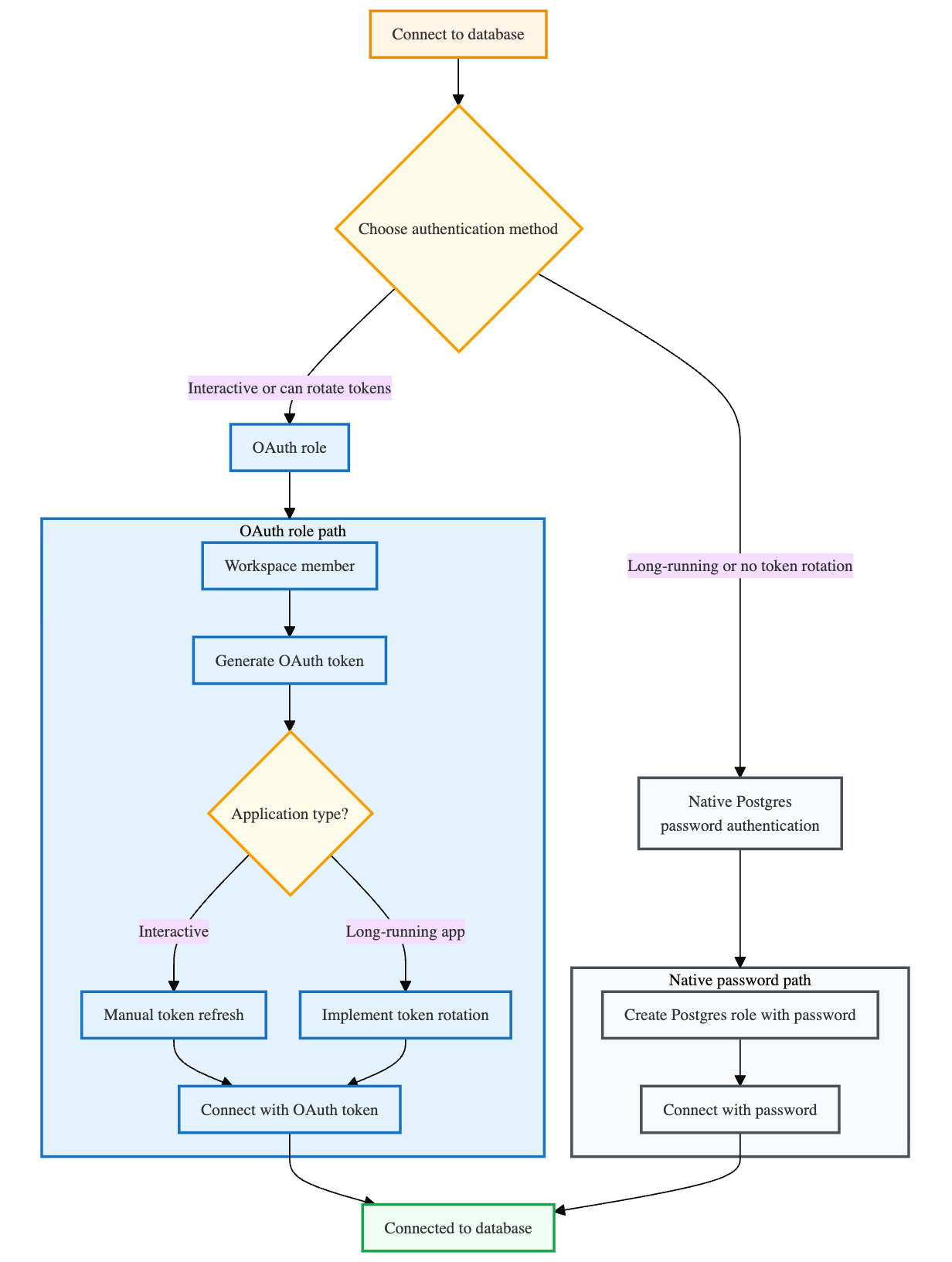
Role OAuth: Ověřování pomocí identity Azure Databricks pomocí tokenu OAuth Vlastník projektu se může připojit okamžitě. Pokud chcete umožnit ostatním identitám Azure Databricks používat ověřování OAuth, vytvořte jejich role Postgres pomocí rozšíření
databricks_auth. Viz Vytvoření role OAuth. - Nativní ověřování hesla Postgres: Ověřování pomocí role Postgres s tradičním heslem databáze Viz Vytvoření nativní role hesla Postgres.
OAuth poskytuje automatické vypršení platnosti přihlašovacích údajů a integraci identit pracovního prostoru, ale vyžaduje obměnu tokenů pro dlouhotrvající aplikace. Platnost hesel Postgres nevyprší nebo nevyžaduje obměnu, ale chybí automatické vypršení platnosti a centralizovaná správa zabezpečení OAuth.
Připojení k databázi
Níže uvedené příklady používají psqlstandardního klienta Postgres. Další informace o použití psql pro připojení najdete v tématu Připojení pomocí psql. K databázi můžete přistupovat také prostřednictvím poznámkových bloků Databricks, Editoru SQL Lakebase, Editoru tabulek nebo nástrojů třetích stran, jako je pgAdmin a dalších klientů kompatibilních s Postgres. Další možnosti najdete v tématu Dotazování dat .
Každý projekt obsahuje výchozí databázi s názvem databricks_postgres , ke které se můžete připojit. Tuto databázi vlastní role Postgres pro vaši identitu Databricks (například user@databricks.com), která se automaticky vytvoří při vytváření projektu. Pokud chcete vytvořit další role Postgres, přečtěte si téma Správa rolí Postgres.
Poznámka:
Všechna připojení k databázi podléhají 24hodinovému vypršení časového limitu nečinnosti a 3denní maximální životnosti připojení. Viz Časové limity připojení.
Připojení pomocí role OAuth
Role OAuth umožňují připojit se pomocí identity Azure Databricks s ověřováním na základě tokenů. Role OAuth vlastníka projektu se vytvoří automaticky. Aby ostatní identity Azure Databricks mohly používat ověřování OAuth, musí být jejich role Postgres vytvořeny pomocí databricks_auth rozšíření. Viz Vytvoření role OAuth.
Pokud chcete vygenerovat tokeny OAuth prostřednictvím kódu programu nebo pro automatizované pracovní postupy, přečtěte si téma Získání tokenu OAuth v uživatelsko-strojovém toku pro interaktivní relace nebo Získání tokenu OAuth ve strojově-strojovém toku pro služební identity.
Důležité
Platnost tokenů OAuth vyprší po jedné hodině.
U aplikací, které udržují dlouhotrvající databázová připojení, musíte implementovat obměnu tokenů, aby se přihlašovací údaje automaticky aktualizovaly, než vyprší jejich platnost. Bez obměně tokenů ztratí vaše aplikace připojení k databázi po jedné hodině.
Připojení pomocí role OAuth:
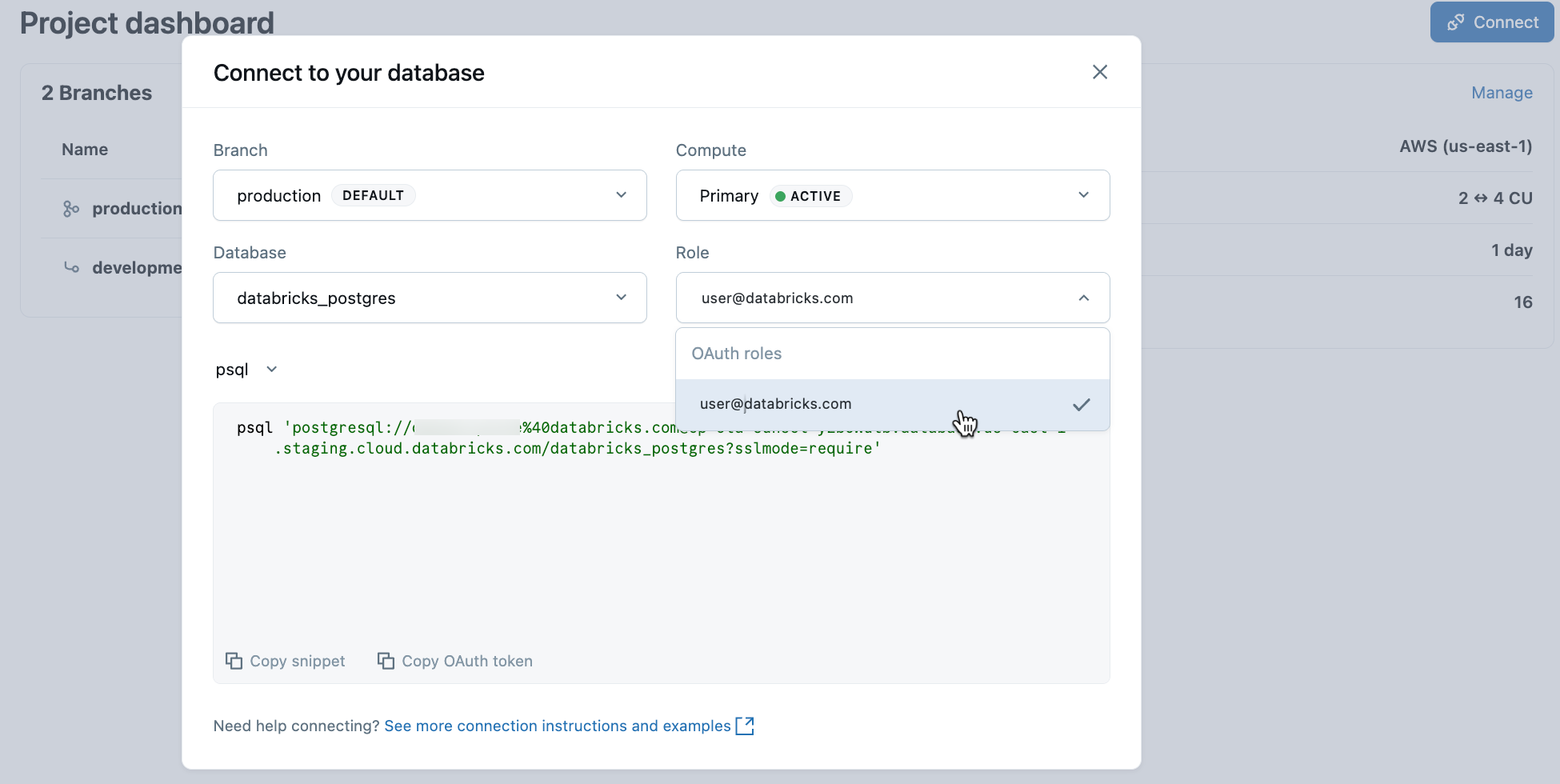
- V aplikaci Lakebase vyberte projekt a klikněte na Připojit.
- Vyberte větev, výpočetní prostředky a databázi, ke které se chcete připojit, a pak v rozevírací nabídce Role vyberte svou identitu Databricks.
-
psqlZkopírujte fragment kódu připojení do terminálu a zadejte ho. - Po zobrazení výzvy k zadání hesla klikněte na Kopírovat token OAuth a zadejte ho jako heslo:
Připojení pomocí nativního hesla Postgres
Nativní ověřování hesla Postgres umožňuje připojit se pomocí role Postgres s tradičním heslem databáze.
Jak se připojit pomocí nativního ověřování heslem Postgres:
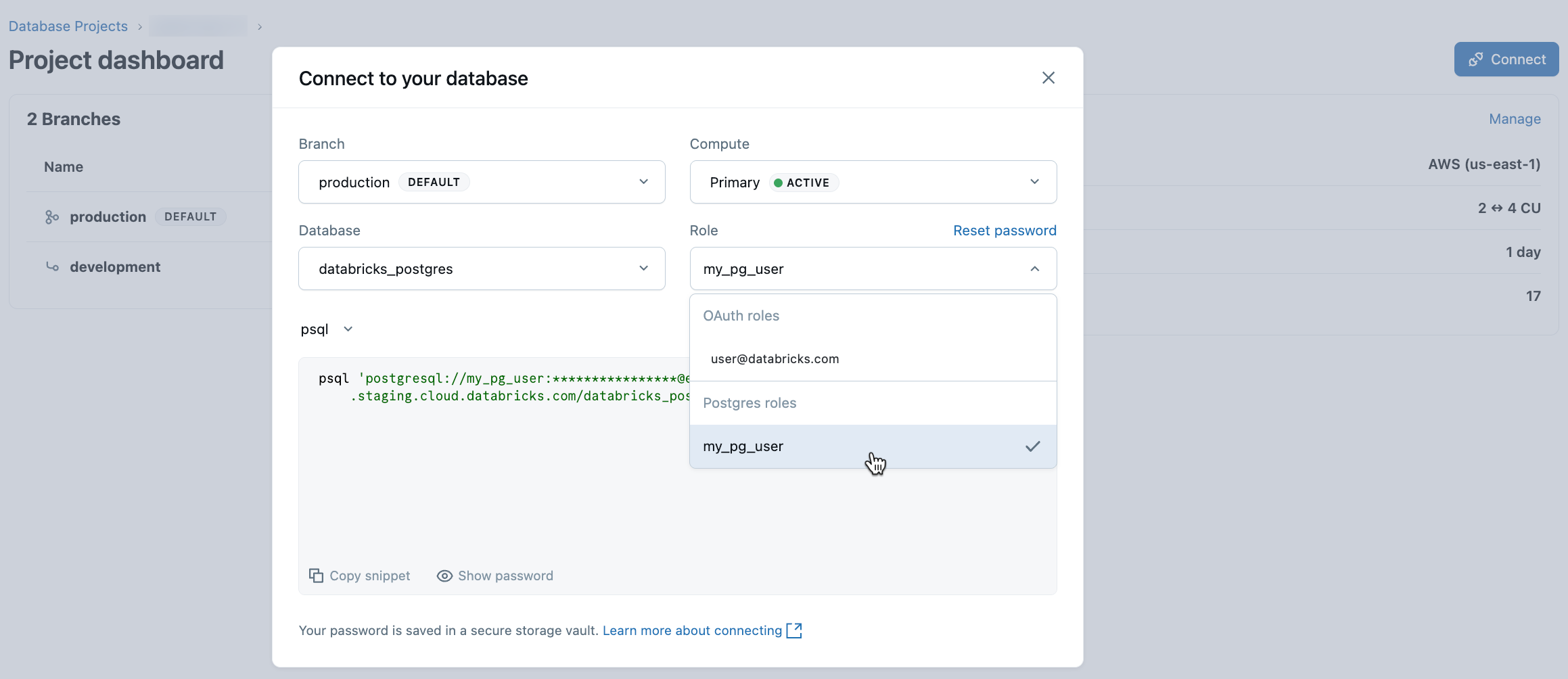
- V aplikaci Lakebase vyberte projekt a klikněte na Připojit.
- Vyberte větev, výpočetní prostředky a databázi, ke které se chcete připojit, a pak v rozevírací nabídce Role vyberte roli Postgres.
-
psqlZkopírujte fragment kódu připojení do terminálu a zadejte ho pro připojení.