Poznámka:
Přístup k této stránce vyžaduje autorizaci. Můžete se zkusit přihlásit nebo změnit adresáře.
Přístup k této stránce vyžaduje autorizaci. Můžete zkusit změnit adresáře.
pgAdmin je oblíbený opensourcový grafický nástroj pro správu pro PostgreSQL. Poskytuje vizuální rozhraní pro správu databází, spouštění dotazů, zobrazování dat a monitorování výkonu databáze. Nástroj pgAdmin můžete použít k připojení k databázi Lakebase, provádění úloh správy a monitorování metrik výkonu v reálném čase.
Požadavky
- Nástroj pgAdmin 4 nainstalovaný ve vašem systému
- Projekt Lakebase s nakonfigurovanou rolí Postgres
Poznámka:
Při připojování pomocí nástroje pgAdmin doporučujeme použít nativní ověřování hesla Postgres . Platnost nativních hesel Postgres nevyprší každou hodinu, jako jsou tokeny OAuth, což je vhodnější pro aplikace, které nemůžou často aktualizovat přihlašovací údaje. Podrobnosti o metodách ověřování najdete v přehledu ověřování.
Instalace nástroje pgAdmin
Pokud nemáte nainstalovaný nástroj pgAdmin, stáhněte si ho a nainstalujte z webu pgAdmin.
Porozumění připojovacímu řetězci
Lakebase poskytuje připojovací řetězec, který obsahuje všechny informace potřebné k připojení. Tady je postup, jak ho analyzovat:
postgresql://role_name:password@ep-abc-123.databricks.com/databricks_postgres?sslmode=require
             ^         ^        ^                         ^
       user -|         |        |- hostname               |- database
                       |
                       |- password
Při konfiguraci nástroje pgAdmin zadáte tyto komponenty do samostatných polí. Další podrobnosti o připojovacích řetězcích najdete v tématu Připojovací řetězce.
Připojení k databázi
Získání podrobností o připojení z Lakebase:
- Přejděte do aplikace Lakebase a vyberte svůj projekt.
- Kliknutím na Připojit otevřete modální připojení k databázi.
- Vyberte větev, výpočetní prostředky a databázi, ke které se chcete připojit.
- V rozevíracím seznamu vyberte roli Postgres (doporučujeme použít nativní roli Postgres s ověřováním hesla). Pokud potřebujete vytvořit roli, přečtěte si téma Vytvoření nativní role hesla Postgres.
- Poznamenejte si podrobnosti o připojení.
Vytvoření připojení k serveru v nástroji pgAdmin:
- Otevření nástroje pgAdmin
- V části Rychlé odkazy na hlavní stránce vyberte Přidat nový server.
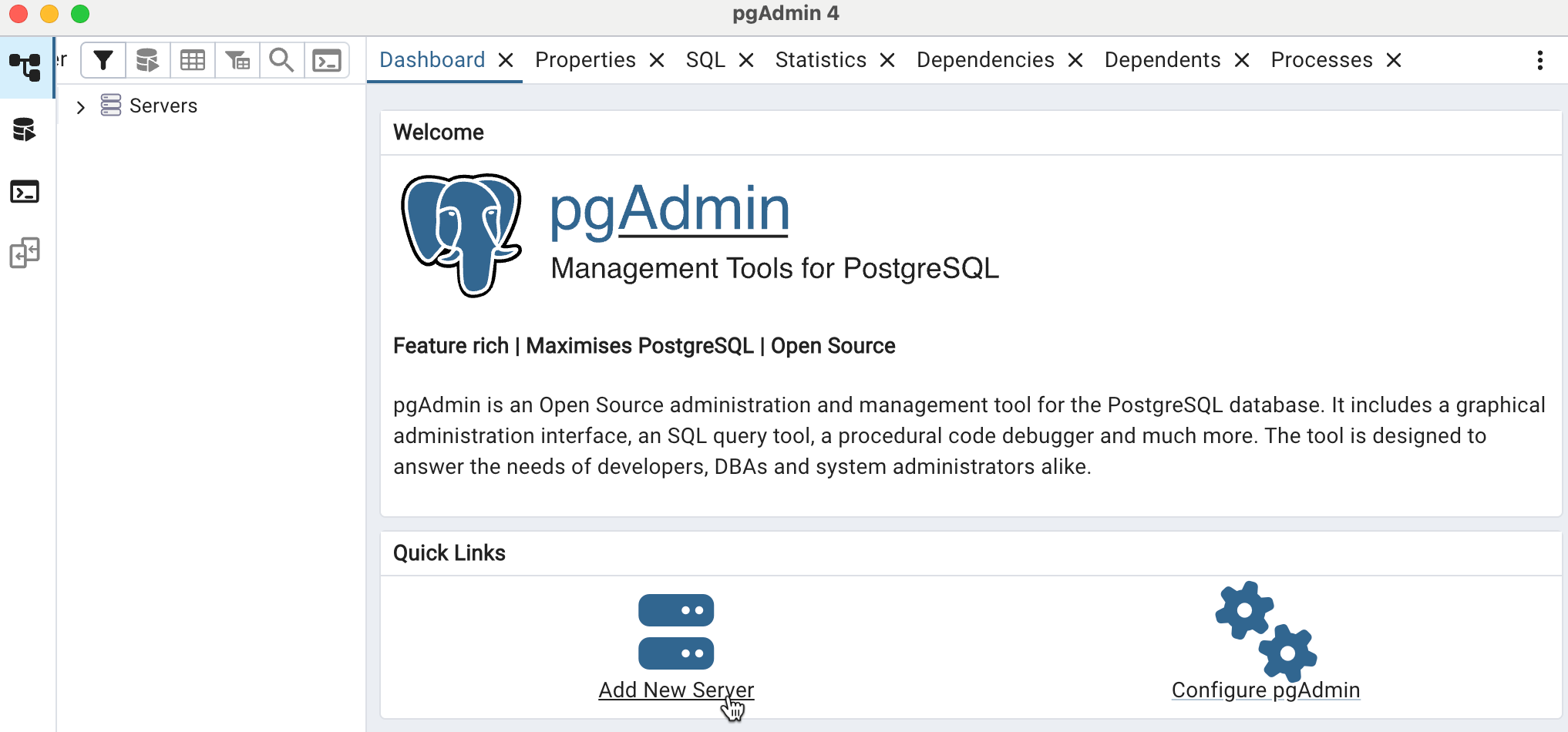
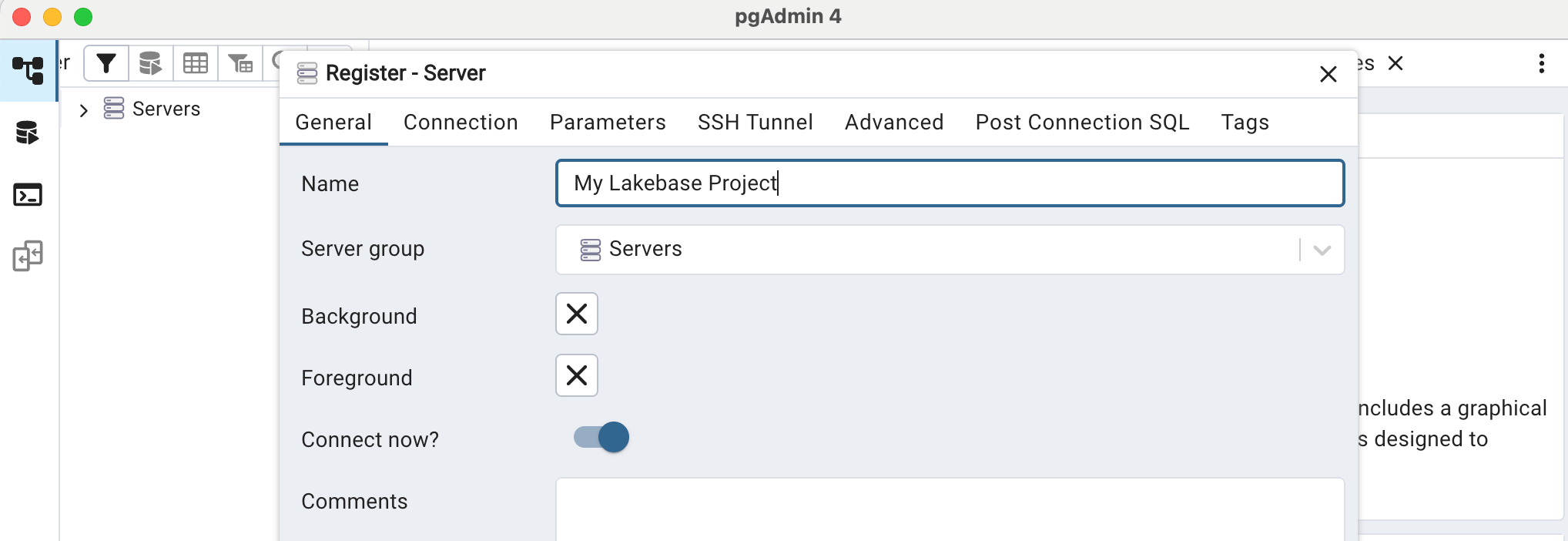
Konfigurujte kartu Obecné:
- Název: Zadejte popisný název připojení (např. "Projekt My Lakebase")
Konfigurujte kartu Připojení:
-
Název hostitele/adresa: Zadejte název hostitele výpočetního koncového bodu (např.
ep-abc-123.databricks.com) -
Port:
5432 -
Databáze údržby: Zadejte název databáze (např.
databricks_postgres) -
Uživatelské jméno: Zadejte název vaší role Postgres (např.
role_name) - Heslo: Zadejte heslo role Postgres.
- Uložit heslo: Toto políčko zaškrtněte, pokud chcete heslo uložit.
Následující příklad používá roli Postgres s názvem
pgadmin.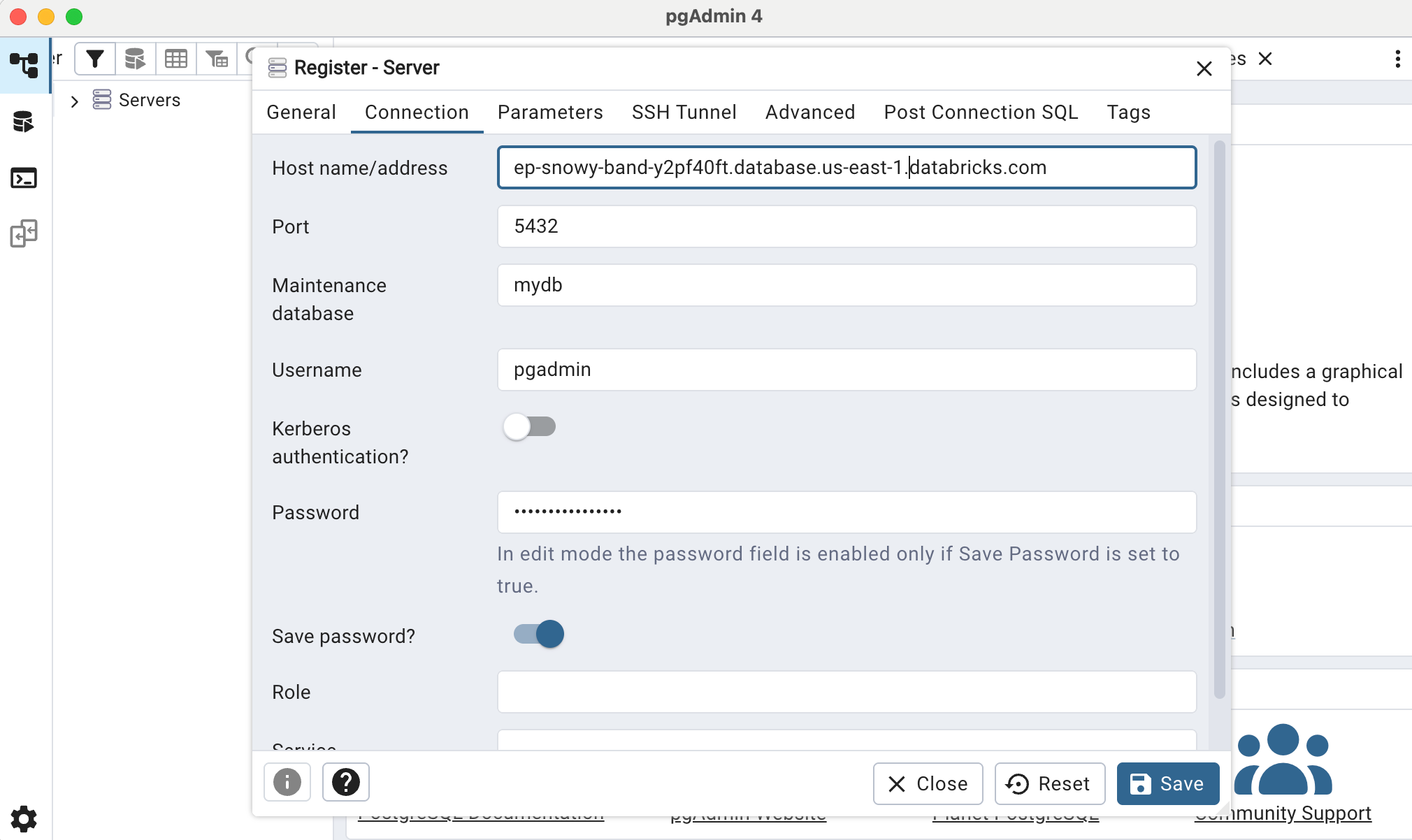
-
Název hostitele/adresa: Zadejte název hostitele výpočetního koncového bodu (např.
Konfigurace PROTOKOLU SSL na kartě Parametry:
Režim SSL: Vyberte
Require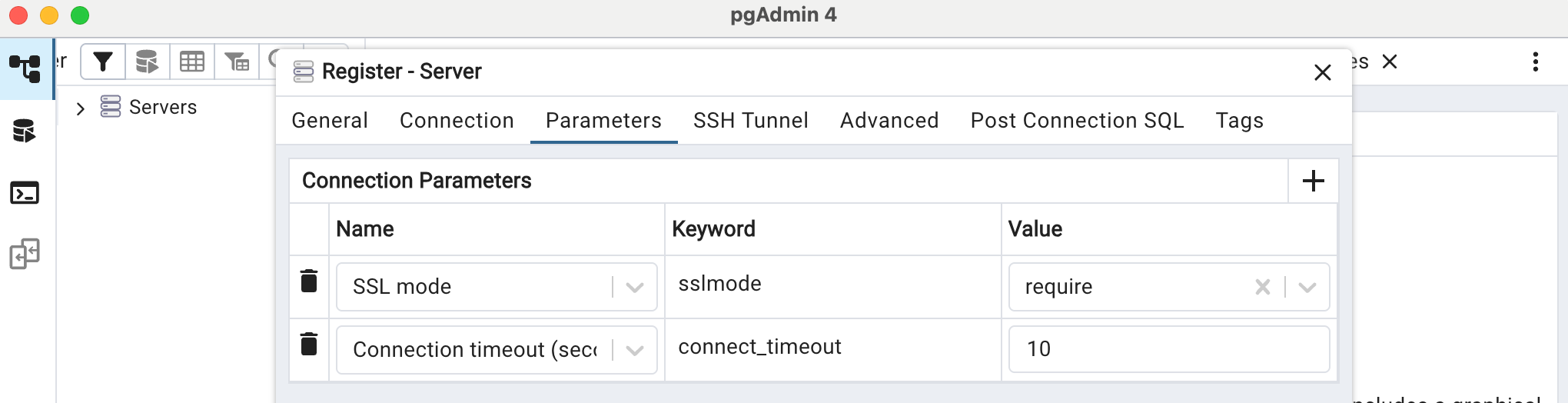
Uložte připojení:
- Kliknutím na Uložit vytvoříte připojení.
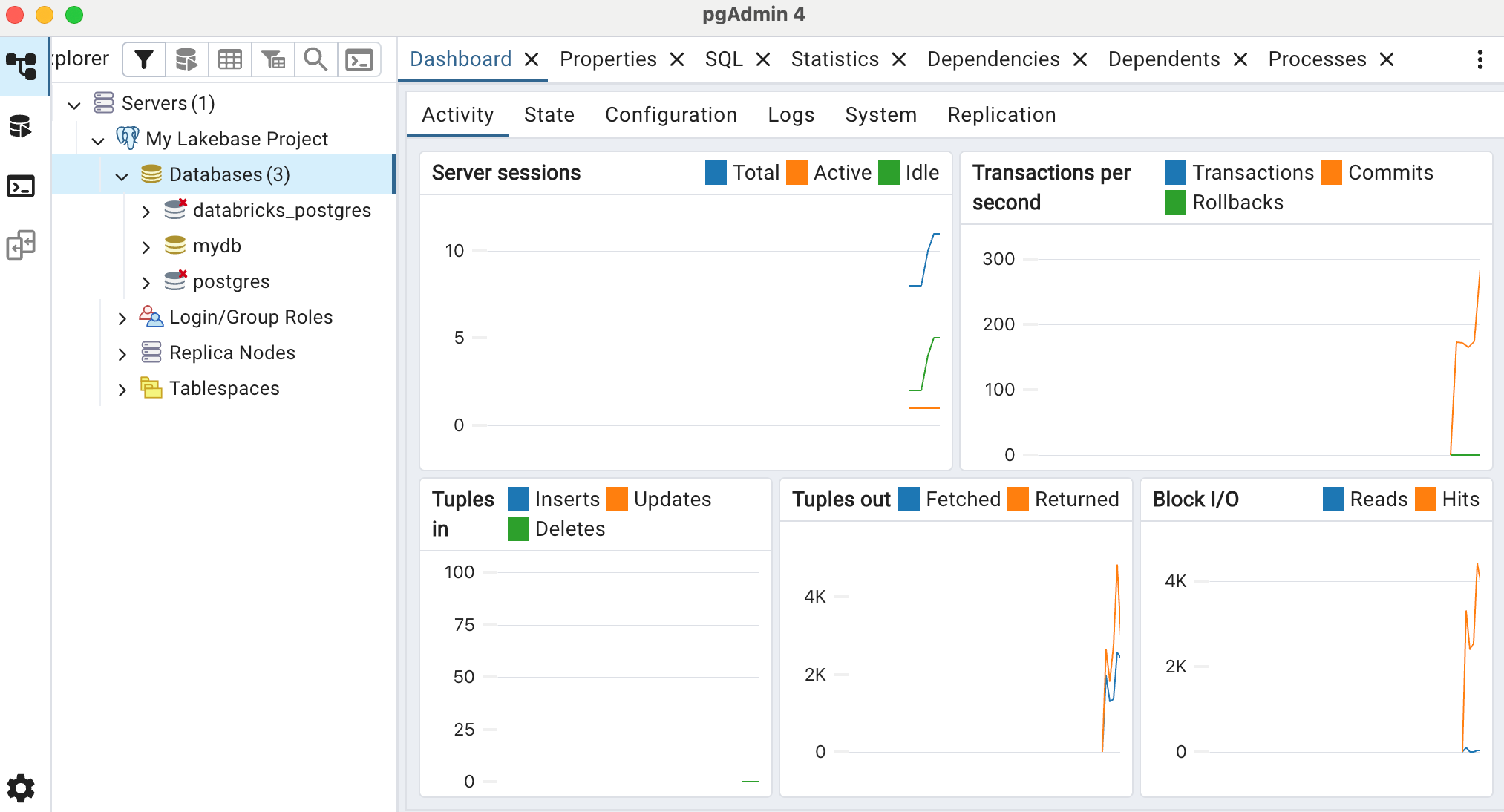
Databáze Lakebase se teď zobrazí na levém bočním panelu v části Servery. Můžete ho rozbalit a zobrazit databáze, schémata, tabulky a další databázové objekty.
Použití nástroje pgAdmin
Po připojení můžete:
- Procházet databázové objekty: Rozbalením serveru na levém bočním panelu zobrazíte databáze, schémata, tabulky, zobrazení, funkce a další.
- Spouštění dotazů: Klikněte pravým tlačítkem na databázi a vyberte Nástroj pro dotazy a otevřete editor SQL.
- Zobrazení dat: Klikněte pravým tlačítkem myši na tabulku a vyberte Zobrazit/Upravit data a procházejte obsah tabulky.
- Správa schémat: Vytváření, úpravy nebo odstraňování databázových objektů pomocí grafického rozhraní
- Monitorování výkonu: Zobrazení statistik, aktivních relací a zpracování dotazů
Základní operace v nástroji pgAdmin
Po připojení můžete provádět běžné úlohy:
- Spouštění dotazů SQL: Otevřete nástroj pro dotazy pro vaši databázi, zadejte příkazy SQL a spusťte je.
- Správa tabulek: Rozbalte databázi → Schémata → veřejné tabulky →. Můžete vytvářet nové tabulky nebo spravovat existující tabulky.
- Import a export dat: Klikněte pravým tlačítkem myši na tabulku a zvolte Importovat/Exportovat , aby se načetla data ze souboru CSV nebo export dat tabulky do souboru.
Monitorování pomocí nástroje pgAdmin
Pomocí nástroje pgAdmin můžete monitorovat aktivitu v reálném čase pro různé metriky, mezi které patří:
- Aktivní relace: Celkové, Aktivní a Nečinné relace
- Transakce za sekundu: Transakce, potvrzení transakcí, zrušení transakcí
- N-tice v: Vložení, Aktualizace, Odstranění
- Tuply: Načteno, Vráceno
- Vstupně-výstupní operace bloku: Pro sdílené vyrovnávací paměti
Poznámka:
Lakebase Postgres v současné době nepodporuje system_stats rozšíření potřebné k použití karty Statistika systému v nástroji pgAdmin. Všimněte si také, že když je pgAdmin aktivní, provádí dotazování na statistiky vaší databáze, což neumožňuje, aby se vaše výpočetní jednotka pozastavila, jak by tomu bylo při neexistenci jiné databázové aktivity.
Funkce monitorování nástroje pgAdmin
Nástroj pgAdmin poskytuje další možnosti monitorování:
- Řídicí panel: Aktivita serveru v reálném čase a metriky výkonu
- Statistika: Statistika databáze a tabulky, včetně počtu řádků a využití disku
- Relace: Aktivní připojení a správa relací
- Zámky: Aktuální databázové zámky a blokující dotazy
- Připravené příkazy: Zobrazení a analýza připravené mezipaměti příkazů
- Dotazovací nástroj: Spouštění dotazů s podrobnými plány spouštění a analýzou výkonu
Zabezpečení připojení
Lakebase vyžaduje, aby všechna připojení používala šifrování SSL/TLS. Ujistěte se, že je režim SSL nastavený Require na kartě Parametry konfigurace serveru.
Další informace o připojovacích řetězcích a možnostech ověřování najdete v tématu Připojení k projektu.