Poznámka:
Přístup k této stránce vyžaduje autorizaci. Můžete se zkusit přihlásit nebo změnit adresáře.
Přístup k této stránce vyžaduje autorizaci. Můžete zkusit změnit adresáře.
Important
Omnigent je v beta verzi. Open source dokumentaci najdete v dokumentaci Omnigent.
Omnigent v Azure Databricks je spravované nasazení serveru, které je integrované s poskytovatelem identit vašeho pracovního prostoru a se službou Unity Gateway. Tento server koordinuje vaše sezení a umožňuje vám spolupracovat s ostatními. Tato stránka popisuje nastavení specifické pro Azure Databricks. Další informace o funkcích a možnostech omnigent najdete v opensourcové dokumentaci Omnigent .
Předpoklady
Musíte mít:
- Omnigent Preview je pro váš pracovní prostor povolený. Viz Správa náhledů na úrovni pracovního prostoru.
- Pracovní prostor v regionu, který podporuje Unity Gateway. Podívejte se na dostupnost funkcí Databricks podle oblastí.
Pokud chcete nainstalovat Omnigent pomocí rozhraní příkazového řádku, musíte mít:
- Python 3,12 nebo novější
- Node.js 22 LTS s npm
- tmux (pouze pro macOS a Linux)
Vyberte moderátora nebo runnera
Managed Omnigent provozuje server na Azure Databricks. Hostitel nebo runner, kde váš agent pracuje, je váš vlastní stroj. Nainstalujete Omnigent CLI a zaregistrujete přenosný počítač nebo virtuální počítač jako hostitele, aby agenti měli přístup k místním souborům, nástrojům nebo sítím. Tento hostitel je k dispozici pouze tehdy, když je stroj zapnutý a proces omni host běží.
Přihlásíte se pomocí identity pracovního prostoru Azure Databricks a vaše relace se zobrazí v uživatelském <workspace-url>/omnigent rozhraní, kde je můžete sdílet s ostatními uživateli pracovního prostoru.
Spuštění Omnigentu na vlastním počítači
Nainstalujte Omnigent CLI a zaregistrujte přenosný počítač nebo virtuální počítač jako hostitele. Počítač, který zaregistrujete, se stane spouštěcím prostředím pro vaše agenty, takže vyberte počítač, který má přístup k nástrojům, souborům a síťovým potřebám agenta. Tento hostitel je dostupný pouze tehdy, když je zařízení zapnuté a proces omni host běží.
Nainstalujte Omnigent s doplňkem
databricks, který přidává integraci se spravovanou platformou.Note
Ve Windows použijte záložku UV, protože instalační skript podporuje pouze macOS a Linux. Terminálové nadstavby založené na tmuxu nejsou v systému Windows k dispozici a agenti běží bez izolace souborového systému i sítě. Viz část Windows v souboru Omnigent README.
Instalace skriptu
curl -fsSL https://omnigent.ai/install.sh | sh -s -- --extra "databricks"UV
uv tool install "omnigent[databricks]"Jádro
pip install "omnigent[databricks]"Nastavte přihlašovací údaje modelu. Spustit
omni setup:omni setup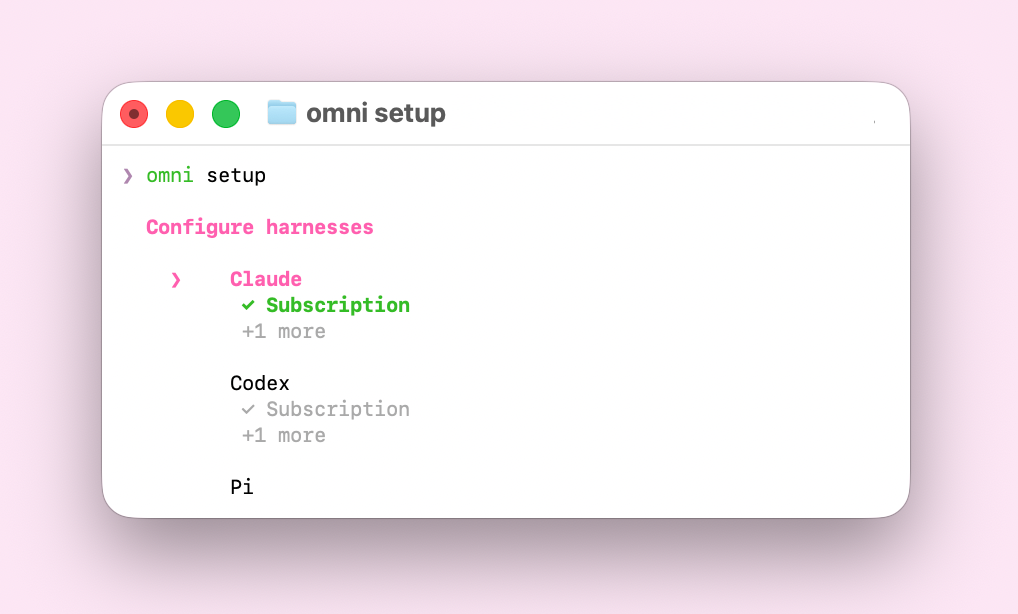
Přihlašovací údaje jsou vázány na konkrétní harness, takže musíte nejprve vybrat harness a potom zvolit, jak jeho přihlašovací údaje zadat.
- Pokud chcete vyvolat rozhraní API základního modelu pracovního prostoru, zvolte Databricks a zadejte adresu URL pracovního prostoru. Tím se přihlásíte do pracovního prostoru a modelové volání tohoto harnessu se přesměrují přes Unity Gateway, takže nejsou žádné API klíče ke správě a používání je tam řízeno a fakturováno.
- V opačném případě zadejte vlastní klíč rozhraní API, předplatné nebo bránu.
Přihlaste se pomocí své identity Azure Databricks a zaregistrujte počítač jako hostitele Omnigent:
omni login <workspace-url>
omni host --server <workspace-url>
Ve webovém prohlížeči přejděte na
<workspace-url>/omnigent.Vyberte Nová relace.
Otevřete nástroj pro výběr hostitele a vyberte počítač, který jste zaregistrovali. Vybraný hostitel určuje spouštěcí prostředí, ve kterém se agent spouští, takže vyberte hostitele, který má přístup k nástrojům, souborům a síti, které agent potřebuje.
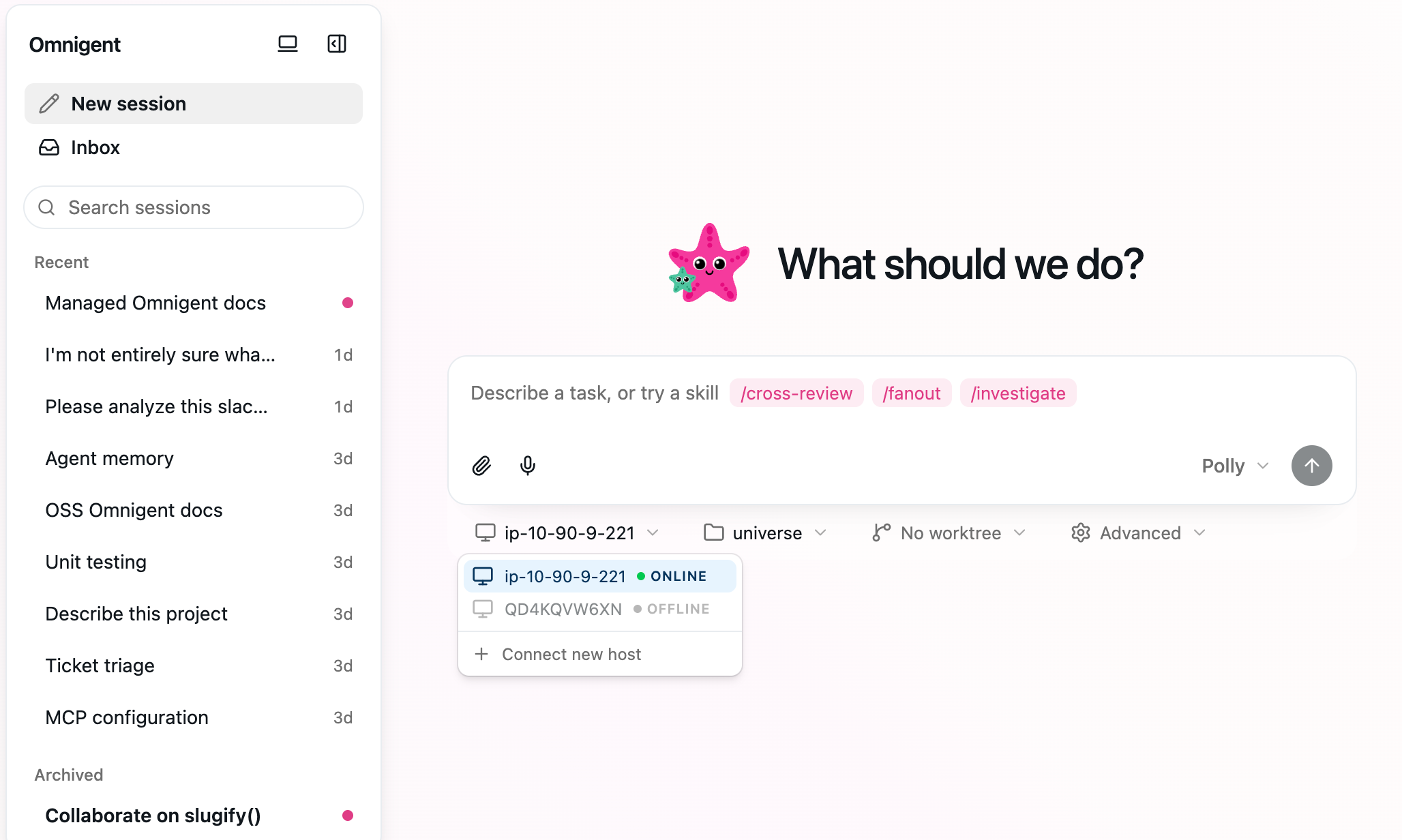
Popište úkol v nástroji Composer a odešlete jej ke spuštění relace.
Připojení desktopové aplikace nebo mobilní aplikace
Desktopová aplikace Omnigent je volitelná a dostupná na macOS, Windows a Linuxu. Nainstalujte desktopovou aplikaci a potom po vytvoření hostitele vyberte Připojit k novému serveru v aplikaci a zadejte adresu URL pracovního prostoru.
Mobilní aplikace Omnigent se připojuje stejným způsobem. Nainstalujte ho z App Storu nebo použijte mobilní webové uživatelské rozhraní v libovolném telefonním prohlížeči a zadejte adresu URL pracovního prostoru. Podrobnosti o instalaci a nastavení najdete v mobilních dokumentech Omnigent.
Pokud váš pracovní prostor omezuje přístup k síti, správce možná bude muset povolit, aby se mobilní zařízení dostala k pracovnímu prostoru, než se budete moct připojit. Viz Mobilní přístup k síti.