Poznámka:
Přístup k této stránce vyžaduje autorizaci. Můžete se zkusit přihlásit nebo změnit adresáře.
Přístup k této stránce vyžaduje autorizaci. Můžete zkusit změnit adresáře.
Stránka Azure Databricks Status Page poskytuje přehled všech základních Azure Databricks služeb. Můžete se také přihlásit k odběru aktualizací stavu jednotlivých součástí služby a dostávat upozornění vždy, když se stav služby, kterou jste přihlášeni k odběru změn.
Následující obrázek je snímek obrazovky, nikoli živý odkaz. Pokud chcete zobrazit aktuální stav, klikněte na tento odkaz: Stavová stránka.
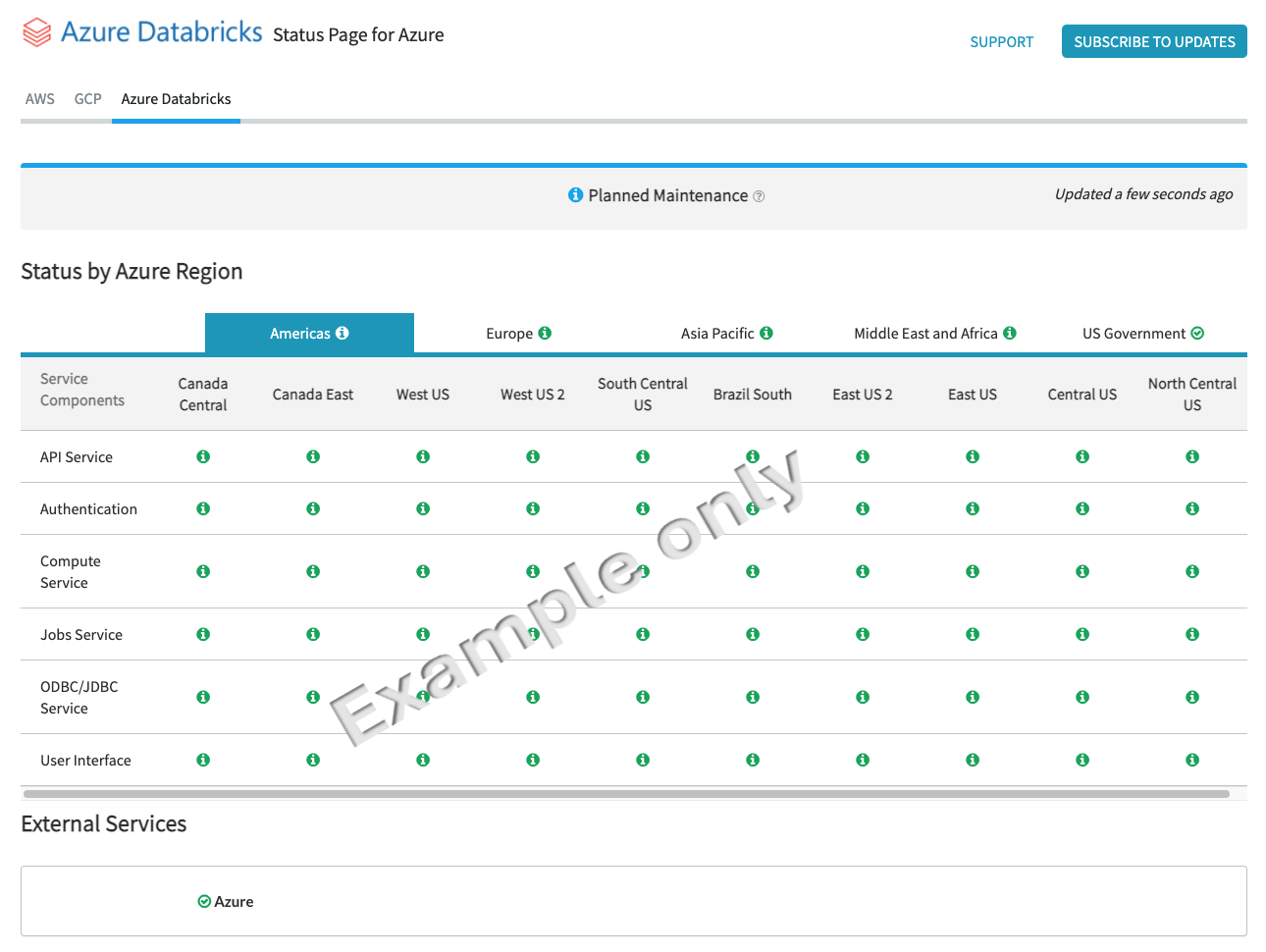
Stavová stránka je rozdělená podle oblasti Azure. Vyberte jednu ze čtyř hlavních zeměpisných oblastí (Ameriky, Evropa, Asie Tichomořínebo Střední východ a Afrika), aby se zobrazily všechny aktivní oblasti ve vybrané geografické oblasti.
Stav služby se sleduje na základě jednotlivých oblastí. Služba může mít v různých oblastech jiný stav.
Kromě Azure Databricks služeb se na stránce stavu zobrazuje také stav Azure jako celek. Stav služby Azure poskytuje Microsoft. Je externí pro Azure Databricks.
Ikony služeb
Stav služby je označen ikonou s barevným kódem.
Tyto ikony se používají pro jednotlivé služby a také pro celkové geografické a externí služby.
 Všechny služby jsou funkční.
 jedna nebo více služeb běží v degradovaném stavu.
 Jedna nebo více služeb je aktuálně mimo provoz.
 Jedna nebo více služeb má plánovanou údržbu.
 jedna nebo více služeb je mimo provoz kvůli plánované údržbě.
Najeďte myší na ikonu na stavové stránce, aby se zobrazil souhrn aktuálního stavu.
Stránka incidentu
Pokud chcete zobrazit podrobnou stránku incidentu, vyberte žlutou, červenou nebo modrou ikonu stavu služby.
Na stránce incidentu se zvýrazní stav incidentu , ovlivněné komponenty a ovlivněná umístění . Po vyřešení incidentu se na stránce incidentu zobrazí Doba trvání incidentu v minutách.
Podrobnosti jsou uvedeny v sekci Aktualizace na stránce incidentu. Tady najdete nejnovější informace o incidentu a také o známých zmírněních rizik.
Předplatit
Kromě zobrazení stavové stránky máte možnost přihlásit se k odběru aktualizací prostřednictvím jedné (nebo více) následujících metod:
Poznámka
V každé oblasti se můžete přihlásit k odběru jednotlivých služeb. Tím zajistíte, že budete dostávat výstrahy pouze pro služby, které jsou pro vás relevantní.
Přihlášení k odběru e-mailových oznámení:
- Klikněte na PŘIHLÁSIT SE K ODBĚRU AKTUALIZACÍ (nachází se v pravém horním rohu stavové stránky).
- Klikněte na E-MAIL.
- Zadejte svoji e-mailovou adresu.
- Klikněte na Přihlásit k odběru.
- Na stránce Spravovat předplatné vyberte všechny součásti, které chcete sledovat.
- Kliknutím na Uložit předplatné potvrďte svůj výběr.
Správa existujícího předplatného:
- Klikněte na PŘIHLÁSIT SE K ODBĚRU AKTUALIZACÍ (nachází se v pravém horním rohu stavové stránky).
- Klikněte na E-MAIL.
- Klikněte na Spravovat existující předplatné.
- Zadejte svoji e-mailovou adresu s aktivním předplatným.
- Klikněte na Spravovat předplatné a odkaz pro správu předplatného vám pošle e-mail.
- Otevřete svůj e-mail a klikněte na odkaz.
- Na stránce Spravovat předplatné vyberte všechny součásti, které chcete sledovat, a zrušte výběr všech součástí, které chcete odebrat.
- Kliknutím na Uložit předplatné potvrďte svůj výběr.
Webhook
Přihlášení k odběru oznámení webhooku:
- Klikněte na PŘIHLÁSIT SE K ODBĚRU AKTUALIZACÍ (nachází se v pravém horním rohu stavové stránky).
- Klepněte na tlačítko WEBHOOK.
- Zadejte adresu URL webhooku.
- Zadejte svoji e-mailovou adresu.
- Klikněte na Přihlásit k odběru.
- Na stránce Spravovat předplatné vyberte všechny součásti, které chcete sledovat.
- Kliknutím na Uložit předplatné potvrďte svůj výběr.
Správa existujícího předplatného:
- Klikněte na PŘIHLÁSIT SE K ODBĚRU AKTUALIZACÍ (nachází se v pravém horním rohu stavové stránky).
- Klepněte na tlačítko WEBHOOK.
- Klikněte na Spravovat existující předplatné.
- Zadejte adresu URL, kterou používáte pro webhook.
- Zadejte svoji e-mailovou adresu s aktivním předplatným.
- Klikněte na Spravovat předplatné a odkaz pro správu předplatného vám pošle e-mail.
- Otevřete svůj e-mail a klikněte na odkaz.
- Na stránce Spravovat předplatné vyberte všechny součásti, které chcete sledovat, a zrušte výběr všech součástí, které chcete odebrat.
- Kliknutím na Uložit předplatné potvrďte svůj výběr.
Ukázková zátěž webhooku
Následuje příklad datové části JSON, která může POST provádět prostřednictvím webhooku.
{
  "id": "552adb8331a9553b11000008",
  "message_id": "542adb8331a9553b11000008",
  "title": "Server Upgrades",
  "datetime": "2015-04-03T18:38:57.326Z",
  "current_status": "Planned Maintenance",
  "infrastructure_affected": [
    { "component": "551ed627b556f14210000005", "container": "551ed5ac590f5a3b10000006" },
    { "component": "551ed627b556f14210000005", "container": "551ed5b1c9f9404110000005" }
  ],
  "components": [{ "name": "Chat Service", "_id": "551ed627b556f14210000005" }],
  "containers": [
    { "name": "East Server", "_id": "551ed5ac590f5a3b10000006" },
    { "name": "West Server", "_id": "551ed5b1c9f9404110000005" }
  ],
  "details": "We've completed upgrades for all East Servers. No issues so far. Moving on to West Servers next. Updates to follow.",
  "maintenance_url": "https://status.io/pages/maintenance/5516e01e2e55e4e917000005/5116e01e2e33e4e413000001",
  "status_page_url": "https://status.io/pages/5516e01e2e55e4e917000005"
}
Slack
Přihlášení k odběru oznámení Slack:
- Klikněte na PŘIHLÁSIT SE K ODBĚRU AKTUALIZACÍ (nachází se v pravém horním rohu stavové stránky).
- Klikněte na SLACK.
- Klikněte na Přidat do Slacku.
- Zadejte název pracovního prostoru Slack, do kterého chcete dostávat oznámení.
- Klikněte na Pokračovat.
- Přihlaste se ke svému pracovnímu prostoru Slack. Možná budete muset ověřit pomocí 2FA, pokud to vaše instance Slack vyžaduje.
- Vyberte existující kanál pro příjem zpráv na stránce stavu.
- Klikněte na Povolit.
- Na stránce Spravovat předplatné zadejte svoji e-mailovou adresu, vyberte všechny součásti, které chcete sledovat, a zrušte výběr všech součástí, které chcete odebrat.
- Kliknutím na Uložit předplatné potvrďte svůj výběr.
Správa existujícího předplatného:
- Klikněte na PŘIHLÁSIT SE K ODBĚRU AKTUALIZACÍ (nachází se v pravém horním rohu stavové stránky).
- Klikněte na SLACK.
- Klikněte na Spravovat existující předplatné.
- Zadejte ID kanálu Slack, kde dostáváte aktualizace stavu.
- Zadejte e-mailovou adresu, kterou jste zaregistrovali v kanálu Slack.
- Klikněte na Spravovat předplatné a odkaz pro správu předplatného vám pošle e-mail.
- Otevřete svůj e-mail a klikněte na odkaz.
- Na stránce Spravovat Předplatné zvolte všechny součásti, které chcete sledovat, a zrušte výběr všech součástí, které chcete odebrat.
- Kliknutím na Uložit předplatné potvrďte svůj výběr.
Rozhraní API pro veřejný stav
Kromě zobrazení stavu služby v prohlížeči můžete programově načíst stav služby Azure Databricks pomocí veřejného rozhraní API Status Page.
Stavové stránky Azure Databricks zpřístupňují koncový bod jen pro čtení, který vrací strojově čitelný snímek aktuálního stavu systému ve formátu JSON. Koncový bod se dá dotazovat pomocí jednoho požadavku HTTP GET a nevyžaduje ověřování.
Koncový bod:https://status.azuredatabricks.net/1.0/status/5d49ec10226b9e13cb6a422e
Příklad požadavku:
curl https://status.azuredatabricks.net/1.0/status/5d49ec10226b9e13cb6a422e
Odpověď je JSON a obsahuje následující:
- Celkový stav systému
- Stav jednotlivých komponent služeb
- Aktivní incidenty
- Plánovaná údržba (pokud existuje)
- Časové razítka a popisný text stavu
Příklad odpovědi
Následuje zkrácený příklad znázorňující strukturu datové části JSON. Skutečná odpověď zahrnuje všechny služby a oblasti.
{
  "result": {
    "status_overall": {
      "updated": "2026-03-31T00:19:18.679Z",
      "status": "Operational",
      "status_code": 100
    },
    "status": [
      {
        "id": "5d02c32d086f1d04b97eb367",
        "name": "Compute",
        "status": "Operational",
        "status_code": 100,
        "containers": [
          {
            "id": "5d02c768b2e5f00a022b5fb2",
            "name": "US East 1",
            "updated": "2026-03-31T00:19:18.253Z",
            "status": "Operational",
            "status_code": 100
          }
        ],
        "updated": "2026-03-31T00:19:18.350Z"
      }
    ],
    "incidents": [],
    "maintenance": {
      "active": [],
      "upcoming": []
    }
  }
}
Kódy odpovědí
Odpověď obsahuje dvě číselná pole, která slouží různým účelům:
-
status: Úroveň závažnosti nebo dopadu – "Jak špatně je?" -
state: Fáze životního cyklu události incidentu nebo údržby – "Kde jsme v reakci?"
Tyto hodnoty se zobrazují uvnitř zpráv incidentu a údržby. Následující části popisují možné hodnoty pro každé pole.
Životní cyklus incidentů (state hodnoty)
Pole state označuje, kde událost incidentu nebo údržby probíhá:
- 100 – Vyšetřování: Problém byl zjištěn a probíhá počáteční šetření.
- 200 – Identifikováno: Příčina je známá a probíhá práce na zmírnění rizik.
- 300 – Monitorování: Byla použita oprava a tým monitoruje stabilitu.
- 400 – Vyřešeno: Incident nebo aktivita údržby byla dokončena.
Závažnost služby (status hodnoty)
Pole status představuje úroveň dopadu v době, kdy byla zpráva publikována:
- 100 – Provozní: Služba funguje normálně.
- 200 – Plánovaná údržba: Aktivita údržby probíhá nebo plánuje.
- 300 – Snížený výkon: Služba je dostupná, ale je poškozená.
- 400 – Částečné přerušení služeb: Některé funkce nebo součásti nejsou k dispozici.
- 500 – Výpadek hlavní služby: Rozsáhlé přerušení služeb.
Události údržby
Události údržby používají stejná pole s různou sémantikou:
-
Údržba
status: Obvykle200označuje plánovanou údržbu probíhající nebo naplánovanou. -
Údržba
state:-
100— Oznámeno nebo naplánováno -
200— Probíhá údržba -
300— Monitorování dokončení -
400— Dokončeno
-