Poznámka:
Přístup k této stránce vyžaduje autorizaci. Můžete se zkusit přihlásit nebo změnit adresáře.
Přístup k této stránce vyžaduje autorizaci. Můžete zkusit změnit adresáře.
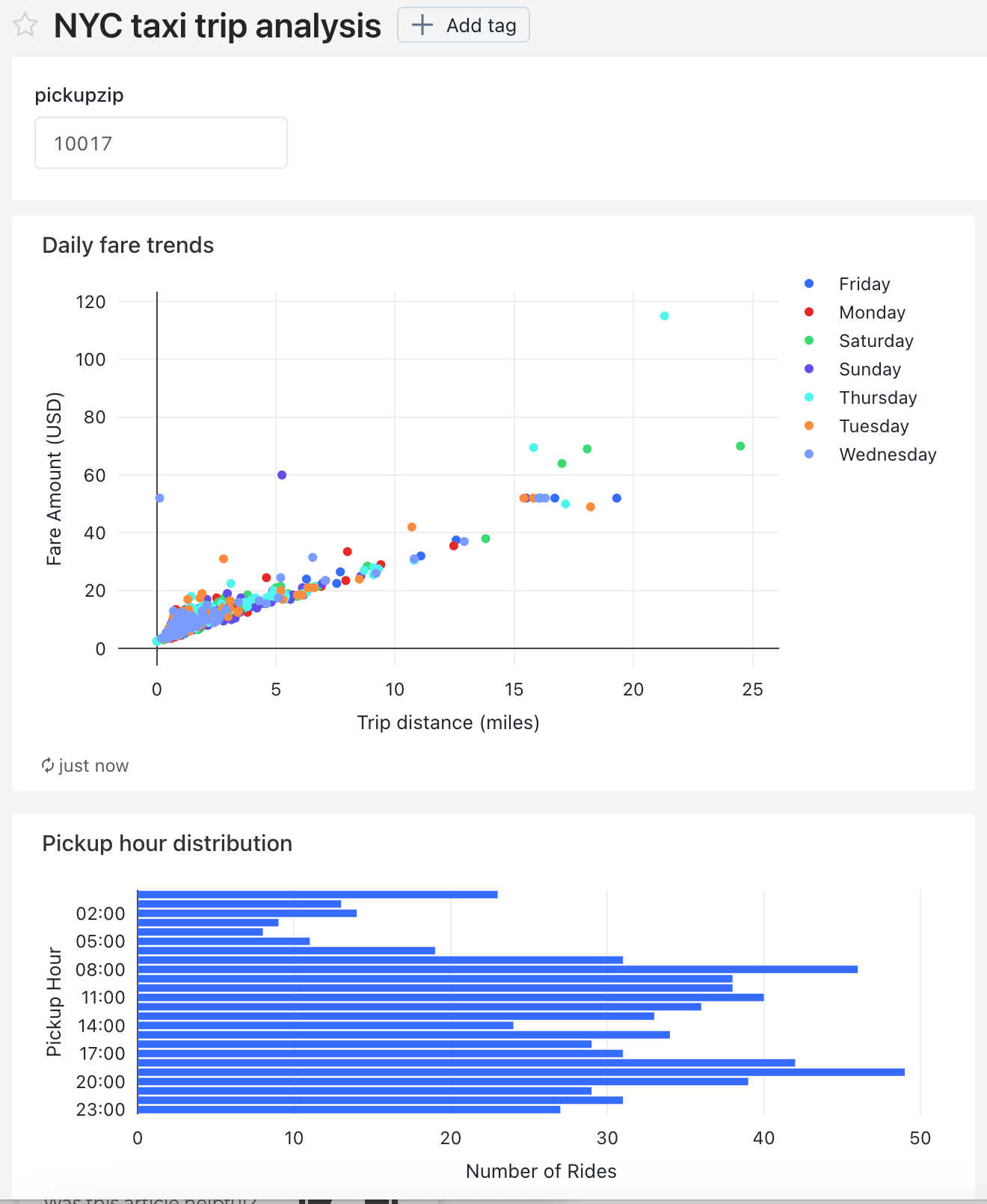
Tento kurz používá datovou sadu taxislužby v New Yorku v ukázkách. Ukazuje, jak pomocí editoru SQL v Databricks SQL vytvořit vizualizaci pro každý z několika dotazů a pak pomocí těchto vizualizací vytvořit řídicí panel. Také ukazuje, jak vytvořit parametr řídicího panelu pro každou vizualizaci na řídicím panelu.
Připojení k Databricks SQL pomocí editoru SQL
Klikněte na
 Nová na bočním panelu a vyberte Dotaz.
Otevře se editor SQL.
Vyberte sklad.
Při prvním vytvoření dotazu se zobrazí seznam dostupných skladů SQL v abecedním pořadí. Při příštím vytvoření dotazu se vybere poslední použitý sklad.
Klikněte na Serverless Starter Warehouse. Tento sklad se vytvoří automaticky, abyste mohli rychle začít. Pokud není ve vašem pracovním prostoru povolený serverless, zvolte Starter Warehouse. Informace o vytváření skladů SQL najdete v tématu Vytvoření služby SQL Warehouse.
Dotaz na distribuci hodin vyzvednutí
V editoru SQL vložte do okna nového dotazu následující dotaz, který vrátí distribuci vyzvednutí taxi po hodinách.
SELECT
date_format(tpep_pickup_datetime, "HH") AS `Pickup Hour`,
count(*) AS `Number of Rides`
FROM
samples.nyctaxi.trips
GROUP BY 1
Stiskněte Ctrl/Cmd + Enter nebo klikněte na Spustit (1000). Po několika sekundách se výsledky dotazu zobrazí pod dotazem v podokně výsledků.
Limit 1000 je ve výchozím nastavení vybraný pro všechny dotazy, aby se zajistilo, že dotaz vrátí maximálně 1000 řádků. Pokud je dotaz uložen s nastavením Limit 1000, toto nastavení platí pro všechna spuštění dotazu (včetně řídicích panelů). Pokud chcete vrátit všechny řádky pro tento dotaz, můžete zrušit výběr LIMIT 1000 kliknutím na rozevírací seznam Spustit (1000). Pokud chcete zadat jiný limit počtu řádků, můžete do dotazu přidat klauzuli
LIMITs hodnotou podle vašeho výběru.Výsledek dotazu se zobrazí na kartě Výsledky.
Klikněte na Uložit a uložte dotaz jako
Pickup hour.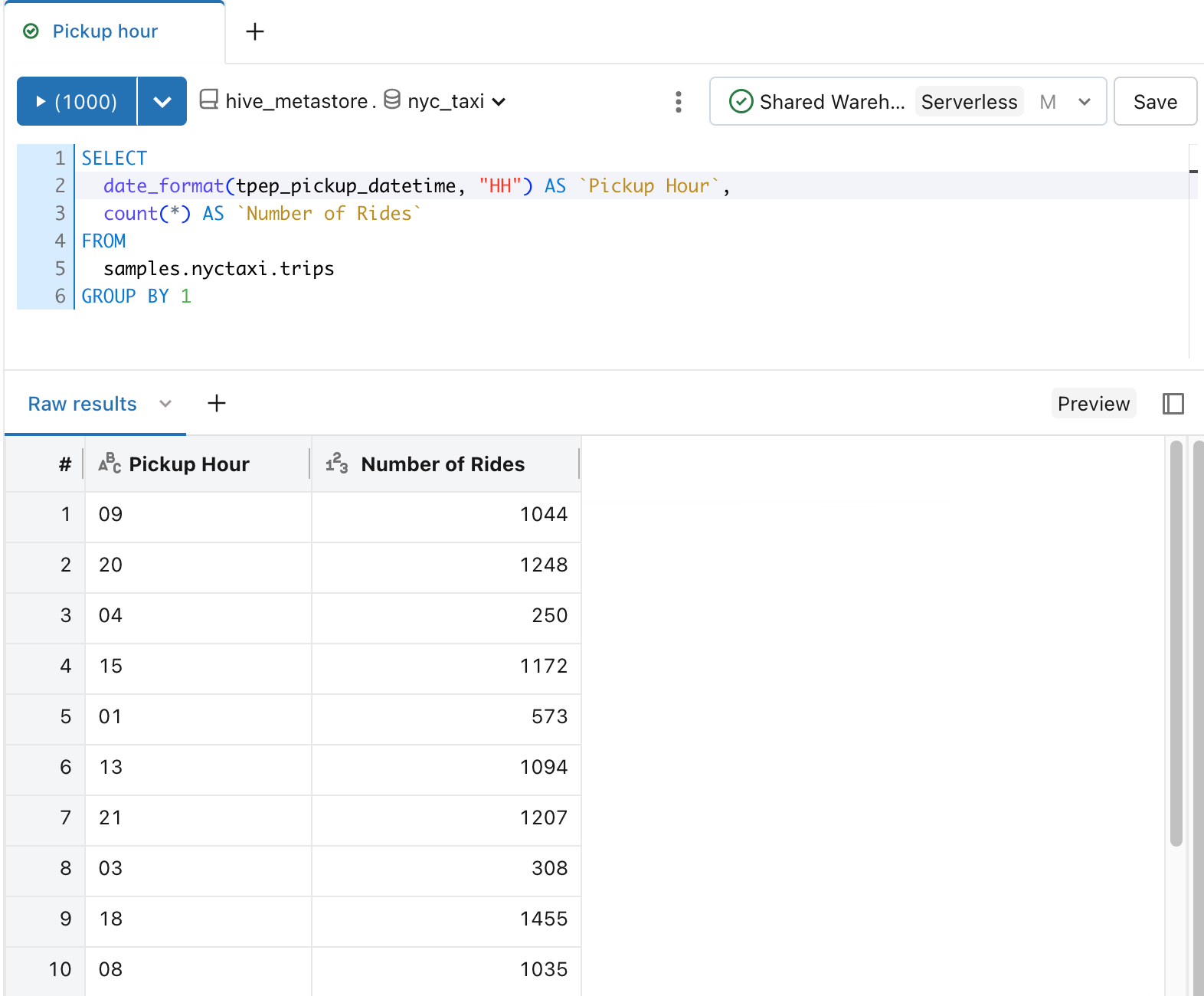
Vytvořte vizualizaci rozložení vyzvednutí taxi podle hodin.
Vedle karty Výsledky klikněte na + a potom klikněte na Vizualizace.
Zobrazí se editor vizualizací.
V rozevíracím seznamu Typ vizualizace ověřte, že je vybrán Bar.
Změňte název vizualizace na
Bar chart.Ověřte, že je pro sloupec
Pickup Hourzadaný .Ověřte, že jsou pro sloupec
Number of RidesuvedenéSuma .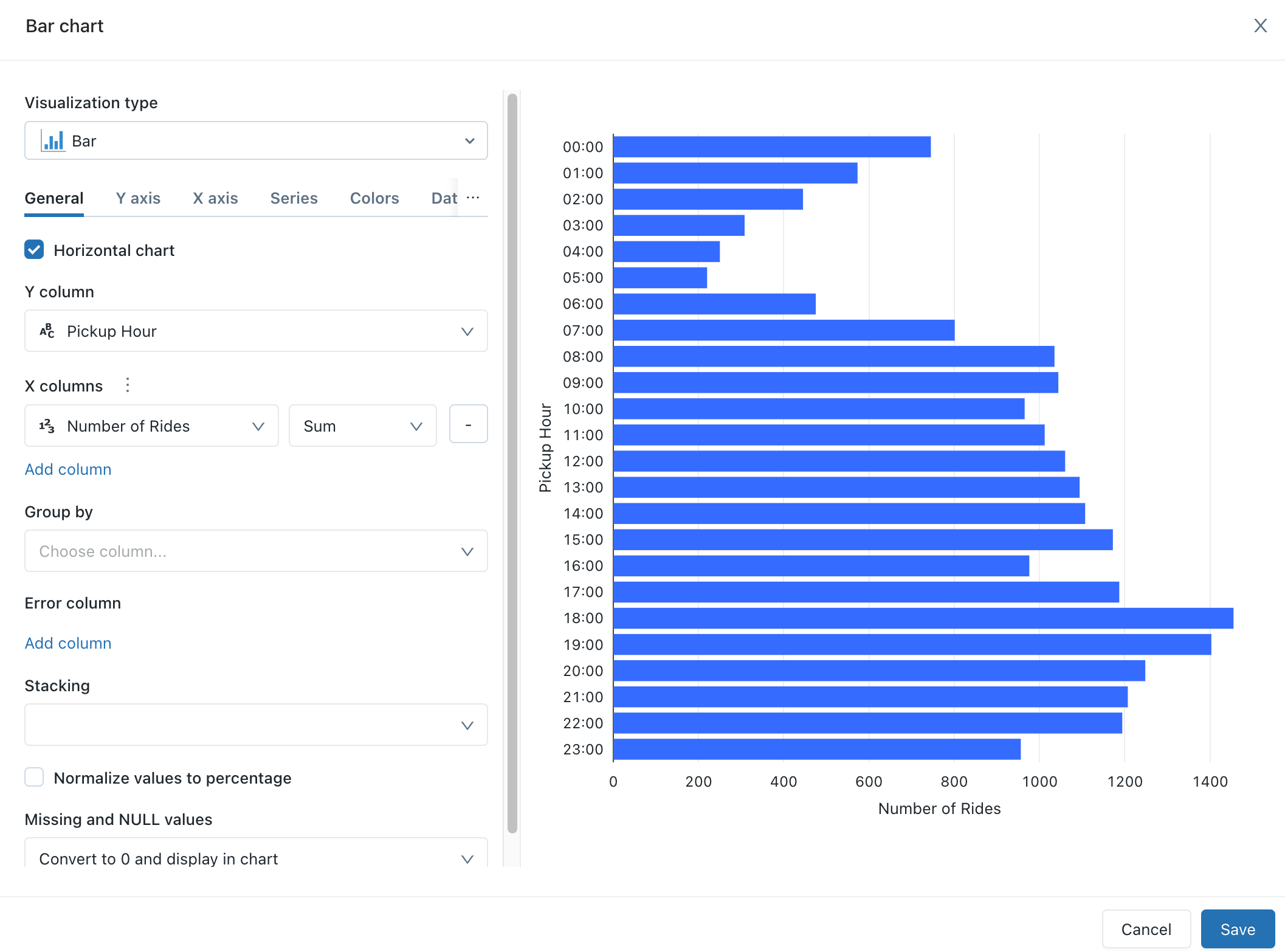
Klikněte na Uložit.
Uložený graf se zobrazí v editoru SQL.
Dotaz na cenové trendy jízdného
V editoru SQL klikněte na + příkaz Vytvořit nový dotaz a potom na příkaz Vytvořit nový dotaz.
V novém okně dotazu vložte následující dotaz, který vrátí trendy denní jízdné.
 SELECT
  T.weekday,
  CASE
    WHEN T.weekday = 1 THEN 'Sunday'
    WHEN T.weekday = 2 THEN 'Monday'
    WHEN T.weekday = 3 THEN 'Tuesday'
    WHEN T.weekday = 4 THEN 'Wednesday'
    WHEN T.weekday = 5 THEN 'Thursday'
    WHEN T.weekday = 6 THEN 'Friday'
    WHEN T.weekday = 7 THEN 'Saturday'
    ELSE 'N/A'
  END AS day_of_week,
  T.fare_amount,
  T.trip_distance
FROM
  (
    SELECT
      dayofweek(tpep_pickup_datetime) as weekday,
      *
    FROM
      `samples`.`nyctaxi`.`trips`
  ) T
Klikněte na Uložit a uložte dotaz jako
Daily fare to distance analysis.
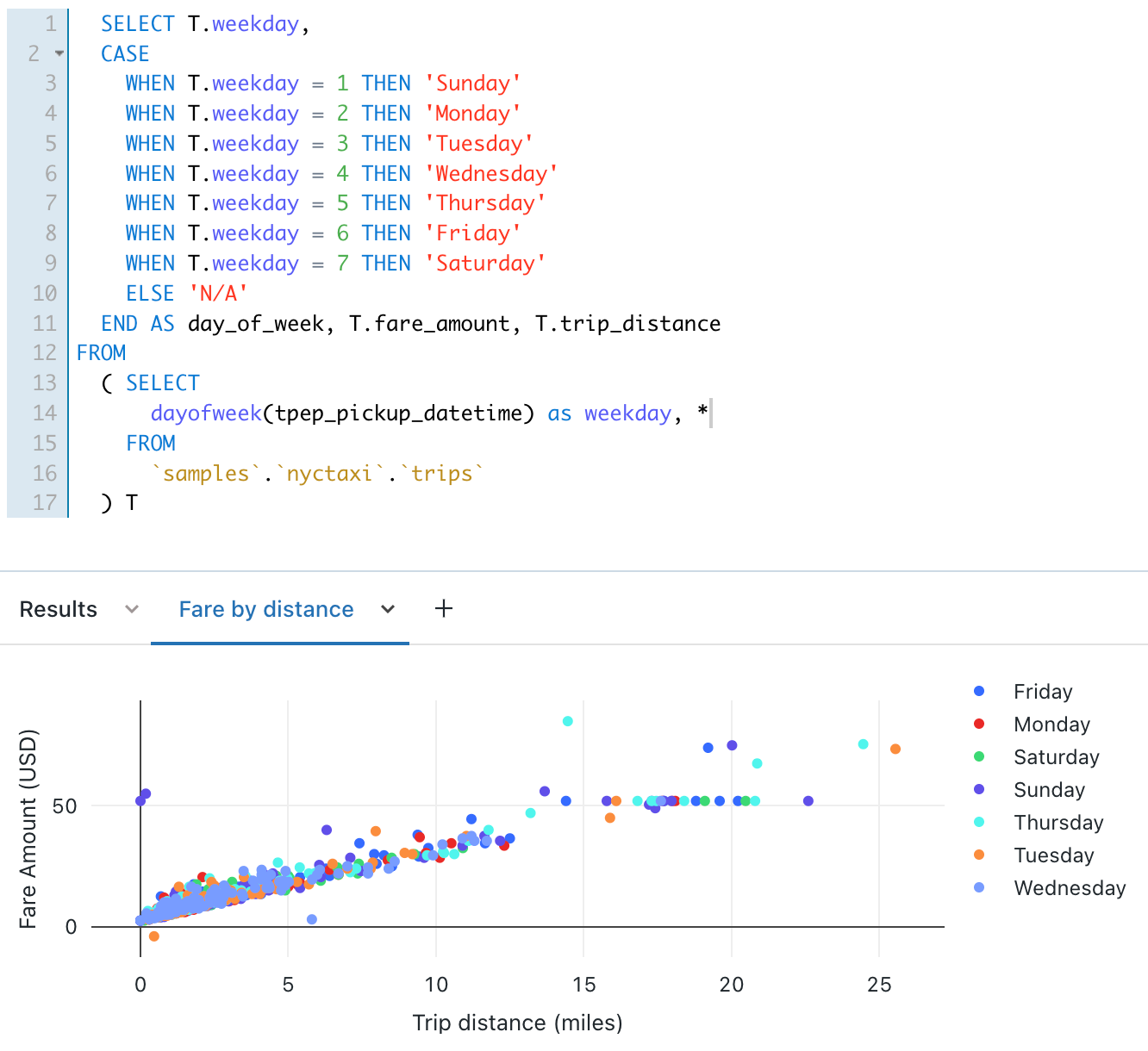
Vytvořte vizualizaci pro trendy denních sazeb
Vedle karty Výsledky klikněte na +, poté klikněte na Vizualizace.
Zobrazí se editor vizualizací.
V rozevíracím seznamu Typ vizualizace vyberte bodový graf.
Změňte název vizualizace na
Fare by distance.Na kartě Obecné nastavte hodnotu sloupce X na
trip_distancea nastavte hodnotu sloupců Y nafare_amount.V rozevíracím seznamu Seskupit podle nastavte hodnotu na
day_of_week.Na kartě osy X nastavte hodnotu Název na
Trip distance (miles).Na kartě osy
Y nastavte hodnotu Název na. Klikněte na Uložit.
Uložený graf se zobrazí v editoru SQL.
Vytvoření řídicího panelu pomocí těchto vizualizací
Klikněte na
Nová na bočním panelu a vyberte Starší řídicí panel.Nastavte název řídicího panelu na
NYC taxi trip analysis.Klikněte na Uložit.
V rozevíracím seznamu Výběr skladu vyberte položku Sklad pro bezserverový začátek. Pokud není pro váš pracovní prostor povolený režim serverless, zvolte Starter Warehouse.
V rozevíracím seznamu Přidat klikněte na Vizualizace.
V okně Přidat widget vizualizace vyberte dotaz Denní jízdné k analýze vzdálenosti.
V seznamu Vybrat existující vizualizaci vyberte Jízdné podle vzdálenosti.
Do textového pole Název zadejte
Daily fare trends.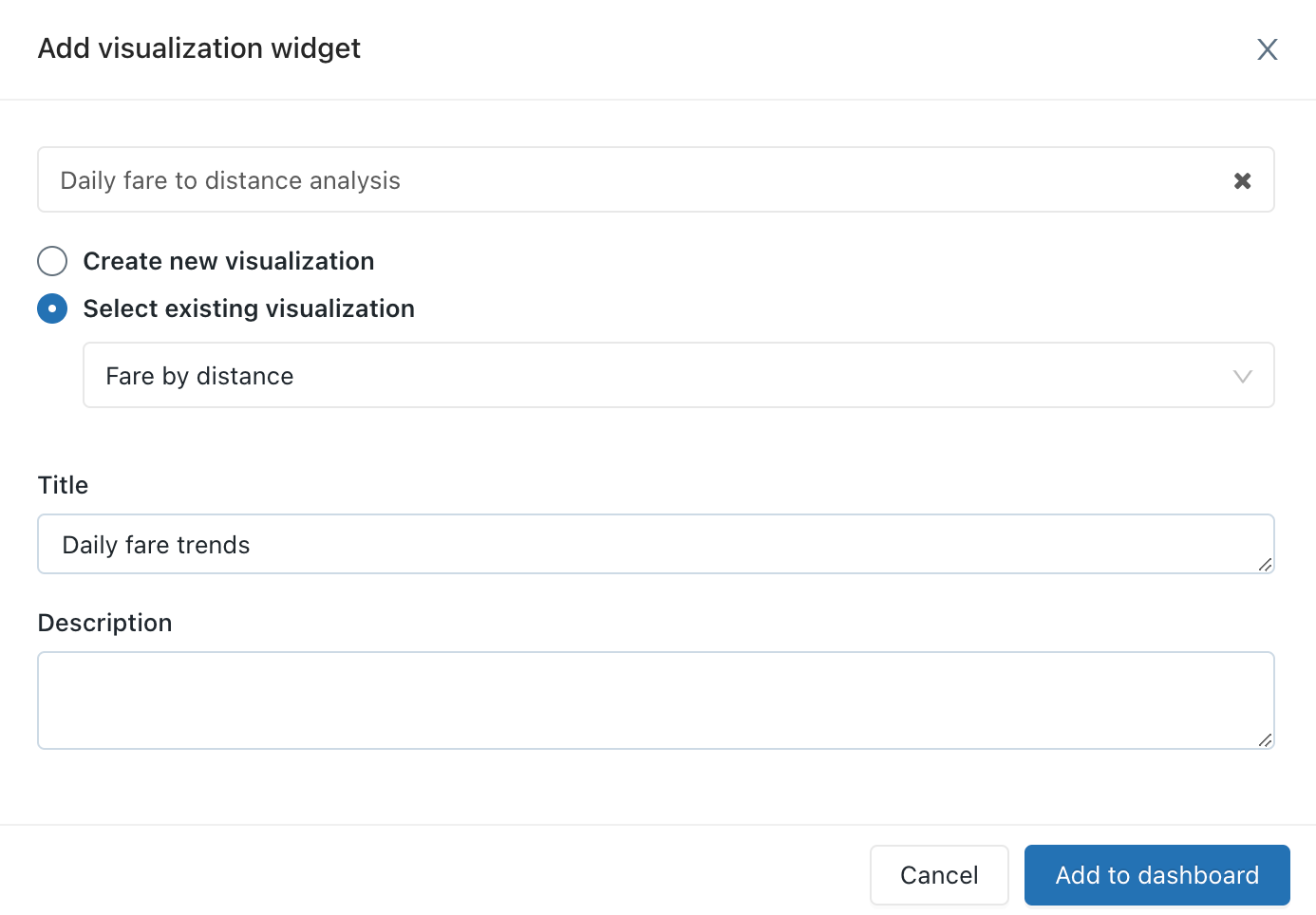
Klikněte na Přidat do staršího řídicího panelu.
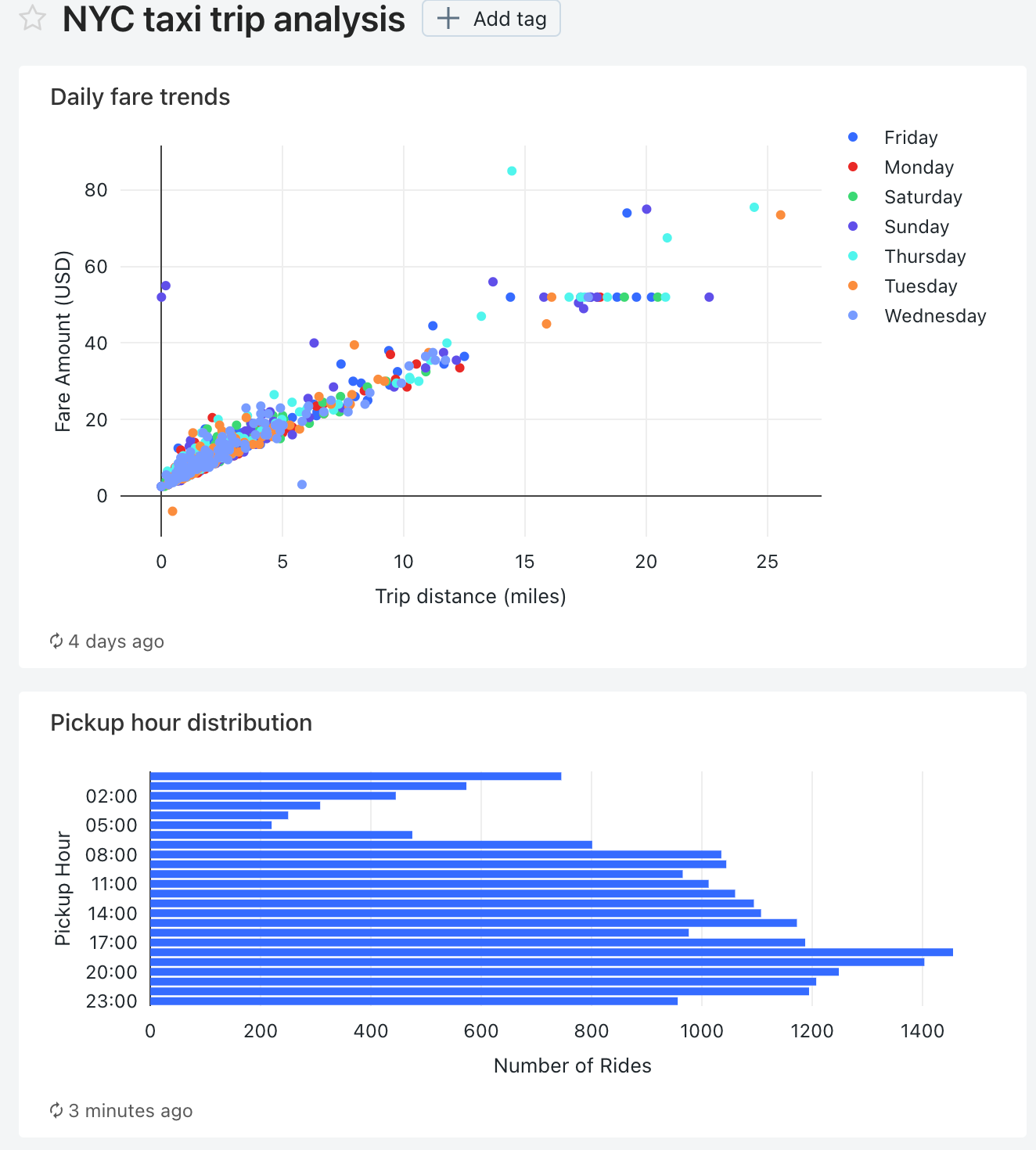
Vizualizace trendů denního jízdného se zobrazí na návrhové ploše řídicího panelu.
V rozevíracím seznamu Přidat vyberte druhý widget, který chcete přidat do řídicího panelu, a poté klikněte na Vizualizace.
V okně Přidat widget vizualizace vyberte dotaz Hodina vyzvednutí.
V seznamu Vyberte existující vizualizaci vyberte Pruhový graf.
Do textového pole Název zadejte
Pickup hour distribution.Klikněte na Přidat do staršího řídicího panelu.
Změňte velikost této vizualizace tak, aby odpovídala šířce první vizualizace na řídicím panelu.
Klikněte na Done Editing (Úpravy hotovy).
Přidání parametru PSČ pro vyzvednutí do každého dotazu
V editoru SQL otevřete dotaz 'Denní ceny k analýze vzdálenosti'.
Do dotazu analýzy vzdálenosti přidejte následující
WHEREklauzuli, která vyfiltruje dotaz podle PSČ pro vyzvednutí.WHERE pickup_zip IN ({{ pickupzip }})Do textového pole pickupzip zadejte
10018a potom klepněte na tlačítko Použít změny a spusťte dotaz s parametrem PSČ pro vyzvednutí.Klikněte na Uložit.
Otevřete dotaz na hodinu vyzvednutí.
Do dotazu Pickup hour přidejte následující
WHEREklauzuli, která vyfiltruje dotaz podle PSČ vyzvednutí. Přidejte tuto klauzuli před klauzuliGROUP BY.WHERE pickup_zip IN ({{ pickupzip }})Do textového pole pickupzip zadejte
10018a potom klepněte na tlačítko Použít změny a spusťte dotaz s filtrem PSČ pro vyzvednutí.Klikněte na Uložit.
Aktualizace řídicího panelu tak, aby používal parametr řídicího panelu
Otevřete řídicí panel analýzy jízdy taxislužby NYC.
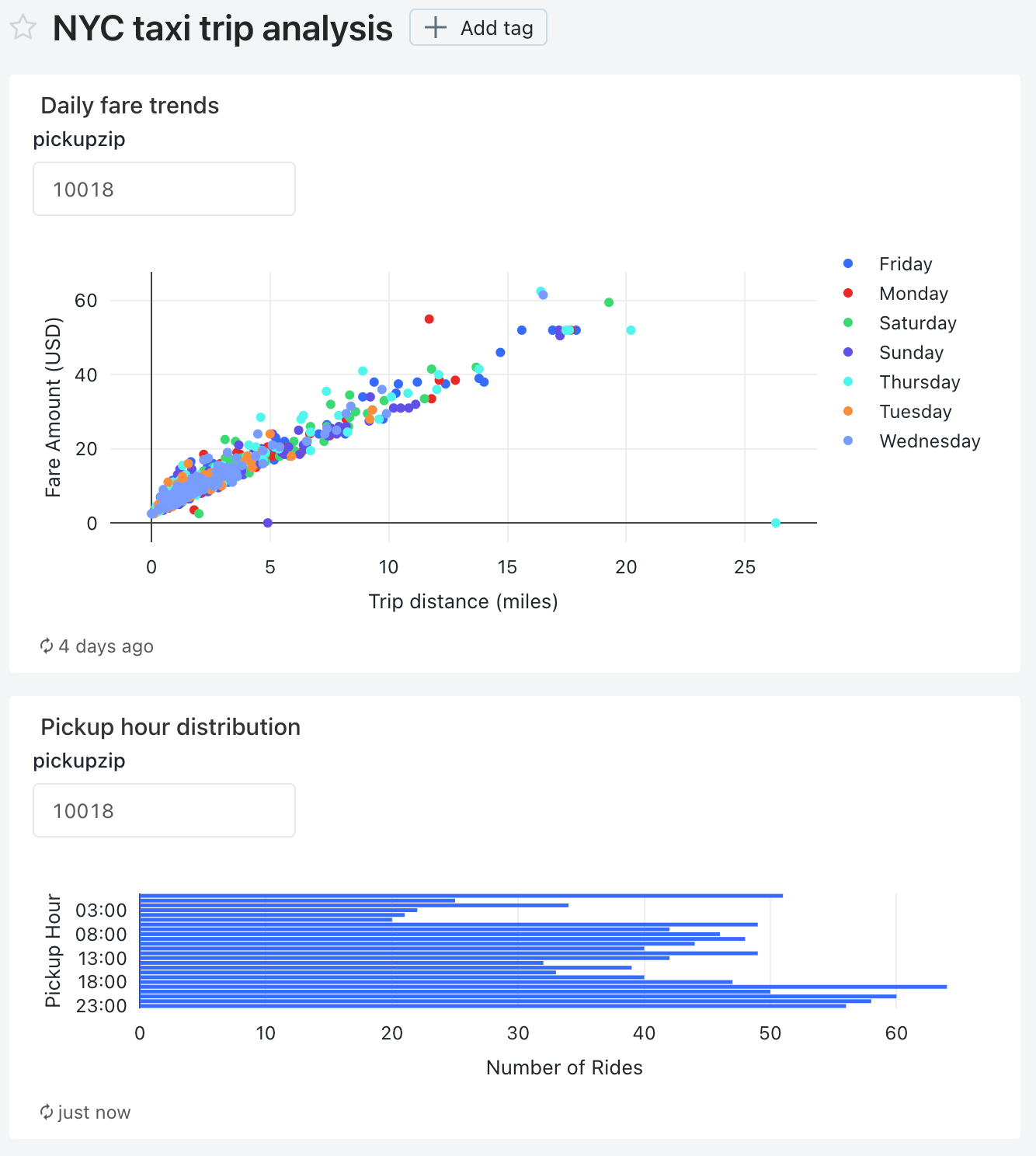
Každá z vizualizací teď obsahuje parametr pro PSČ vyzvednutí.
Widget
Klikněte na
 U tohoto řídicího panelu klikněte na příkaz Upravit.
Klikněte na
Klikněte na Změnit nastavení widgetu pro vizualizaci denních trendů jízdného.V části Parametry klikněte na ikonu tužky
 pro parametr widgetu v poli Hodnota.
V okně Upravit zdroj a hodnotu změňte Zdroj na Nový parametr řídicího panelu.
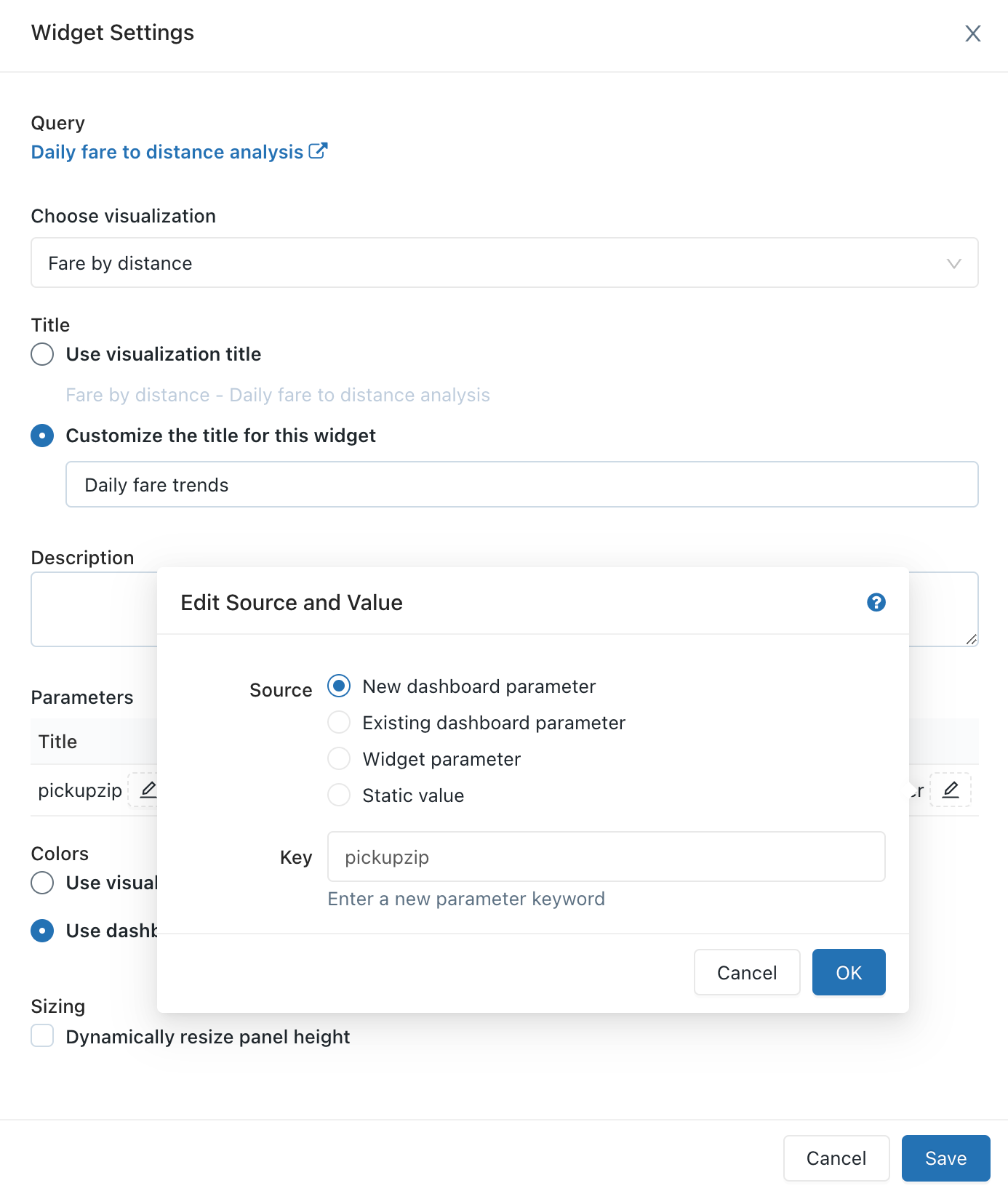
Klepněte na tlačítko OK a potom klepněte na tlačítko Uložit.
Proposed Improvements: Zobrazí se Parametr řídicího panelu pickupzip a parametr widgetu pro vizualizaci trendů denního jízdného se už nezobrazuje.
-
- Klikněte na Pro vizualizaci distribuce hodin vyzvednutí a potom klepněte na tlačítko Změnit nastavení widgetu.
- Klikněte na
V části Parametry klikněte na ikonu tužky
pro parametr widgetu v poli Hodnota.V okně Upravit zdroj a hodnotu změňte Zdroj na Existující parametr řídicího panelu.
Ověřte, že pickupzip je vybráno jako hodnota Klíče.
Klepněte na tlačítko OK a potom klepněte na tlačítko Uložit.
Parametr widgetu pro vizualizaci distribuce hodin vyzvednutí se už nezobrazuje.
Klikněte na Dokončit úpravy.
Změňte hodnotu parametru řídicího panelu pickupzip na
10017a poté klikněte na Použít změny.Data v každé vizualizaci teď zobrazují data pro vyzvednutí v PSČ 10017.