Poznámka:
Přístup k této stránce vyžaduje autorizaci. Můžete se zkusit přihlásit nebo změnit adresáře.
Přístup k této stránce vyžaduje autorizaci. Můžete zkusit změnit adresáře.
Po vytvoření výstrahy ji najdete na stránce s výpisem výstrah, nasdílejte ji s spolupracovníky, přeneste vlastnictví a sledujte změny pomocí Azure Databricks složek Gitu. Tato stránka popisuje všechny probíhající úlohy správy.
Zobrazení a uspořádání upozornění
Klikněte na  Upozornění na postranním panelu a otevřete stránku se seznamem upozornění.
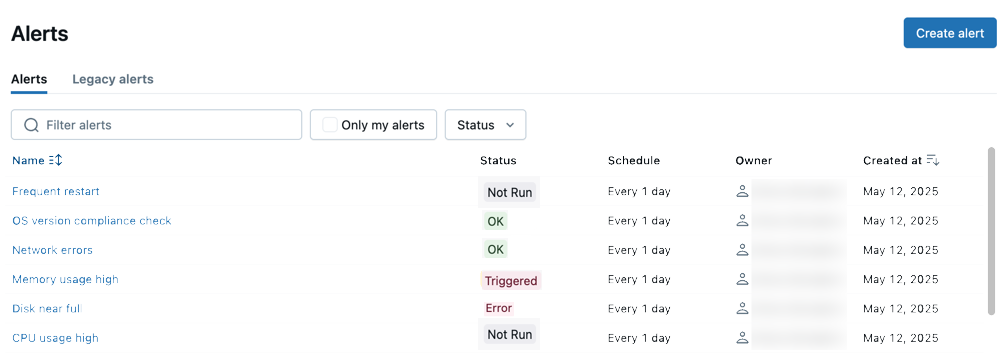
- Ve výchozím nastavení je otevřená karta Upozornění a zobrazí se všechna upozornění v pracovním prostoru. Zadejte text, který chcete filtrovat podle názvu. Pomocí tlačítek můžete seznam filtrovat podle vlastníka nebo oblíbených položek.
- Karta Starší výstrahy zobrazuje výstrahy , které jste vytvořili pomocí předchozího systému upozornění.
- Název zobrazuje název řetězce každé výstrahy.
-
Stav zobrazuje, zda je
TRIGGEREDstav výstrahy ,OKneboERROR. - Plán zobrazuje čas nebo datum poslední aktualizace.
- Vlastník zobrazí uživatelské jméno osoby, která výstrahu vlastní.
-
Vytvořeno při zobrazení data a času vytvoření výstrahy.
-
TRIGGEREDznamená, že při posledním spuštění sloupec Hodnota v cílovém dotazu splnil podmínku aprahovou hodnotu , kterou jste nakonfigurovali. Pokud vaše výstraha kontroluje, zda hodnota "kočky" překročí 1500, upozornění se spustí, kdykoli hodnota "kočky" překročí 1500. -
OKznamená, že při posledním spuštění dotazu sloupec Hodnota nesplní nakonfigurovanou podmínku a prahovou hodnotu . To neznamená, že se upozornění neaktivovalo dříve. Pokud je hodnota "cats" nyní 1470, zobrazí se upozornění jakoOK. -
ERRORznačí, že během vyhodnocení výstrahy došlo k chybě.
-
Jak integrace Gitu funguje s upozorněními
Pomocí Azure Databricks složek Gitu můžete sledovat a spravovat změny výstrah. Pokud chcete sledovat upozornění pomocí Gitu, umístěte je do Azure Databricks složky Git. Nově naklonované výstrahy se zobrazí jenom na stránce se seznamem upozornění nebo rozhraní API poté, co s nimi uživatel pracuje. Jejich plány se pozastaví a uživatelé je musí explicitně obnovit.
Složky Gitu Databricks poskytují centralizovaný způsob správy běžných operací Gitu pro výstrahy a další objekty pracovního prostoru. Další informace najdete ve složkách Git v Azure Databricks.
Konfigurace oprávnění upozornění a přenos vlastnictví upozornění
Oprávnění k upozornění určují, kdo může výstrahu zobrazit, spustit a upravit. Správci pracovního prostoru můžou také převést vlastnictví, když původní vlastník výstrahy opustí pracovní prostor.
Úrovně oprávnění pro výstrahy najdete v tématu ACL pro výstrahy.
Na bočním panelu klikněte na Upozornění.
Klikněte na výstrahu.
Kliknutím na Sdílet na stránce s podrobnostmi výstrahy otevřete dialogové okno Sdílení .
Správa oprávnění k upozorněním
Vyhledejte a vyberte skupiny a uživatele a přiřaďte úroveň oprávnění.
Klikněte na tlačítko Přidat.
Převod vlastnictví výstrahy
Když upozornění uložíte, stanete se vlastníkem výstrahy. Pokud je vlastník upozornění z pracovního prostoru odebrán, upozornění už nemá vlastníka. Uživatel správce pracovního prostoru může převést vlastnictví výstrahy jinému uživateli. Vlastnictví můžete také převést pomocí rozhraní API pro oprávnění.
Jako správce pracovního prostoru se přihlaste k pracovnímu prostoru Azure Databricks.
Na bočním panelu klikněte na Upozornění.
Klikněte na výstrahu.
Kliknutím na tlačítko Sdílet v pravém horním rohu otevřete dialogové okno Sdílení .
Klikněte na ikonu ozubeného kola v pravém horním rohu a klikněte na Přiřadit nového vlastníka.

Vyberte uživatele, kterému chcete přiřadit vlastnictví.
Klikněte na tlačítko Potvrdit.