Poznámka:
Přístup k této stránce vyžaduje autorizaci. Můžete se zkusit přihlásit nebo změnit adresáře.
Přístup k této stránce vyžaduje autorizaci. Můžete zkusit změnit adresáře.
Tento článek popisuje starší vizualizace Azure Databricks. Viz Vizualizace v poznámkových blocích Databricks a editoru SQL pro aktuální podporu vizualizací při vytváření vizualizací v editoru SQL nebo poznámkovém bloku. Informace o práci s vizualizacemi v řídicích panelech AI/BI najdete v tématu Typy vizualizací řídicích panelů AI/BI.
Azure Databricks také nativně podporuje knihovny vizualizace v Pythonu a R a umožňuje instalaci a použití knihoven třetích stran.
Vytvořte původní vizualizaci
Pokud chcete vytvořit starší vizualizaci z buňky výsledků, klikněte na + a vyberte Starší vizualizace.
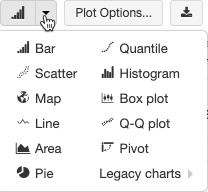
Starší vizualizace podporují bohatou sadu typů vykreslování:
Volba a konfigurace staršího typu grafu
Pokud chcete vybrat pruhový graf, klikněte na ikonu  .
.
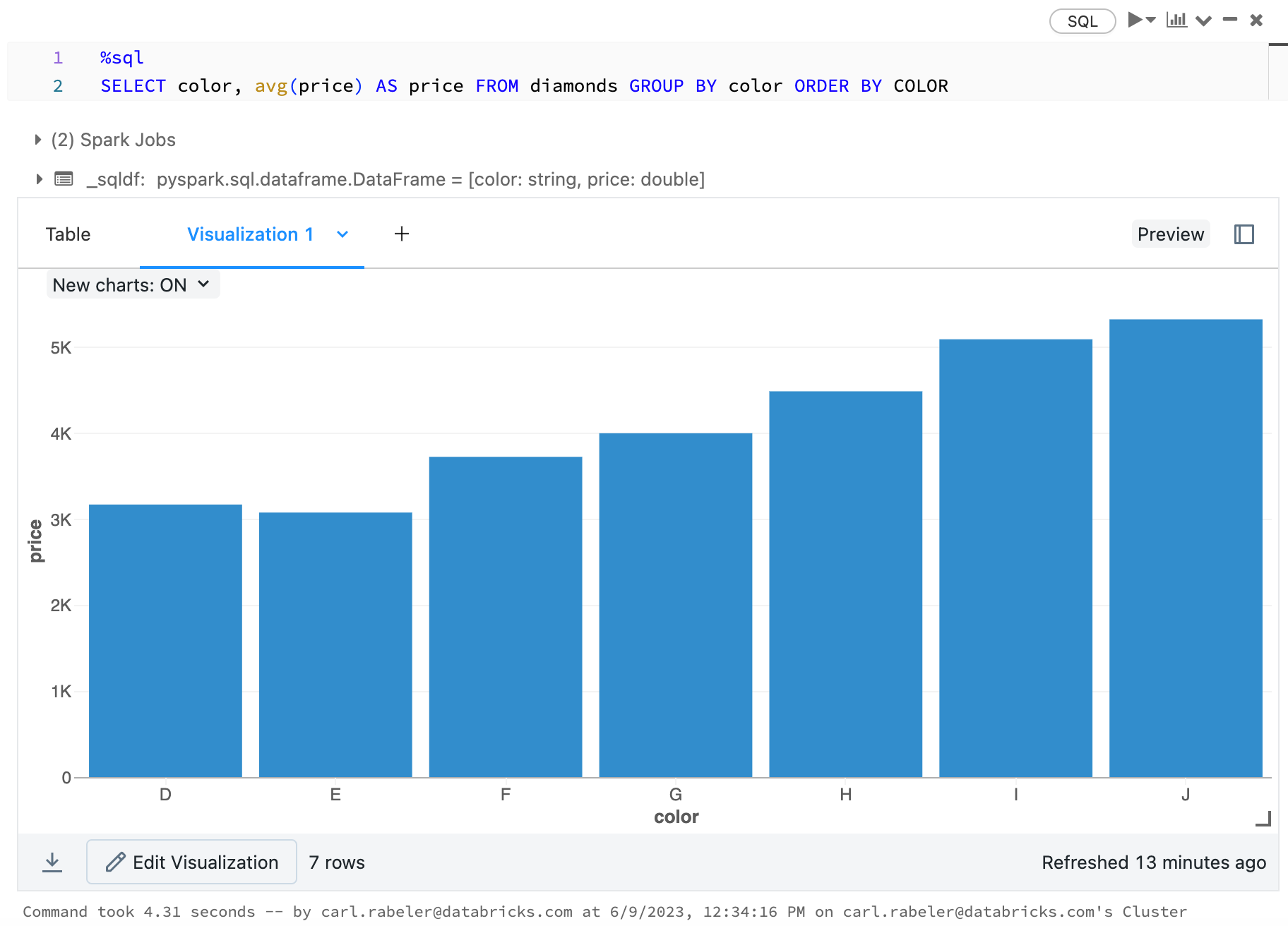
Pokud chcete zvolit jiný typ grafu, klikněte  napravo od pruhového grafu a zvolte typ grafu.
Panel nástrojů pro zastaralé grafy
Spojnicové i pruhové grafy mají integrovaný panel nástrojů, který podporuje bohatou sadu interakcí na straně klienta.
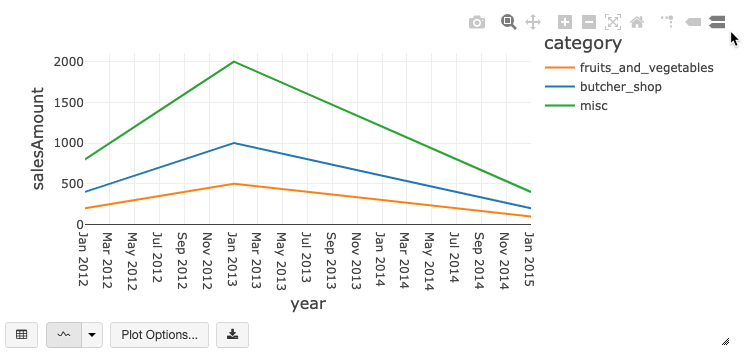
Pokud chcete nakonfigurovat graf, klikněte na tlačítko Plot options… (Možnosti grafu…).
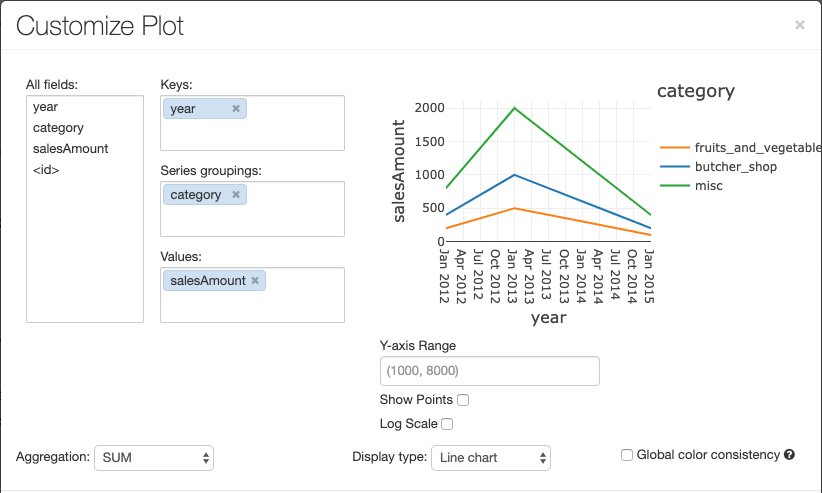
Spojnicový graf obsahuje několik možností přizpůsobení grafu: nastavení rozsahu osy Y, zobrazení a skrytí bodů, a zobrazení osy Y s logaritmickým měřítkem.
Informace o starších typech grafů najdete v tématu:
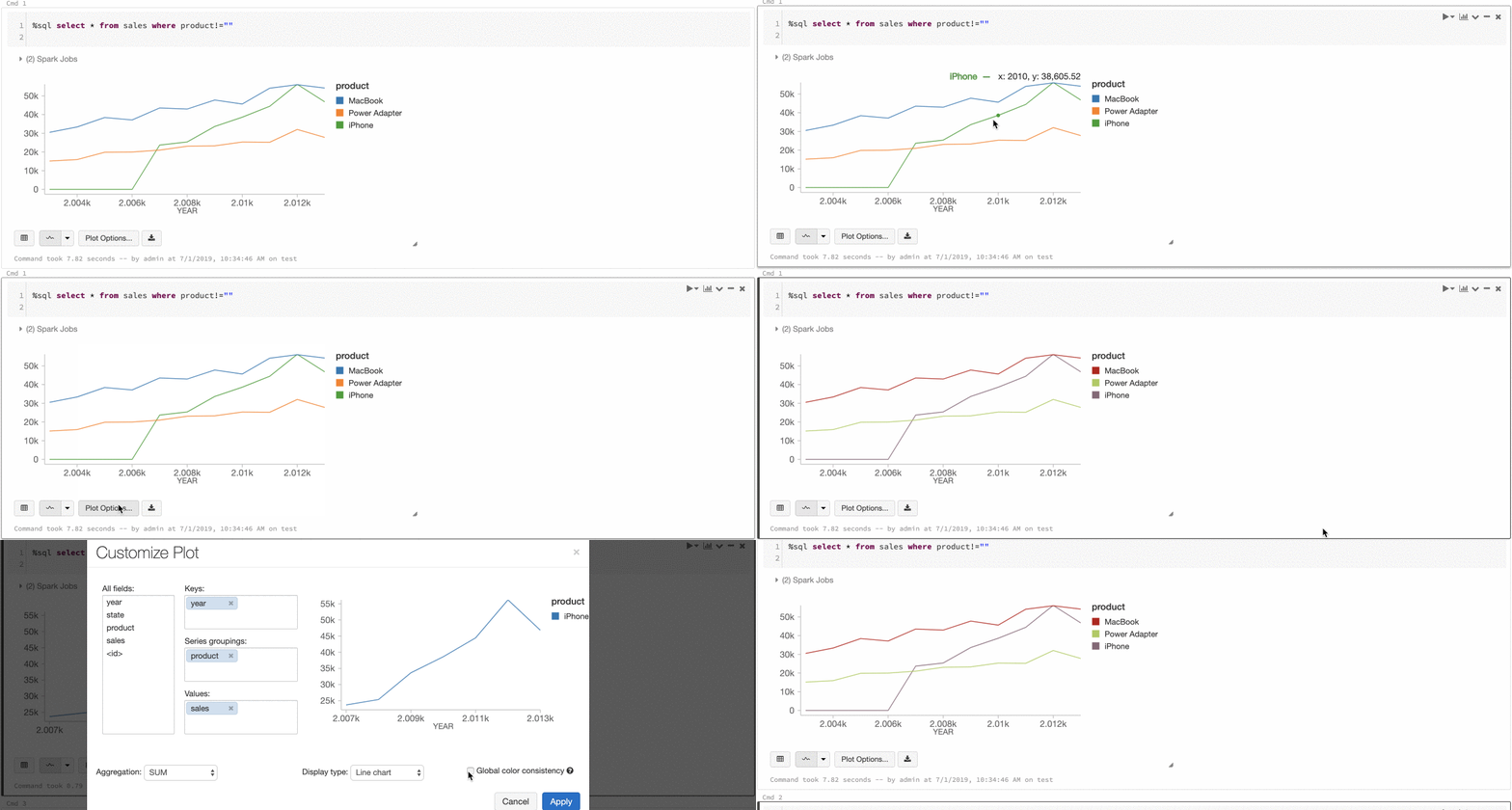
Konzistence barev v různých grafech
Azure Databricks podporuje dva druhy konzistence barev napříč staršími grafy: sada řad a globální.
sada řad konzistence barev přiřadí stejnou barvu stejné hodnotě, pokud máte řady se stejnými hodnotami, ale v různých pořadích (například A = ["Apple", "Orange", "Banana"] a B = ["Orange", "Banana", "Apple"]). Hodnoty jsou seřazené před vykreslením, takže obě legendy jsou seřazeny stejným způsobem (["Apple", "Banana", "Orange"]) a stejné hodnoty mají stejné barvy. Pokud ale máte posloupnost C = ["Orange", "Banana"], nebyla by barevně konzistentní s množinou A, protože množina není stejná. Algoritmus řazení by přiřadil první barvu "Banán" v sadě C, ale druhou barvu na "Banán" v sadě A. Pokud chcete, aby byly tyto řady konzistentní s barvou, můžete určit, že grafy by měly mít globální konzistenci barev.
V globální konzistenci barev je každá hodnota vždy přiřazena ke stejné barvě bez ohledu na to, jaké hodnoty řada obsahuje. Pokud to chcete povolit pro každý graf, zaškrtněte políčko globální konzistence barev.
Poznámka:
K dosažení této konzistence Azure Databricks hashuje přímo hodnoty na barvy. Aby nedocházelo ke kolizím (kde dvě hodnoty vedou na stejnou barvu), používá se hashování na velkou sadu barev, což má vedlejší efekt, že nelze zaručit hezky vypadající nebo snadno odlišitelné barvy; při mnoha barvách se nevyhnutelně objeví některé, které jsou velmi podobné.
Vizualizace strojového učení
Kromě standardních typů grafů podporují starší vizualizace následující parametry a výsledky trénování strojového učení:
Rezidua
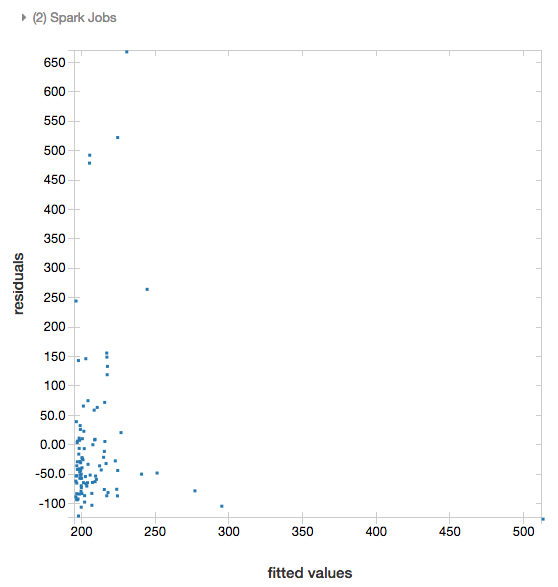
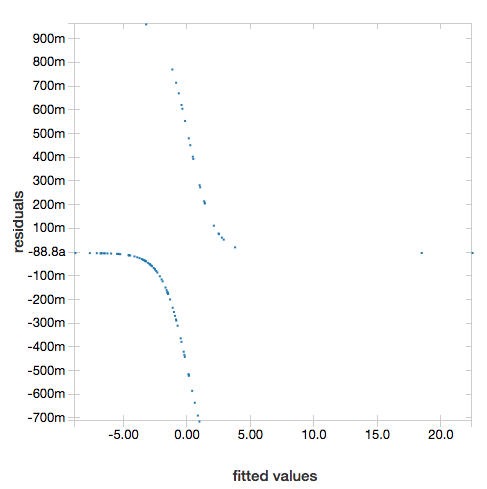
U lineárních a logistických regresí můžete vykreslit graf namodelovaných hodnot oproti reziduím. Chcete-li získat tento graf, zadejte model a datový rámec.
V následujícím příkladu se provádí lineární regrese mezi populací města a cenou prodeje nemovitostí, a pak se zobrazí rezidua ve srovnání s upravenými hodnotami.
# Load data
pop_df = spark.read.csv("/databricks-datasets/samples/population-vs-price/data_geo.csv", header="true", inferSchema="true")

# Drop rows with missing values and rename the feature and label columns, replacing spaces with _
from pyspark.sql.functions import col
pop_df = pop_df.dropna() # drop rows with missing values
exprs = [col(column).alias(column.replace(' ', '_')) for column in pop_df.columns]

# Register a UDF to convert the feature (2014_Population_estimate) column vector to a VectorUDT type and apply it to the column.
from pyspark.ml.linalg import Vectors, VectorUDT

spark.udf.register("oneElementVec", lambda d: Vectors.dense([d]), returnType=VectorUDT())
tdata = pop_df.select(*exprs).selectExpr("oneElementVec(2014_Population_estimate) as features", "2015_median_sales_price as label")

# Run a linear regression
from pyspark.ml.regression import LinearRegression

lr = LinearRegression()
modelA = lr.fit(tdata, {lr.regParam:0.0})

# Plot residuals versus fitted data
display(modelA, tdata)
Křivky ROC
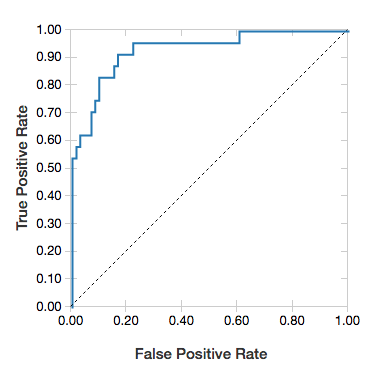
U logistických regresí můžete vykreslit křivku ROC . Chcete-li získat tento graf, zadejte model, předem zadaná fit data do metody a parametr "ROC".
Následující příklad vyvíjí klasifikátor, který předpovídá, jestli jednotlivec získá <=50K nebo >50k za rok z různých atributů jednotlivce. Datová sada Adult vychází z dat sčítání lidu a obsahuje informace o 48842 jednotlivcích a jejich ročních příjmech.
Vzorový kód v této části používá kódování one-hot.
# This code uses one-hot encoding to convert all categorical variables into binary vectors.

schema = """`age` DOUBLE,
`workclass` STRING,
`fnlwgt` DOUBLE,
`education` STRING,
`education_num` DOUBLE,
`marital_status` STRING,
`occupation` STRING,
`relationship` STRING,
`race` STRING,
`sex` STRING,
`capital_gain` DOUBLE,
`capital_loss` DOUBLE,
`hours_per_week` DOUBLE,
`native_country` STRING,
`income` STRING"""

dataset = spark.read.csv("/databricks-datasets/adult/adult.data", schema=schema)

from pyspark.ml import Pipeline
from pyspark.ml.feature import OneHotEncoder, StringIndexer, VectorAssembler

categoricalColumns = ["workclass", "education", "marital_status", "occupation", "relationship", "race", "sex", "native_country"]

stages = [] # stages in the Pipeline
for categoricalCol in categoricalColumns:
    # Category indexing with StringIndexer
    stringIndexer = StringIndexer(inputCol=categoricalCol, outputCol=categoricalCol + "Index")
    # Use OneHotEncoder to convert categorical variables into binary SparseVectors
    encoder = OneHotEncoder(inputCols=[stringIndexer.getOutputCol()], outputCols=[categoricalCol + "classVec"])
    # Add stages.  These are not run here, but will run all at once later on.
    stages += [stringIndexer, encoder]

# Convert label into label indices using the StringIndexer
label_stringIdx = StringIndexer(inputCol="income", outputCol="label")
stages += [label_stringIdx]

# Transform all features into a vector using VectorAssembler
numericCols = ["age", "fnlwgt", "education_num", "capital_gain", "capital_loss", "hours_per_week"]
assemblerInputs = [c + "classVec" for c in categoricalColumns] + numericCols
assembler = VectorAssembler(inputCols=assemblerInputs, outputCol="features")
stages += [assembler]

# Run the stages as a Pipeline. This puts the data through all of the feature transformations in a single call.

partialPipeline = Pipeline().setStages(stages)
pipelineModel = partialPipeline.fit(dataset)
preppedDataDF = pipelineModel.transform(dataset)

# Fit logistic regression model

from pyspark.ml.classification import LogisticRegression
lrModel = LogisticRegression().fit(preppedDataDF)

# ROC for data
display(lrModel, preppedDataDF, "ROC")
Pokud chcete zobrazit rezidua, vynechte parametr "ROC":
display(lrModel, preppedDataDF)
rozhodovací stromy
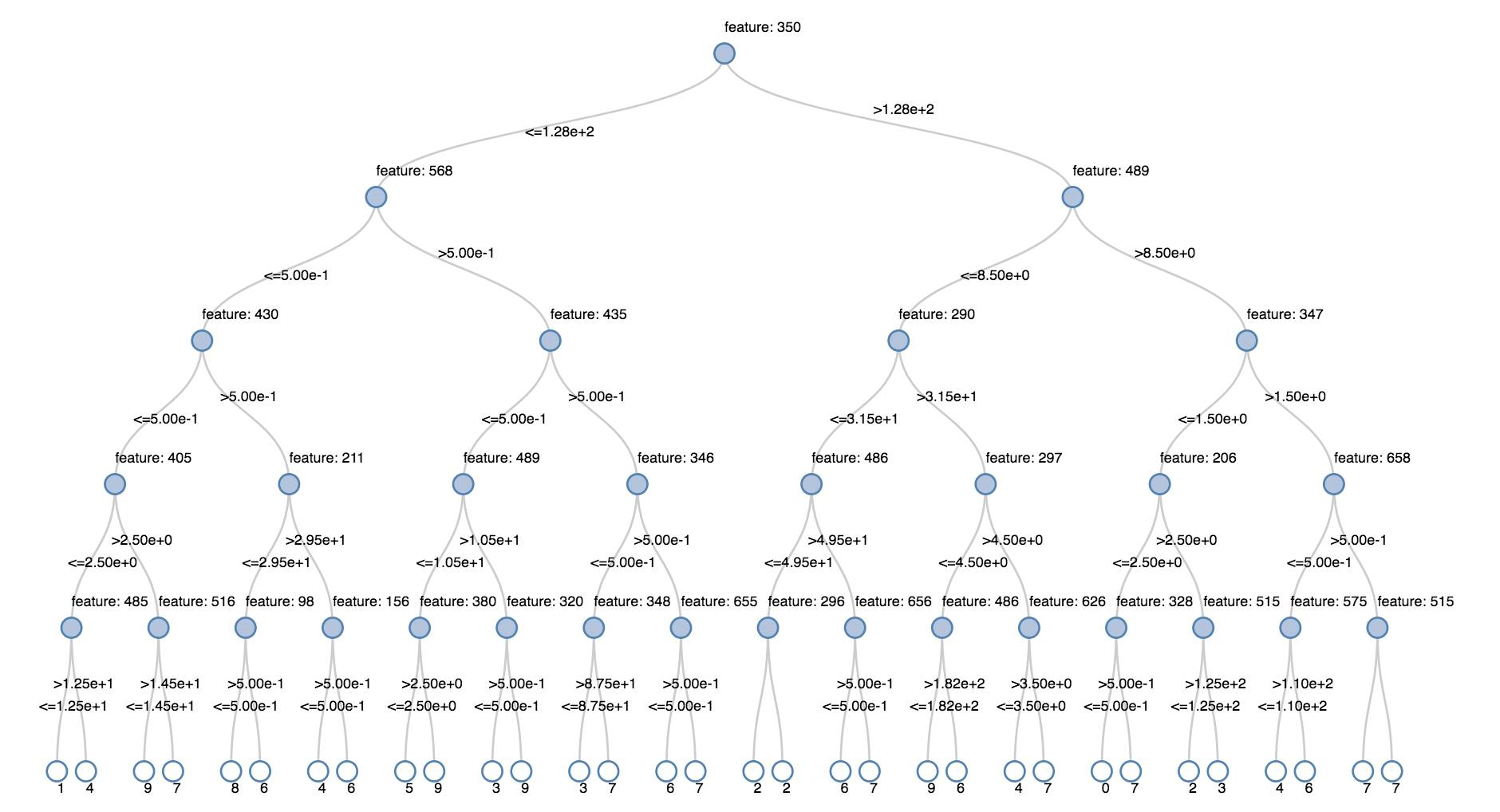
Starší vizualizace podporují vykreslování rozhodovacího stromu.
Pokud chcete tuto vizualizaci získat, zadejte model rozhodovacího stromu.
Následující příklady natrénují strom tak, aby rozpoznal číslice (0–9) v datové sadě MNIST obsahující obrázky s ručně psanými číslicemi, a následně zobrazí příslušný strom.
Python
trainingDF = spark.read.format("libsvm").load("/databricks-datasets/mnist-digits/data-001/mnist-digits-train.txt").cache()
testDF = spark.read.format("libsvm").load("/databricks-datasets/mnist-digits/data-001/mnist-digits-test.txt").cache()

from pyspark.ml.classification import DecisionTreeClassifier
from pyspark.ml.feature import StringIndexer
from pyspark.ml import Pipeline

indexer = StringIndexer().setInputCol("label").setOutputCol("indexedLabel")

dtc = DecisionTreeClassifier().setLabelCol("indexedLabel")

# Chain indexer + dtc together into a single ML Pipeline.
pipeline = Pipeline().setStages([indexer, dtc])

model = pipeline.fit(trainingDF)
display(model.stages[-1])
Scala
val trainingDF = spark.read.format("libsvm").load("/databricks-datasets/mnist-digits/data-001/mnist-digits-train.txt").cache
val testDF = spark.read.format("libsvm").load("/databricks-datasets/mnist-digits/data-001/mnist-digits-test.txt").cache

import org.apache.spark.ml.classification.{DecisionTreeClassifier, DecisionTreeClassificationModel}
import org.apache.spark.ml.feature.StringIndexer
import org.apache.spark.ml.Pipeline

val indexer = new StringIndexer().setInputCol("label").setOutputCol("indexedLabel")
val dtc = new DecisionTreeClassifier().setLabelCol("indexedLabel")
val pipeline = new Pipeline().setStages(Array(indexer, dtc))

val model = pipeline.fit(trainingDF)
val tree = model.stages.last.asInstanceOf[DecisionTreeClassificationModel]

display(tree)
Datové rámce strukturovaného streamování
K vizualizaci výsledku dotazu streamování v reálném čase můžete pomocí funkce display zobrazit datové rámce se strukturovaným streamováním v jazycích Scala a Python.
Python
streaming_df = spark.readStream.format("rate").load()
display(streaming_df.groupBy().count())
Scala
val streaming_df = spark.readStream.format("rate").load()
display(streaming_df.groupBy().count())
display podporuje následující volitelné parametry:
-
streamName: název dotazu streamování. -
trigger(Scala) aprocessingTime(Python): Definuje, jak často se spouští dotaz streamování. Pokud tento parametr nezadáte, systém zkontroluje dostupnost nových dat ihned po dokončení předchozího zpracování. Aby se snížily náklady v produkčním prostředí, Databricks doporučuje, abyste vždy nastavili interval spouštěcí. Výchozí interval aktivační události je 500 ms. -
checkpointLocation: umístění, kde systém zapisuje všechny informace o kontrolním bodu. Pokud není zadáno, systém automaticky vygeneruje dočasné umístění pro kontrolní body v DBFS. Aby stream mohl dál zpracovávat data z místa, kde skončil, musíte zadat umístění kontrolního bodu. Databricks doporučuje, abyste v produkčním prostředí vždy zadali možnostcheckpointLocation.
Python
streaming_df = spark.readStream.format("rate").load()
display(streaming_df.groupBy().count(), processingTime = "5 seconds", checkpointLocation = "dbfs:/<checkpoint-path>")
Scala
import org.apache.spark.sql.streaming.Trigger

val streaming_df = spark.readStream.format("rate").load()
display(streaming_df.groupBy().count(), trigger = Trigger.ProcessingTime("5 seconds"), checkpointLocation = "dbfs:/<checkpoint-path>")
Další informace o těchto parametrech najdete v tématu Spouštění dotazů streamování.
Funkce displayHTML
Poznámkové bloky programovacích jazyků pro Azure Databricks (Python, R a Scala) podporují grafiku HTML díky funkci displayHTML. Této funkci můžete předat libovolný kód HTML, CSS nebo JavaScript. Tato funkce podporuje interaktivní grafiku s využitím knihoven JavaScriptu, jako je D3.
Příklady použití displayHTML:
Poznámka:
Iframe displayHTML se obsluhuje z domény databricksusercontent.com a sandbox iframe zahrnuje atribut allow-same-origin. Doména databricksusercontent.com musí být přístupná z prohlížeče. Pokud je nyní blokováno vaší podnikovou sítí, musí být přidáno do seznamu povolených položek.
Snímky
Sloupce obsahující datové typy obrázků se zobrazují jako bohatý HTML. Azure Databricks se pokusí vykreslit miniatury obrázků pro sloupce spark.read.format('image') funkce. U hodnot obrázků generovaných jinými prostředky podporuje Azure Databricks vykreslování 1, 3 nebo 4 kanálů obrázků (kde se každý kanál skládá z jednoho bajtu) s následujícími omezeními:
-
Obrázky s jedním kanálem:
modePole musí být rovno 0. Poleheight,widthanChannelsmusí přesně popisovat data binárního obrázku v polidata. -
Obrázky se třemi kanály:
modePole musí být rovno 16. Poleheight,widthanChannelsmusí přesně popisovat data binárního obrázku v polidata. Poledatamusí obsahovat pixelová data v blocích po třech bajtech s kanály v pořadí(blue, green, red)pro každý pixel. -
Obrázky se čtyřmi kanály:
modePole musí být rovno 24. Poleheight,widthanChannelsmusí přesně popisovat data binárního obrázku v polidata. Poledatamusí obsahovat pixelová data v blocích po čtyřech bajtech s kanály v pořadí(blue, green, red, alpha)pro každý pixel.
Příklad
Předpokládejme, že máte složku obsahující obrázky:

Pokud načtete obrázky do datového rámce a pak zobrazíte datový rámec, Azure Databricks vykreslí miniatury obrázků:
image_df = spark.read.format("image").load(sample_img_dir)
display(image_df)

Vizualizace v Pythonu
V této části:
Seaborn
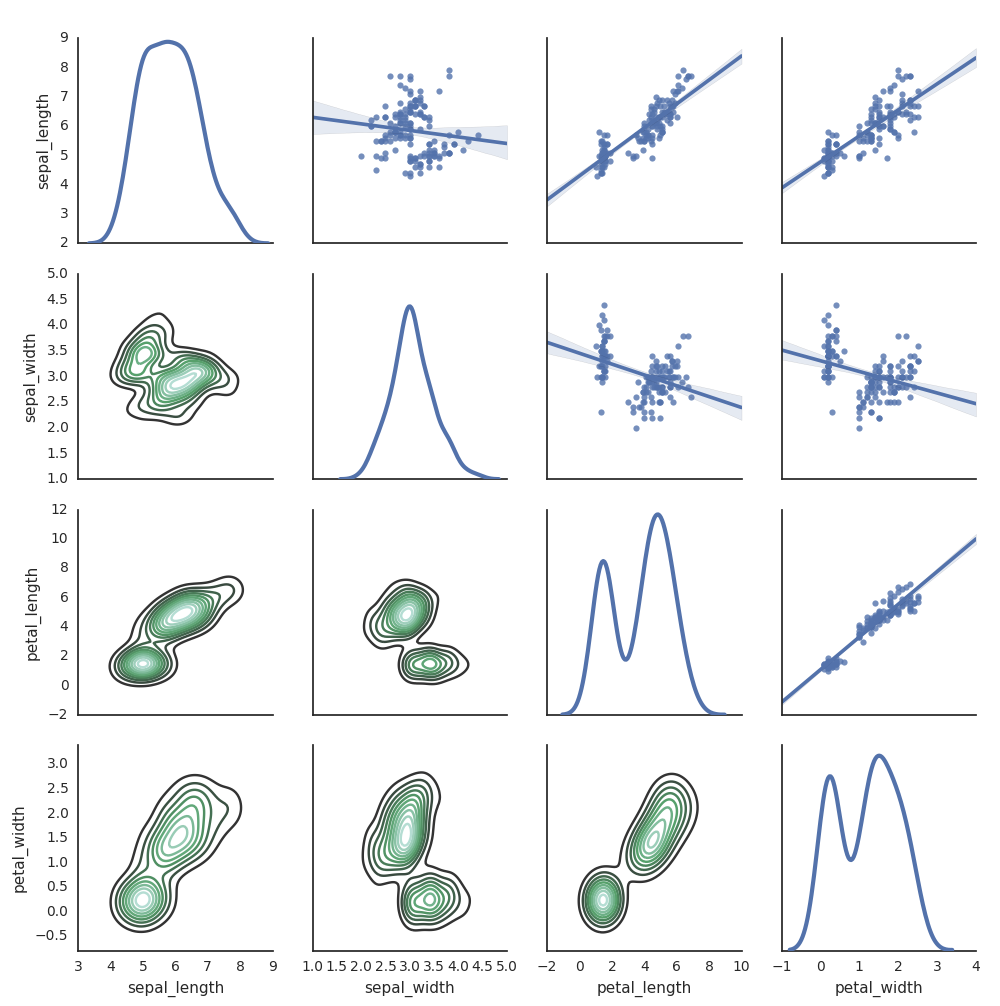
K vygenerování grafů můžete použít také jiné knihovny Pythonu. Databricks Runtime obsahuje knihovnu vizualizací Seaborn. Pokud chcete vytvořit graf pomocí knihovny Seaborn, naimportujte ji, vytvořte graf a předejte ho funkci display.
import seaborn as sns
sns.set(style="white")

df = sns.load_dataset("iris")
g = sns.PairGrid(df, diag_sharey=False)
g.map_lower(sns.kdeplot)
g.map_diag(sns.kdeplot, lw=3)

g.map_upper(sns.regplot)

display(g.fig)
Další knihovny pro Python
Vizualizace v jazyce R
Pokud chcete vykreslovat data v R, použijte funkci display následujícím způsobem:
library(SparkR)
diamonds_df <- read.df("/databricks-datasets/Rdatasets/data-001/csv/ggplot2/diamonds.csv", source = "csv", header="true", inferSchema = "true")

display(arrange(agg(groupBy(diamonds_df, "color"), "price" = "avg"), "color"))
Můžete použít výchozí funkci grafu v jazyce R.
fit <- lm(Petal.Length ~., data = iris)
layout(matrix(c(1,2,3,4),2,2)) # optional 4 graphs/page
plot(fit)
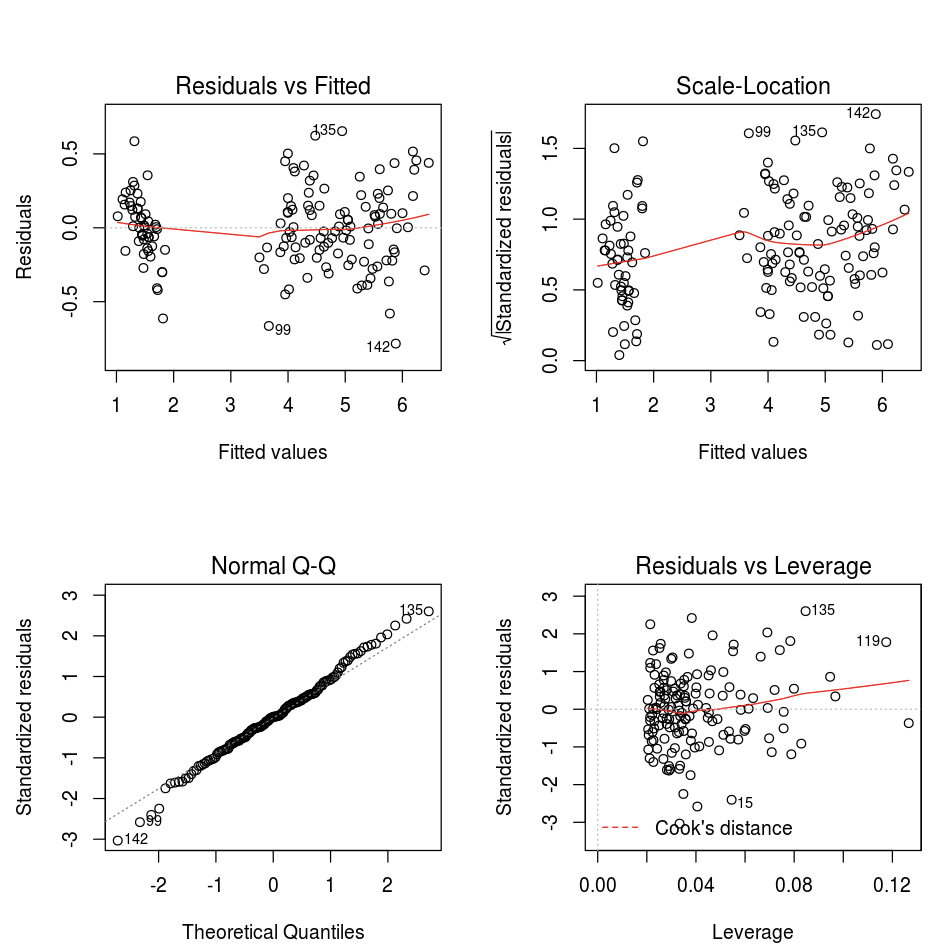
Můžete také použít libovolný balíček pro vizualizaci R. Poznámkový blok R zachytí výsledný graf jako .png a zobrazí ho přímo v textu.
V této části:
Mříž
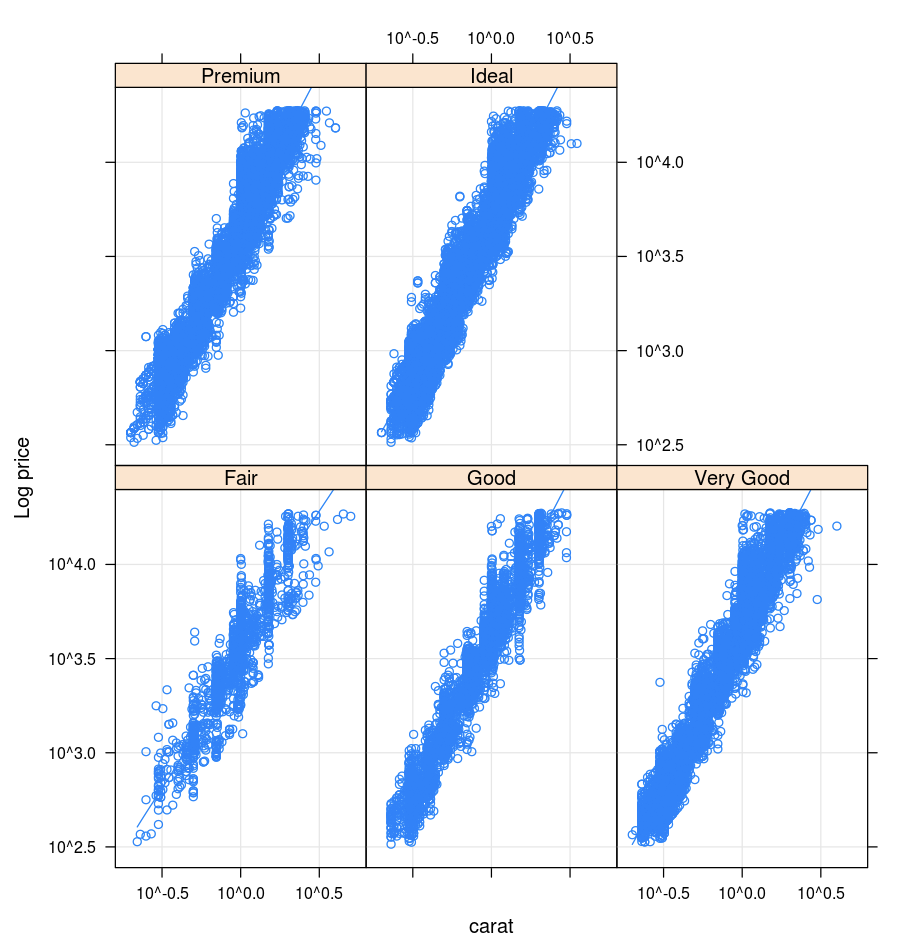
Balíček Lattice podporuje trellis grafy—grafy, které zobrazují proměnnou nebo vztah mezi proměnnými, podmíněné jednou nebo více dalšími proměnnými.
library(lattice)
xyplot(price ~ carat | cut, diamonds, scales = list(log = TRUE), type = c("p", "g", "smooth"), ylab = "Log price")
DandEFA
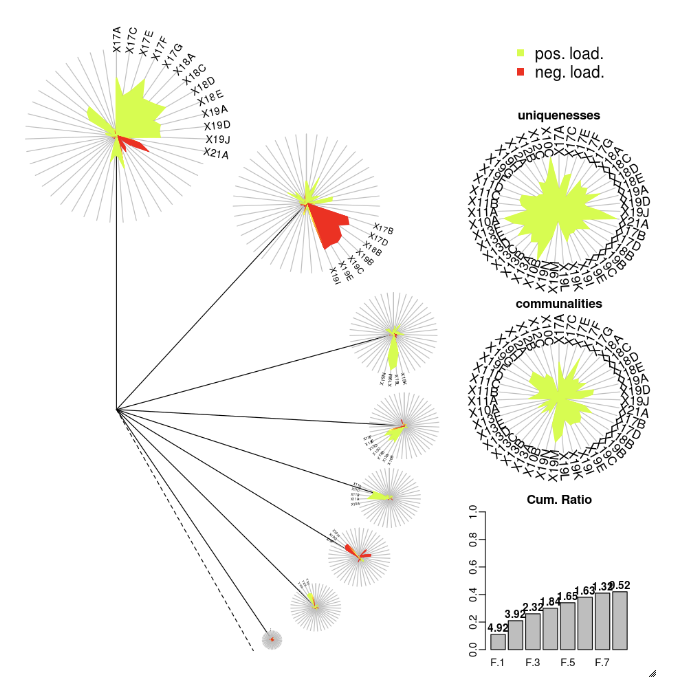
Balíček DandEFA podporuje grafy ve tvaru pampelišek.
install.packages("DandEFA", repos = "https://cran.us.r-project.org")
library(DandEFA)
data(timss2011)
timss2011 <- na.omit(timss2011)
dandpal <- rev(rainbow(100, start = 0, end = 0.2))
facl <- factload(timss2011,nfac=5,method="prax",cormeth="spearman")
dandelion(facl,bound=0,mcex=c(1,1.2),palet=dandpal)
facl <- factload(timss2011,nfac=8,method="mle",cormeth="pearson")
dandelion(facl,bound=0,mcex=c(1,1.2),palet=dandpal)
Plotly
Balíček Plotly R spoléhá na htmlwidgety pro jazyk R. Pokyny k instalaci a poznámkový blok najdete v tématu htmlwidgets.
Další knihovny R
Vizualizace v jazyce Scala
Pokud chcete vykreslovat data v jazyce Scala, použijte funkci display následujícím způsobem:
val diamonds_df = spark.read.format("csv").option("header","true").option("inferSchema","true").load("/databricks-datasets/Rdatasets/data-001/csv/ggplot2/diamonds.csv")

display(diamonds_df.groupBy("color").avg("price").orderBy("color"))
Podrobné poznámkové bloky pro Python a Scala
Podrobné informace o vizualizacích Pythonu najdete v poznámkovém bloku:
Podrobné informace o vizualizacích Scala najdete v poznámkovém bloku: