Poznámka:
Přístup k této stránce vyžaduje autorizaci. Můžete se zkusit přihlásit nebo změnit adresáře.
Přístup k této stránce vyžaduje autorizaci. Můžete zkusit změnit adresáře.
Microsoft Defender for Cloud má funkci aktivního uživatele. Pomáhá bezpečnostním administrátorům najít uživatele, kteří nejčastěji opravují doporučení. Aby byly cloudové zdroje v bezpečí, musí administrátoři sledovat a řešit potenciální hrozby a související doporučení.
Funkce aktivního uživatele doporučuje až tři uživatele. Defender for Cloud zakládá své návrhy na aktivitě každého uživatele v řídicí rovině na zdroji, jeho skupině zdrojů nebo předplatném. Tato funkce urychluje opravy a posiluje vaši bezpečnostní úroveň.
Administrátoři mohou přiřadit doporučení nejlepšímu uživateli z navrhovaného seznamu. Ten uživatel dostane oznámení a termín splatnosti, takže nikdo nemusí zjišťovat, kdo je za to zodpovědný. Tento přístup šetří čas bezpečnostním týmům.
Předpoklady
Než začnete, ujistěte se, že splňujete tyto požadavky:
Povolte plán Defender pro správu bezpečnostní úrovně cloudu (DEFENDER CSPM).
Ujistěte se, že máte jednu z následujících rolí a oprávnění:
- Správce zabezpečení
- Owner
- Contributor
Přiřadit doporučení
Přiřazení doporučení aktivnímu uživateli:
Přihlaste se do Azure Portalu.
Přejděte do programu Defender for Cloud>doporučení.
Zkontrolujte sloupec Vlastník doporučení .
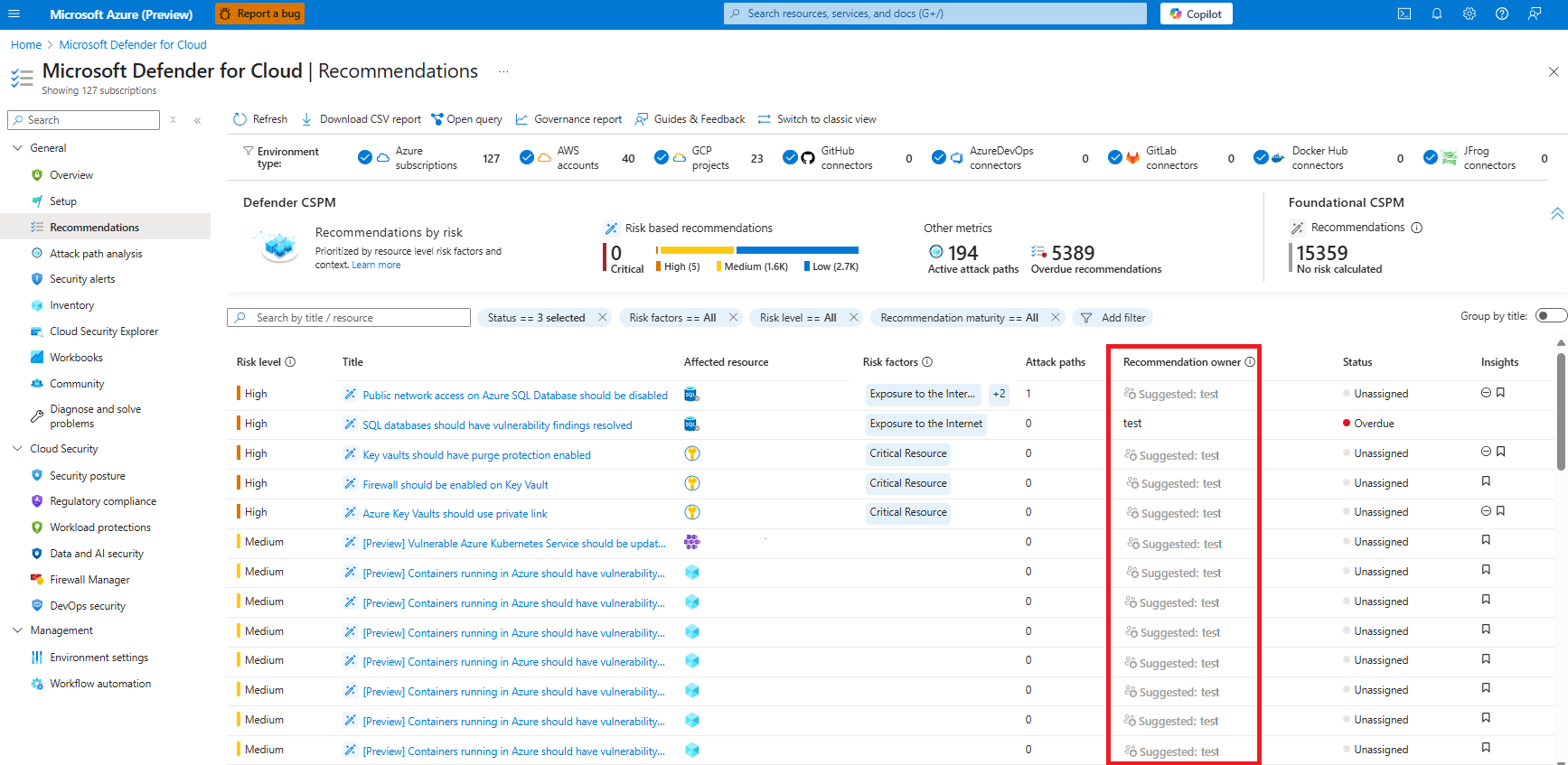
Vyberte doporučení, které má navrhovaného vlastníka.
V sekci Vlastník doporučení a nastavení termínu splatnosti najděte nejčastěji navrhovaného aktivního uživatele pro daný zdroj.
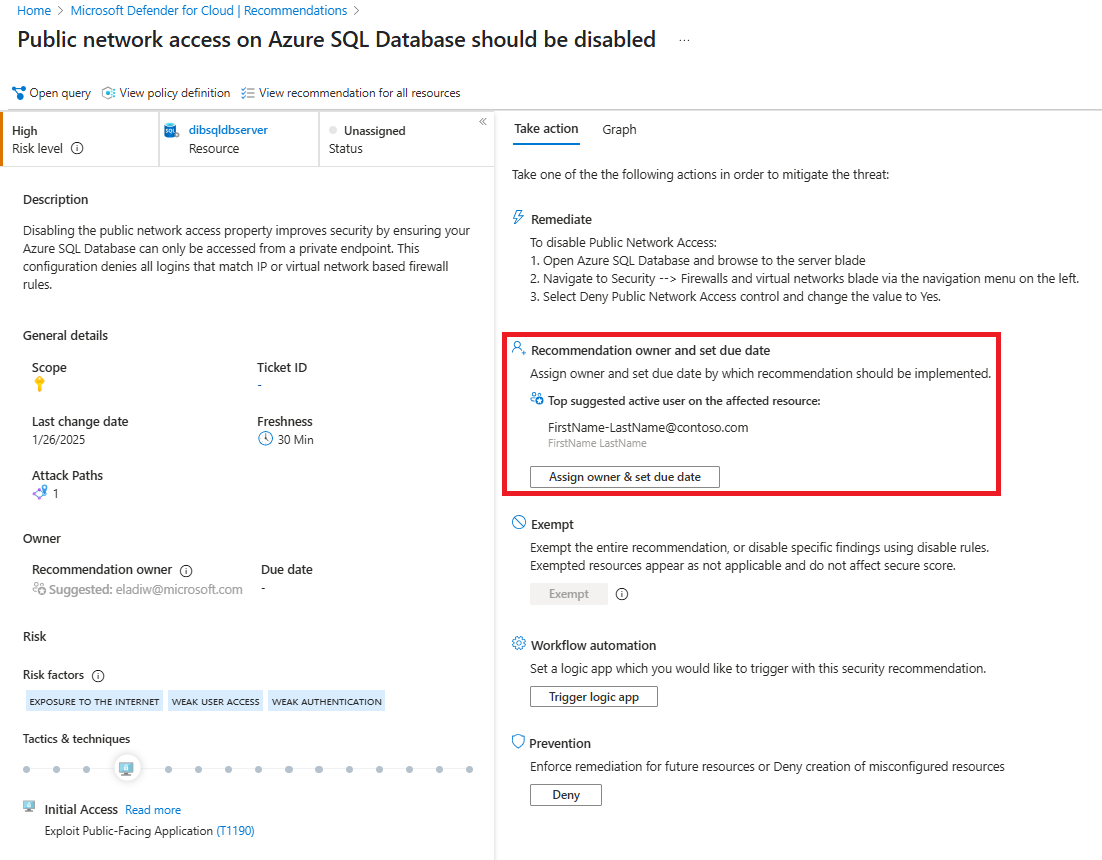
Vyberte Přiřadit vlastníka a nastavit termín splnění.
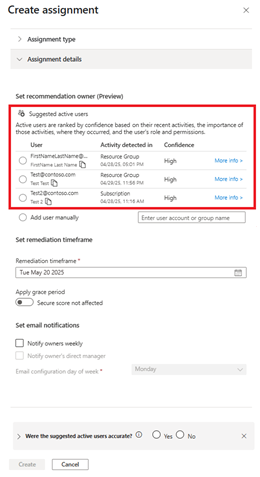
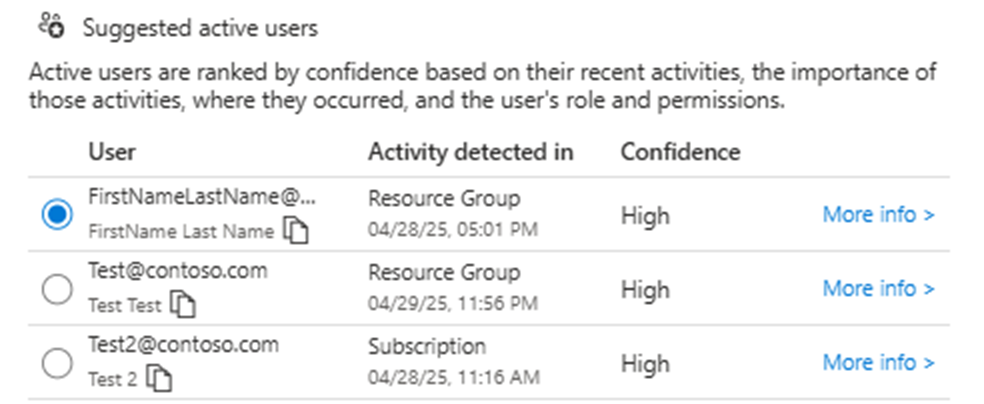
Projděte si podrobnosti o aktivitě a důvěru prvních tří navrhovaných uživatelů.
Pokud chcete zobrazit další informace o uživateli, vyberte Další informace. Uvidíte jméno uživatele, e-mailovou adresu, manažera, oddělení, roli a poslední aktivity.
(Doporučeno) V seznamu navrhovaných uživatelů vyberte vlastníka.
(Volitelné) Pokud nechcete přiřadit žádného z navrhovaných uživatelů, vyberte možnost Přidat uživatele ručně .
(Volitelné) Vyberte časový rámec nápravy.
(Volitelné) Zapněte přepínač Použít období odkladu .
(Volitelné) Nastavení e-mailových oznámení
Vyberte Vytvořit.
Pokud nastavíte e-mailové upozornění, uživatel dostane e-mail. E-mail obsahuje podrobnosti o doporučení a odkaz na zobrazení v Defender for Cloud.