Poznámka:
Přístup k této stránce vyžaduje autorizaci. Můžete se zkusit přihlásit nebo změnit adresáře.
Přístup k této stránce vyžaduje autorizaci. Můžete zkusit změnit adresáře.
Portál Defender poskytuje integrované možnosti reportování pro data o bezpečnosti v cloudu. Můžete ho využít k vytváření, přizpůsobení a sdílení bezpečnostních poznatků se svou organizací.
Můžete zobrazit předdefinované sestavy, vytvářet vlastní sestavy přizpůsobené vašim potřebám a exportovat sestavy do PDF pro sdílení se zúčastněnými stranami. Použitím vestavěných reportů, vlastních reportů a exportu PDF můžete generovat a spravovat reporty na základě cloudových bezpečnostních dat a přizpůsobit je potřebám vaší organizace.
Možnosti reportování bezpečnosti v cloudu
Vytváření sestav o zabezpečení cloudu umožňuje:
- Prohlédněte si vestavěné zprávy o cloudové bezpečnosti, jako je CNAPP Executive Summary a Cloud Posture.
- Přizpůsobte stávající reporty duplikací a úpravou sekcí, karet a rozvržení.
- Vytvářejte vlastní reporty od začátku definováním sekcí a výběrem relevantních karet.
- Přizpůsobte karty v vlastních reportech tak, aby zobrazovaly data odpovídající vašim potřebám v reportování.
- Exportujte reporty do PDF pro sdílení se zainteresovanými stranami.
- Ovládejte přístup k reportům pomocí nastavení viditelnosti (soukromý, přístup na úrovni nájemce nebo veřejný).
- Filtrujte a organizujte reporty podle typu (vestavěného nebo vlastního) a viditelnosti.
Předpoklady
Před použitím cloudového bezpečnostního reportování splňte následující požadavky:
Požadavky na prostředí
Musí být splněn následující požadavek na prostředí:
- Placený tarif Microsoft Defender for Cloud je povolen.
Požadované role a oprávnění
Musíte mít aspoň jednu z následujících rolí:
- Globální správce
- Správce zabezpečení
- Univerzální čtečka
- Čtenář bezpečnostních informací
- Operátor zabezpečení
Nebo jedno z následujících oprávnění:
- Core_SecuritySettingsRead
- SecOps_BasicsRead
- Posture_SecureScoreRead
- Správa základního nastavení zabezpečení
- SecOps_AlertsManage
- Posture_SecureScoreManage
Podporovaná cloudová prostředí
Cloudové bezpečnostní reportování je dostupné v následujících cloudových prostředích:
- Dostupné v komerčních cloudech: Azure, AWS a GCP
- Není k dispozici v suverénních cloudech
Přistupte k reportům o zabezpečení cloudu
Přístup k reportům v cloudu:
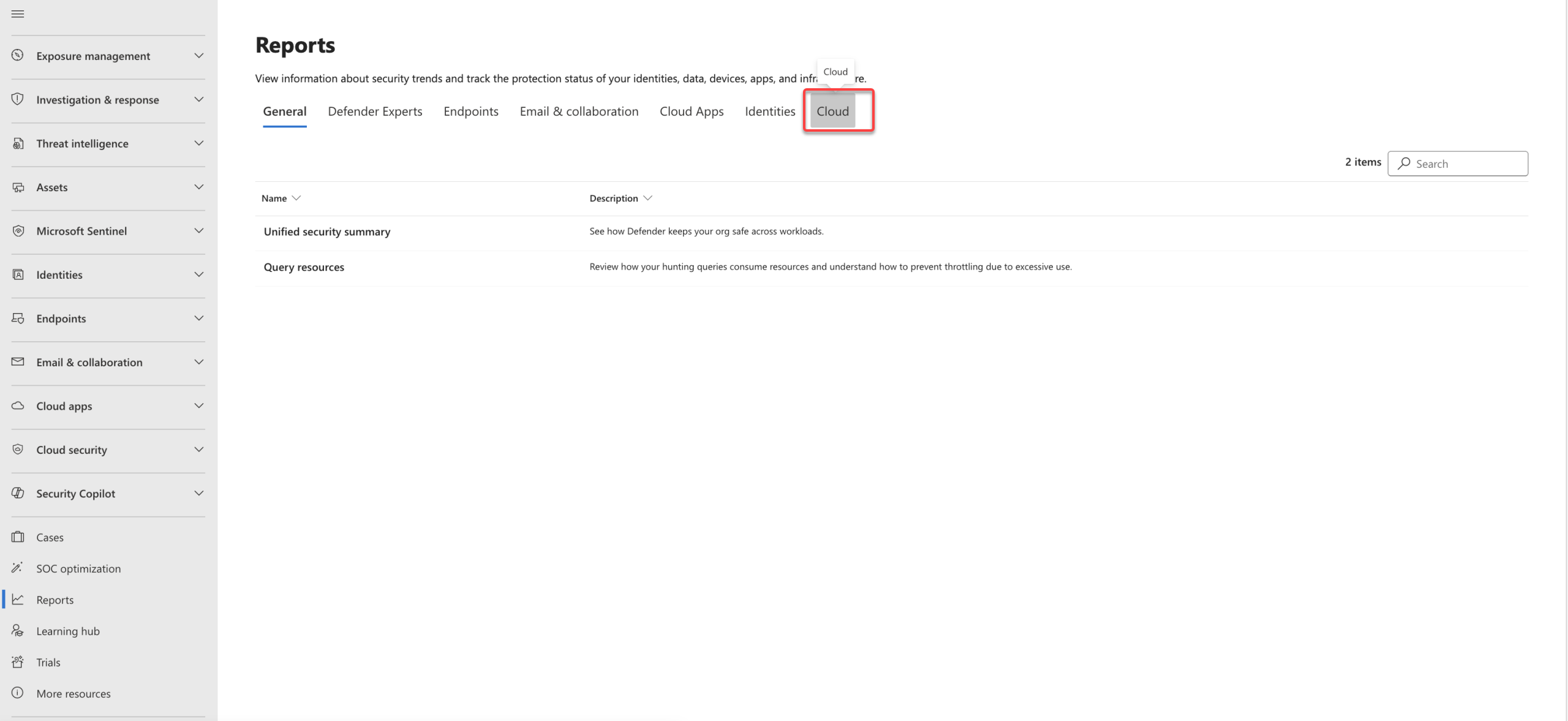
Na portálu Microsoft Defender přejděte na stránku .
Vyberte kartu Cloud .
Zobrazení předdefinovaných sestav
Microsoft Defender for Cloud zahrnuje built-in reports, které poskytují předdefinovaná zobrazení dat zabezpečení cloudu. Tyto přehledy pomáhají bezpečnostním týmům a zúčastněným stranám rychle získat přehled o rizicích, pokrytí a souladu s předpisy v různých prostředích.
Pro zobrazení vestavěné zprávy:
Na stránce Vytváření sestav vyberte kartu Cloud.
Vyberte report, například souhrn pro vedení CNAPP nebo Cloud Posture.

Souhrnná sestava členů vedení CNAPP
Sestava Souhrn pro vedoucí pracovníky CNAPP poskytuje konsolidovaný přehled signálů platformy CNAPP (Cloud-Native Application Protection Platform) napříč vaším prostředím. Je navržen pro bezpečnostní lídry a zainteresované strany, kteří potřebují rychlý, komplexní přehled o riziku, pokrytí a trendech v oblasti cloudu.
Přehled
Sekce Přehled poskytuje přehled klíčových bezpečnostních indikátorů napříč vaším cloudovým prostředím.
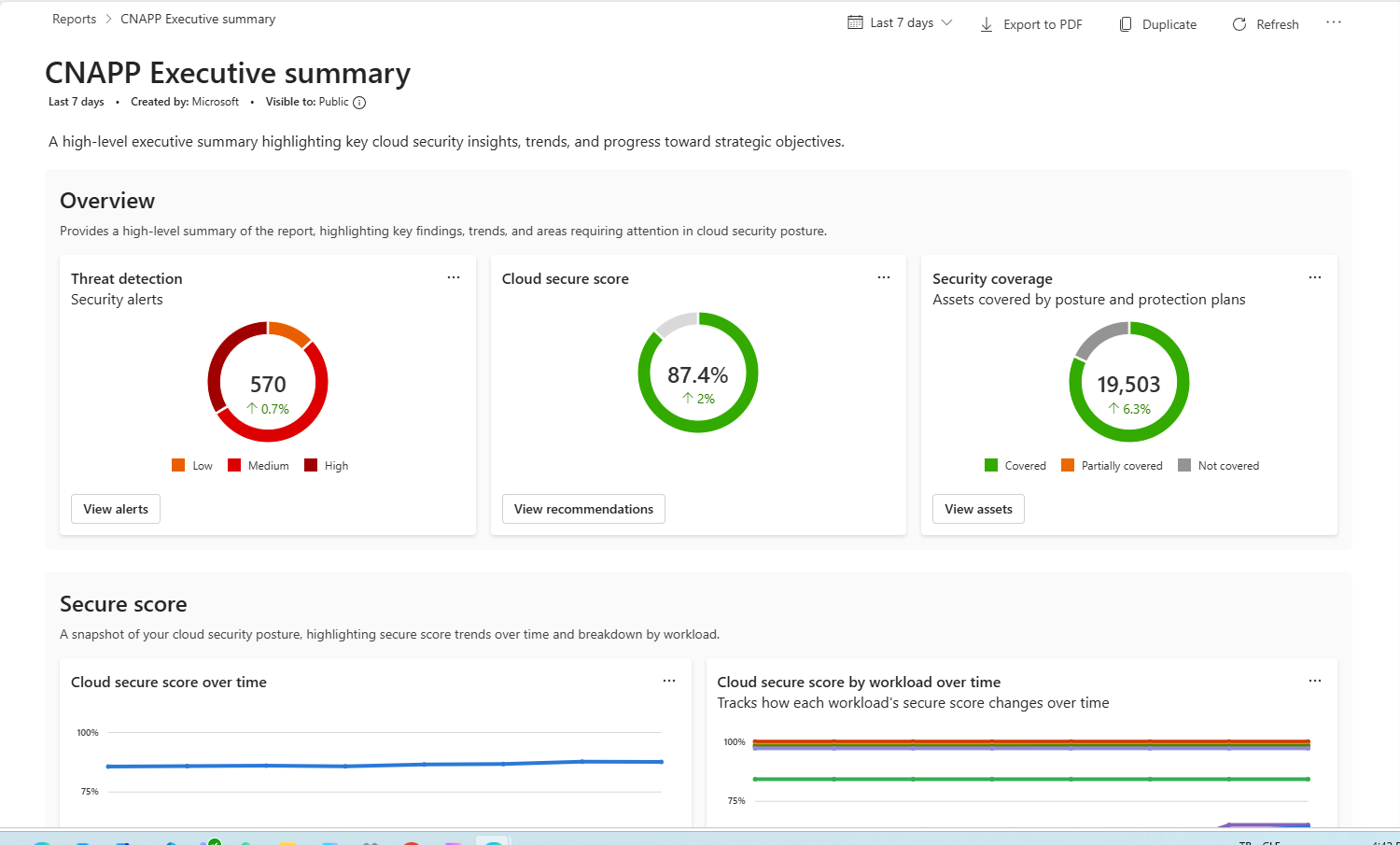
Bezpečnostní skóre
Tato sekce ukazuje, jak se skóre cloud secure v průběhu času mění, přičemž rozbory pomáhají identifikovat oblasti s vyšším rizikem nebo pomalejším zlepšením.
Správa zranitelností
Tato sekce poskytuje poznatky o expozici zranitelnosti a jejich nápravě napříč cloudovými prostředími.
Doporučení k zabezpečení
Tato sekce zobrazuje zjištěná bezpečnostní doporučení napříč prostředím, zdůrazňuje konfigurační mezery a odchylky v osvědčených postupech, které můžete napravit ke snížení rizika.
Vyšetřování a reakce
Tato sekce shrnuje detekci a reakci napříč vaším prostředím.
Dodržování právních předpisů
Tato sekce ukazuje dodržování předpisů napříč podporovanými regulačními rámci, zdůrazňuje nesouladné standardy a oblasti, které vyžadují pozornost.
Kdy použít tuto sestavu
Použijte sestavu CNAPP (platforma pro ochranu cloud-native aplikací) Souhrn pro vedení, když potřebujete:
- Získejte rychlý přehled o celkovém riziku zabezpečení cloudu na úrovni vedení.
- Monitorování trendů v bezpečnostních skóre, ohroženích zabezpečení a výstrahách v průběhu času
- Kontrola stavu zabezpečení a pokrytí napříč několika úlohami a prostředími
- Podpora přehledů vedení a kontrol zabezpečení vysoké úrovně
Zpráva o stavu cloudového prostředí
Sestava stavu zabezpečení cloudu poskytuje centralizované zobrazení celkového stavu zabezpečení cloudu napříč prostředími a úlohami. Pomáhá vyhodnotit bezpečnostní riziko, sledovat průběh v průběhu času a určovat prioritu nápravy.
Přehled
Tato sekce shrnuje současnou bezpečnostní situaci, včetně skóre cloud secure a pokrytí plánu Defender CSPM napříč vašimi prostředími.
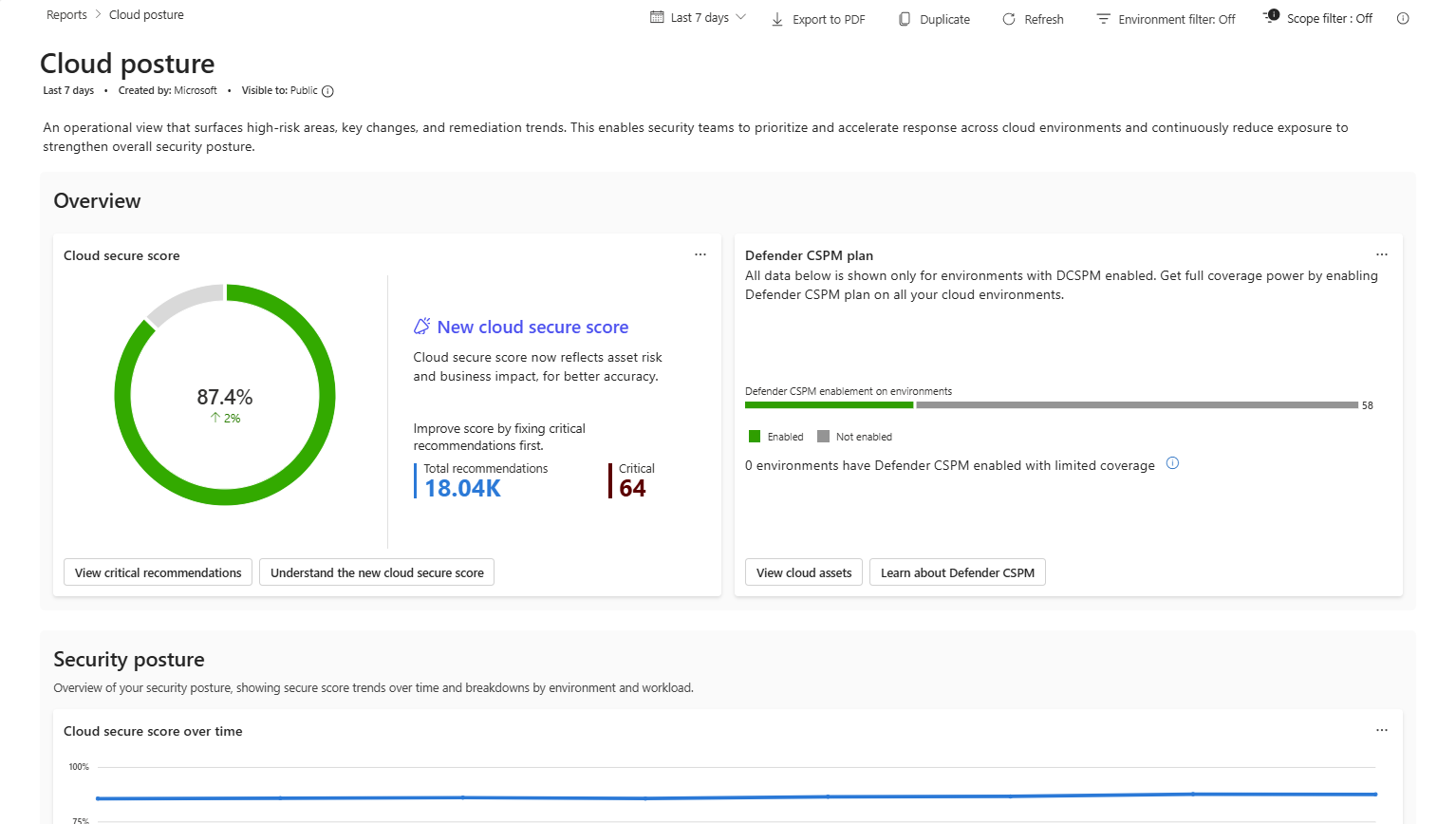
Stav zabezpečení
Tato sekce ukazuje, jak se skóre cloud secure vyvíjí v čase, s rozdělením podle prostředí a pracovní zátěže, což pomáhá identifikovat oblasti s vyšším rizikem.
Doporučení
Tato sekce zdůrazňuje konkrétní bezpečnostní doporučení a stav nápravy, aby pomohla upřednostnit sanační opatření podle dopadu.
Dodržování právních předpisů
Tato sekce ukazuje postoj k dodržování předpisů vůči podporovaným regulačním standardům a rámcům, pomáhá identifikovat mezery v souladu a sledovat pokrok směrem k regulačním požadavkům.
Kdy použít tuto sestavu
Sestavu stavu cloudu použijte v případě, že potřebujete:
- Sledujte celkový stav zabezpečení a vývoj skóre zabezpečení
- Identifikace vysoce rizikových prostředí nebo typů úloh
- Stanovení priorit nápravy na základě dopadu doporučení
- Sledování stavu dodržování předpisů napříč regulačními architekturami
Vytvořte vlastní sestavu
Můžete vytvořit vlastní sestavy, které budou řešit konkrétní potřeby vytváření sestav.
Pro vytvoření vlastního reportu:
Na stránce Vytváření sestav vyberte Vytvořit sestavu.
Zadejte podrobnosti reportu:
- Název: Zadejte popisný název.
- Popis: Přidejte kontext ohledně účelu reportu.
- Viditelnost: Nastavte nastavení viditelnosti.
Přidejte obsah do sestavy:
- Vytvořte sekce pro organizaci informací.
- Přidejte karty pro zobrazení konkrétních dat.
- Přizpůsobte karty označené jako Přizpůsobitelné pro nastavení dalších možností.
- Upravujte názvy karet podle potřeby.
- Upravte velikost karet pro optimální rozložení.
Vyberte Uložit.
Přizpůsobte karty ve vlastní sestavě
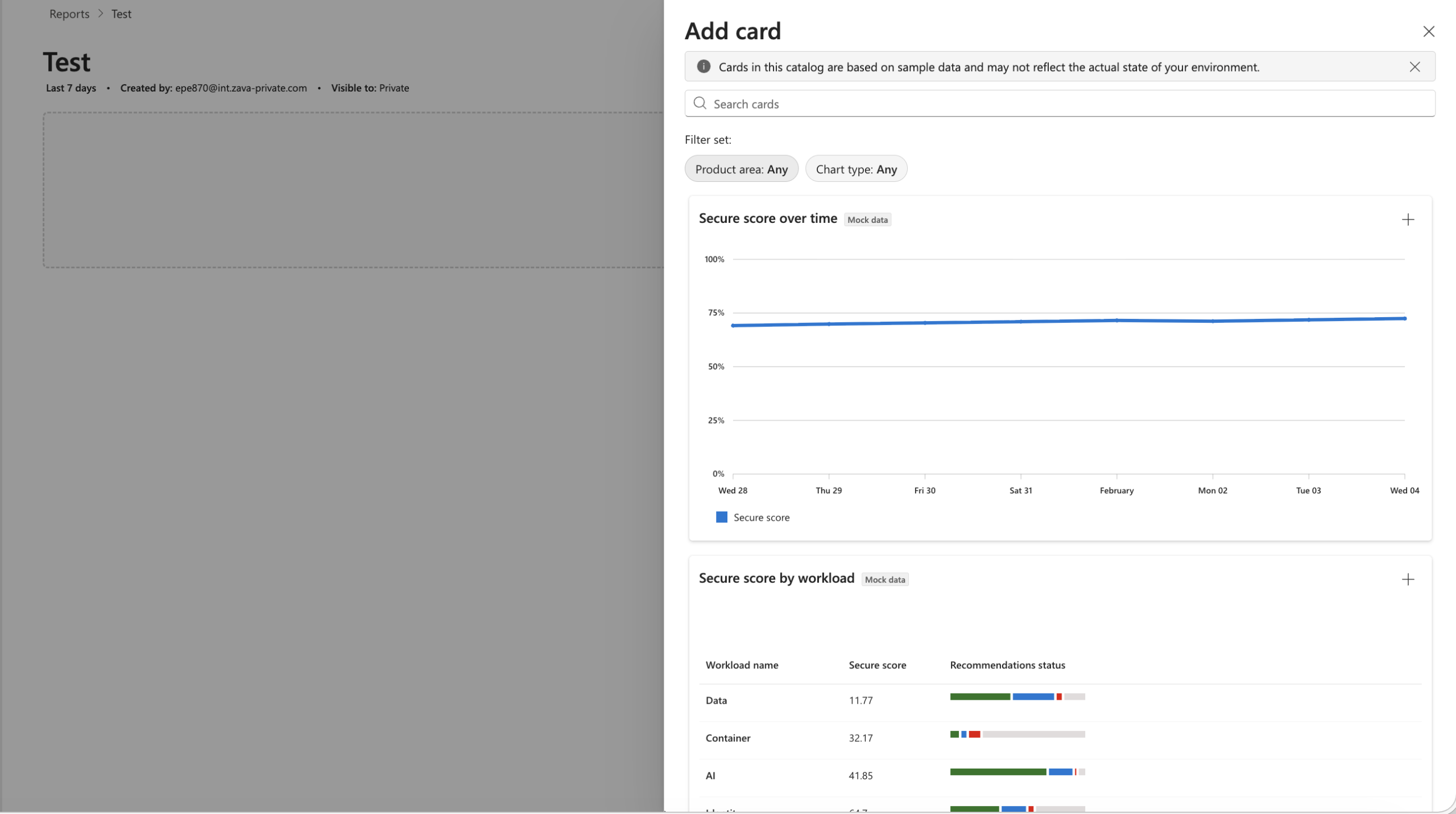
Když vytváříte nebo upravujete vlastní report, prohlédněte si katalog karet a nastavte každou kartu ještě před tím, než ji přidáte do reportu. Karty označené jako Přizpůsobitelné podporují další možnosti konfigurace, jako jsou filtry pro úlohu nebo kategorii doporučení.
Pro přidání a přizpůsobení karty:
Ve vlastní sestavě vyberte + Přidat kartu.
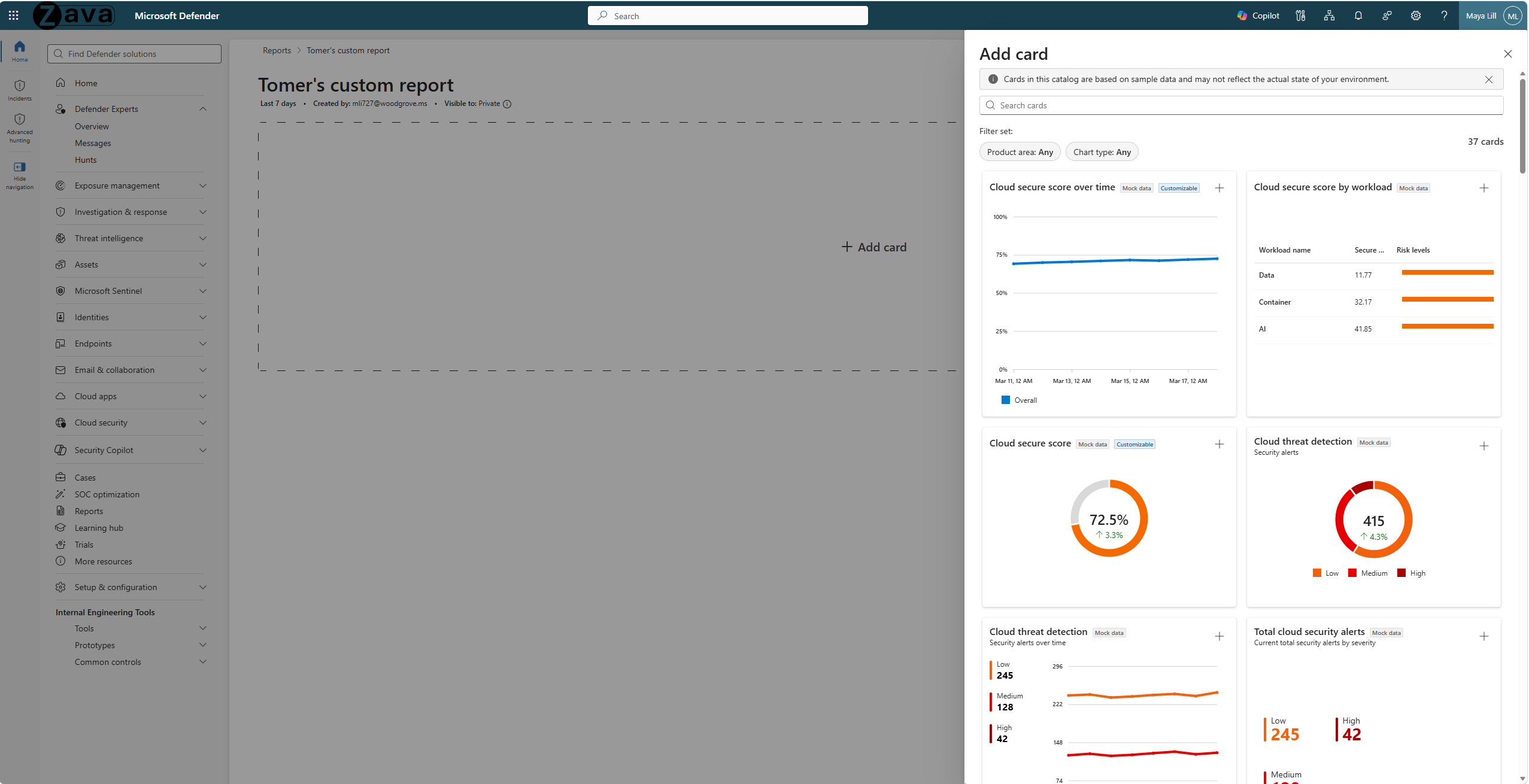
V panelu Přidat kartu procházejte katalog nebo jej vyhledejte. Seznam můžete zúžit pomocí filtrů Oblastí produktů a Typů grafu .
Výběrem + karty otevřete dialogové okno Přidat kartu do sestavy .
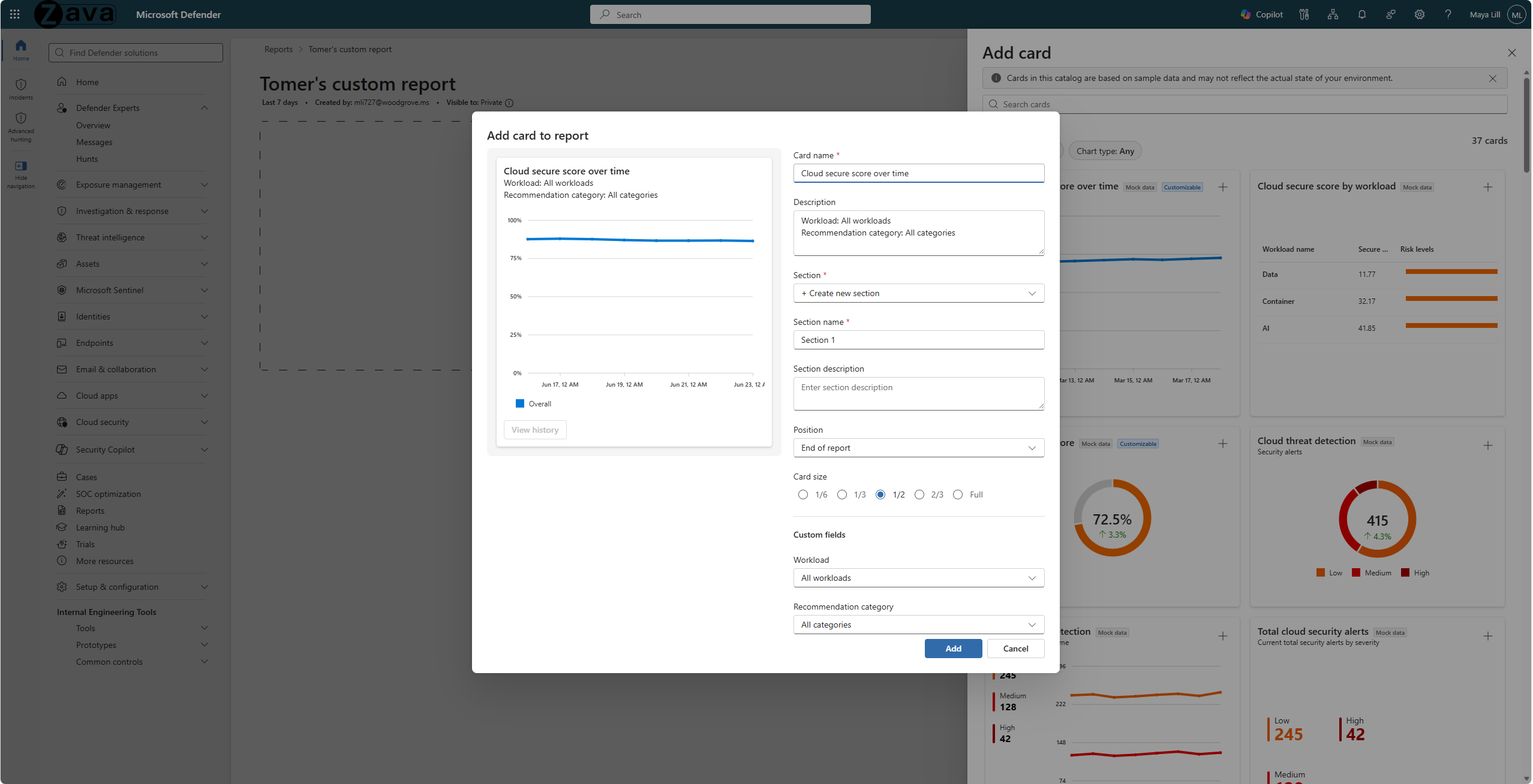
Konfigurace nastavení karty:
- Název karty: Upravte zobrazovaný název karty.
- Popis: Přidejte kontext, který se zobrazí pod názvem karty.
- Oddíl: Přiřaďte kartu existujícímu oddílu nebo vytvořte novou.
- Pozice: Zvolte umístění v sestavě, kde se karta zobrazí.
- Velikost karty: Vyberte 1/6, 1/3, 1/2, 2/3 nebo plnou šířku.
- Vlastní pole: K dispozici pro karty označené jako Přizpůsobitelné. Nakonfigurujte filtry, jako je úloha nebo kategorie doporučení, abyste přizpůsobili data karty.
Vyberte Přidat a vložte kartu do sestavy.
Duplikovat a upravit sestavu
Existující sestavy můžete duplikovat a přizpůsobit a vytvářet tak jejich varianty.
Pro duplikaci a úpravu zprávy:
Na stránce Vytváření sestav vyberte sestavu.
Vyberte Duplikovat.
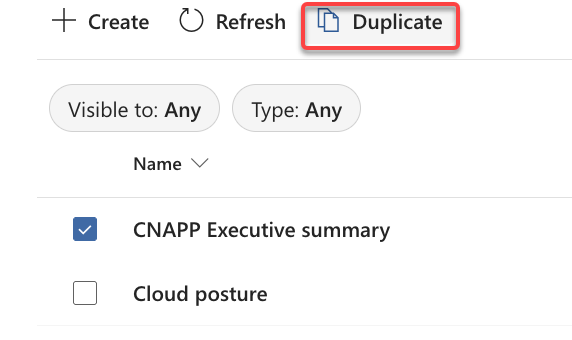
V dialogovém okně nakonfigurujte novou sestavu:
- Zadejte název.
- Přidání popisu
- Nastavení viditelnosti
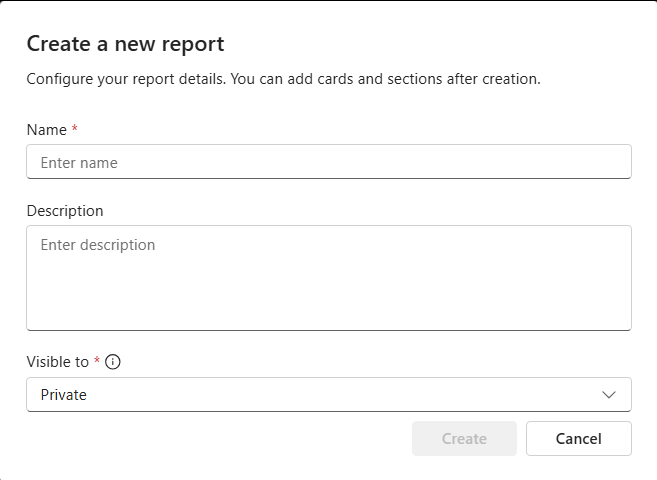
Chcete-li vytvořit duplikát, vyberte OK .
Otevřete duplikovanou sestavu a proveďte změny:
- Změna pořadí oddílů
- Přidání nebo odebrání karet
- Úprava názvů a velikostí karet
Chcete-li zachovat změny, vyberte Uložit .
Exportovat sestavu
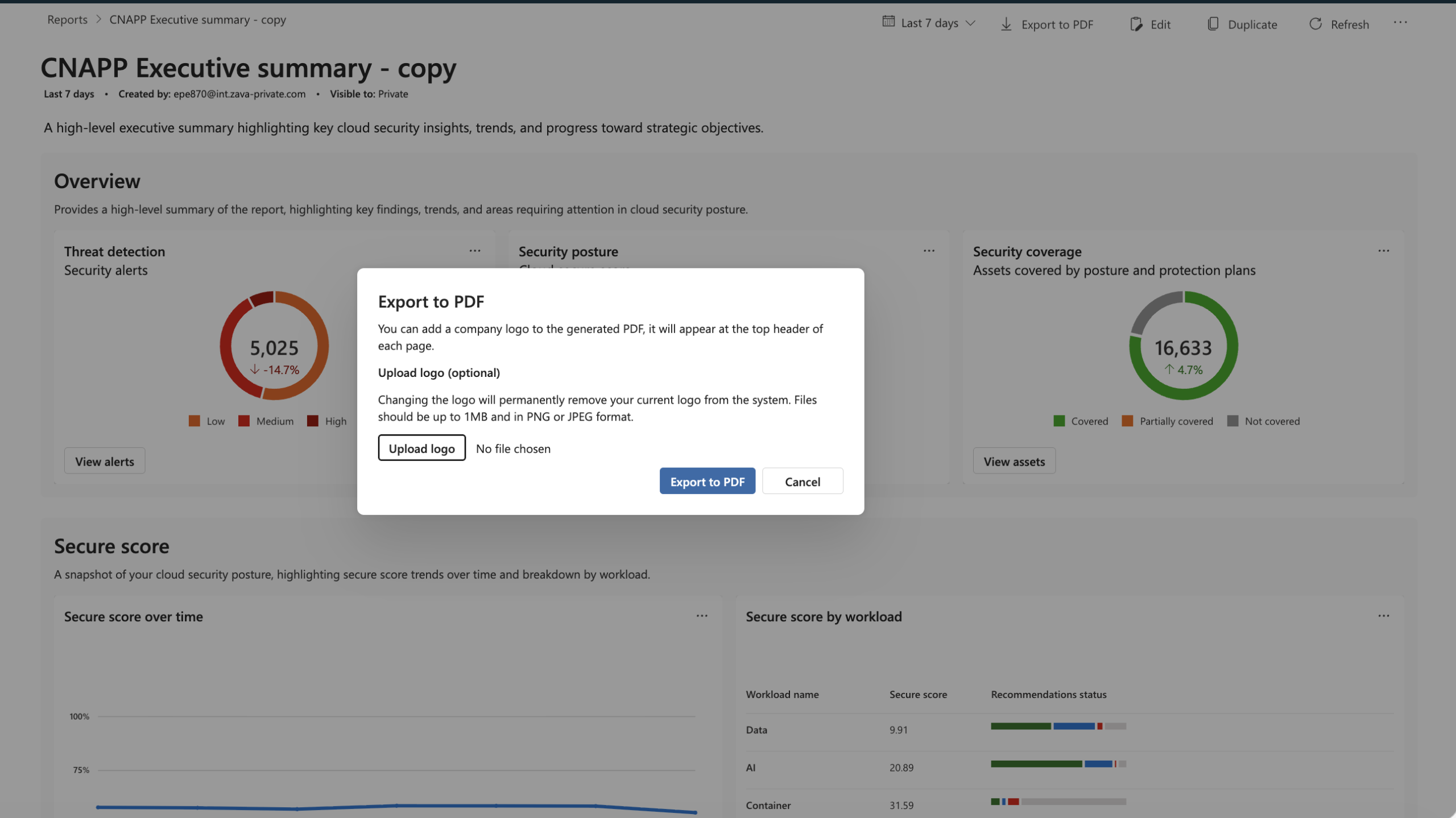
Sestavy můžete exportovat do PDF pro účely sdílení nebo archivace.
Exportovat sestavu:
- Otevřete sestavu, kterou chcete exportovat.
- Vyberte Exportovat do PDF.
- Počkejte, až se export dokončí.
- Stáhněte si PDF soubor do svého místního zařízení.
Filtrovat sestavy
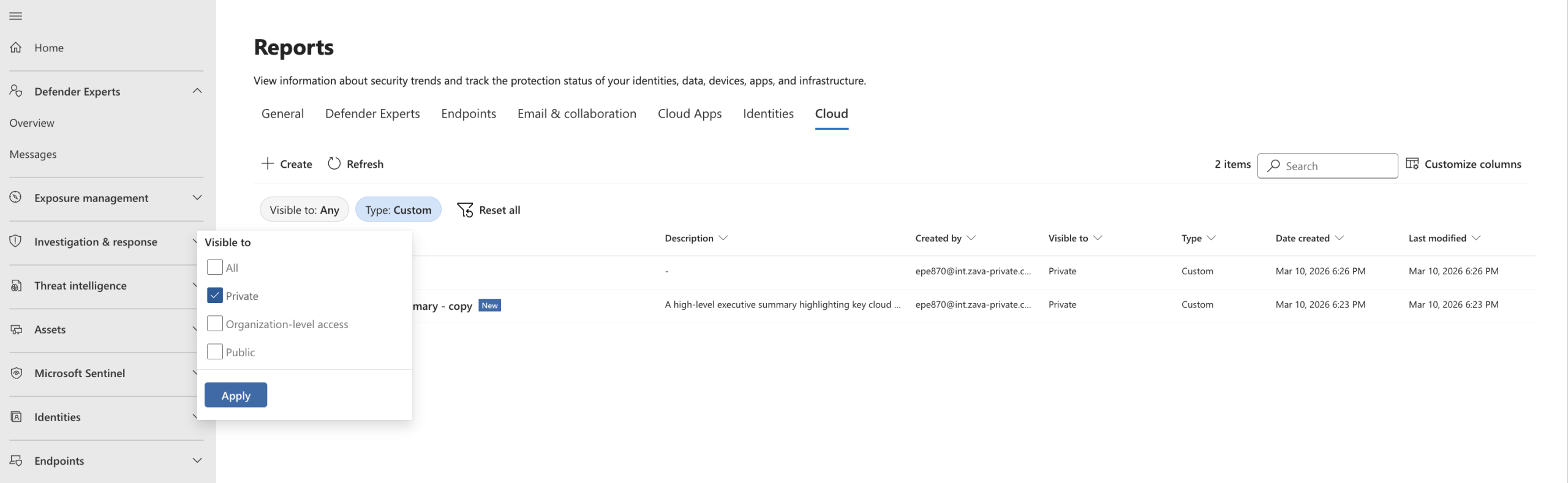
Seznam sestav můžete filtrovat, abyste našli konkrétní sestavy.
Pro filtrování hlášení:
Na stránce Reportování použijte možnosti filtru:
- Typ hlášení: Vyberte vestavěné nebo vlastní.
- Viditelnost: Vyberte Soukromé, Přístup na úrovni nájemce nebo Veřejné.
Seznam sestav se aktualizuje tak, aby zobrazoval pouze odpovídající sestavy.
Správa viditelnosti sestavy
Viditelnost sestav určuje, kdo má přístup ke každé sestavě ve vaší organizaci.
Možnosti viditelnosti zprávy o kontrole
Následující možnosti viditelnosti jsou k dispozici pro reporty:
- Soukromé: Tuto sestavu můžete zobrazit jenom vy.
- Přístup na úrovni klienta: Tuto sestavu mohou zobrazit uživatelé, kteří mají oprávnění zobrazovat data v rámci celého klienta.
- Veřejné: Tuto sestavu můžou zobrazit všichni uživatelé ve vašem tenantovi.
Aktualizace viditelnosti sestavy
Jak změnit viditelnost zprávy:
- Otevřete sestavu.
- Vyberte Nastavení nebo Upravit.
- Změňte nastavení viditelnosti.
- Vyberte Uložit.