Poznámka:
Přístup k této stránce vyžaduje autorizaci. Můžete se zkusit přihlásit nebo změnit adresáře.
Přístup k této stránce vyžaduje autorizaci. Můžete zkusit změnit adresáře.
V tomto rychlém startu propojíte organizace GitHubu na stránce Nastavení prostředí v Programu Microsoft Defender pro cloud. Tato stránka nabízí jednoduchého průvodce úvodním nastavením pro automatické nalezení vašich repozitářů na GitHubu.
Propojením prostředí GitHubu s defenderem pro cloud rozšíříte možnosti zabezpečení Defenderu for Cloud na prostředky GitHubu a zlepšíte stav zabezpečení. Další informace.
Předpoklady
K dokončení tohoto rychlého startu potřebujete:
- Účet Azure s aktivovaným programem Microsoft Defender for Cloud. Pokud ještě nemáte účet Azure, vytvořte si ho zdarma.
Availability
| Aspect | Podrobnosti |
|---|---|
| Stav vydání: | Obecná dostupnost. |
| Ceny: | Ceny najdete na stránce s cenami Defenderu pro cloud. Můžete také odhadnout náklady pomocí kalkulačky nákladů na Defender for Cloud. |
| Požadovaná oprávnění: |
Správce účtu s oprávněními k přihlášení k webu Azure Portal Přispěvatel pro vytvoření konektoru v předplatném Azure Vlastník organizace na GitHubu |
| Podporované plány a uživatelské modely GitHubu | GitHub Free, Pro, Team a Enterprise Cloud (s osobními účty a spravovanými uživateli na úrovni podniku) |
| Oblasti a dostupnost: | Informace o podpoře a dostupnosti funkcí najdete v části Podpora a požadavky oblasti. |
| Mraky: |
 Komerční
  National (Azure Government, Microsoft Azure provozovaný společností 21Vianet)
 |
Note
Roli Security Reader lze přiřadit v oboru skupiny prostředků nebo konektoru GitHubu, aby nebylo nutné nastavovat vysoce privilegovaná oprávnění na úrovni předplatného pro přístup pro čtení k vyhodnocením stavu zabezpečení DevOps.
Připojení prostředí GitHubu
Připojení prostředí GitHubu k Microsoft Defenderu pro cloud:
Přihlaste se do Azure Portalu.
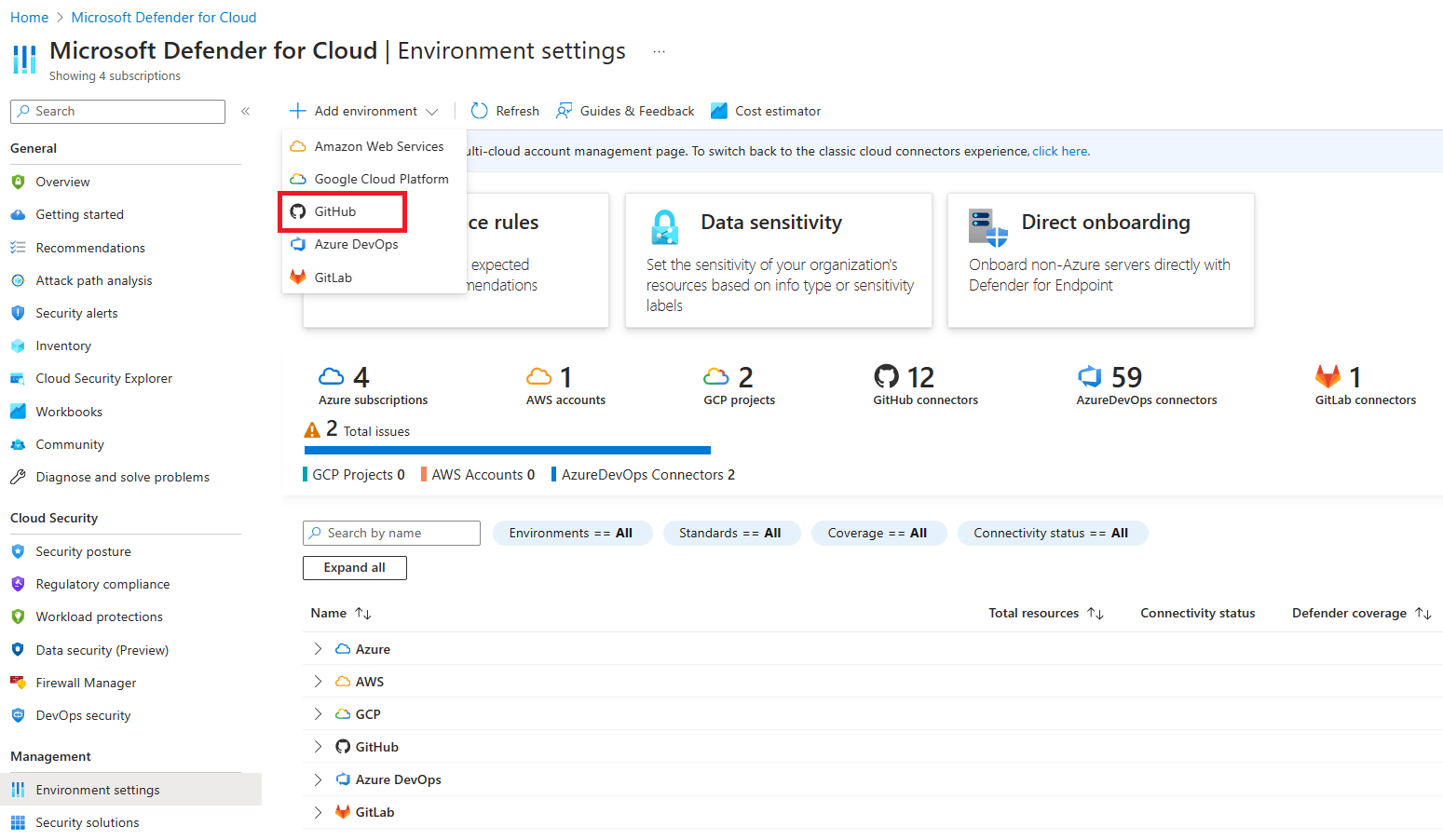
Přejděte na Microsoft Defender for Cloud>Environment settings.
Vyberte Přidatprostředí .
Vyberte GitHub.
Zadejte název (limit 20 znaků) a vyberte předplatné, skupinu prostředků a oblast.
Předplatné je místo, kde Defender for Cloud vytváří a ukládá GitHub připojení.
Vyberte Další: Konfigurovat přístup.
Výběrem Autorizovat poskytnete svému předplatnému Azure přístup k úložištím na GitHubu. V případě potřeby se přihlaste pomocí účtu, který má oprávnění k úložištím, která chcete chránit.
Pokud po autorizaci počkáte příliš dlouho na instalaci aplikace GitHubu pro zabezpečení DevOps, vyprší časový limit relace a zobrazí se chybová zpráva.
Vyberte Nainstalovat.
Vyberte organizace, které chcete nainstalovat aplikaci Defender for Cloud GitHub. Doporučujeme udělit přístup ke všem úložištím zajistit, aby Defender for Cloud mohl zabezpečit celé prostředí GitHubu.
Tento krok uděluje defenderu pro cloud přístup k organizacím, které chcete připojit.
Všechny organizace s nainstalovanou aplikací Defender for Cloud GitHub budou nasazené v programu Defender for Cloud. Pokud chcete změnit chování v budoucnu, vyberte jednu z následujících možností:
Výběrem všech existujících organizací automaticky zjistíte všechna úložiště v organizacích GitHubu, ve kterých je nainstalovaná aplikace GitHubu pro zabezpečení DevOps.
Výběrem všech existujících a budoucích organizací automaticky zjistíte všechna úložiště v organizacích GitHubu, kde je nainstalovaná aplikace GitHubu zabezpečení DevOps, a budoucí organizace, ve kterých je nainstalovaná aplikace GitHub zabezpečení DevOps.
Note
Po dokončení vytvoření konektoru lze z konektoru odebrat organizace. Další informace najdete na stránce Úprava konektoru DevOps.
Vyberte Další: Zkontrolovat a vygenerovat.
Vyberte Vytvořit.
Po dokončení procesu se na stránce nastavení prostředí zobrazí konektor GitHubu.

Defender pro cloudovou službu automaticky zjistí organizace, ve kterých jste nainstalovali aplikaci GitHub pro zabezpečení DevOps.
Note
Aby bylo zajištěno správné fungování pokročilých schopností pro DevOps v rámci Defender for Cloud, můžete do azurového tenanta, ve kterém vytváříte konektor, připojit pouze jednu instanci organizace GitHub.
Po úspěšném nasazení budou prostředky DevOps (např. úložiště, buildy) k dispozici na stránkách zabezpečení Inventory a DevOps. Může trvat až 8 hodin, než se prostředky zobrazí. Doporučení pro kontrolu zabezpečení můžou vyžadovat další krok ke konfiguraci pracovních postupů. Intervaly aktualizace pro zjištění zabezpečení se liší podle doporučení a podrobností najdete na stránce Doporučení.
Další kroky
- Přečtěte si o zabezpečení DevOps v Defenderu pro cloud.
- Zjistěte, jak nakonfigurovat akci GitHubu zabezpečení od Microsoftu DevOps.