Poznámka:
Přístup k této stránce vyžaduje autorizaci. Můžete se zkusit přihlásit nebo změnit adresáře.
Přístup k této stránce vyžaduje autorizaci. Můžete zkusit změnit adresáře.
Použití souboru přizpůsobení zjednodušuje vytváření vývojových polí pro váš tým. Pomocí přizpůsobení vývojového pole můžete vytvořit sdílené týmové přizpůsobení vytvořením souboru označovaného jako definice obrázku. Pak můžete z této definice obrázku vytvořit opakovaně použitelný obrázek, abyste optimalizovali přizpůsobení a ušetřili čas při vytváření vývojového pole.
Obrázky se ve výchozím nastavení vytvářejí automaticky pro katalogy obsahující definice obrázků vždy, když se zjistí nová definice obrázku nebo se aktualizuje existující. I když automatické sestavení pomáhají zabránit zastaralým konfiguracím a zlepšit spolehlivost vývojového boxu, vznikají jim náklady prostřednictvím měřičů vývojových boxů během provozu. Během procesu sestavení image se vytvoří vývojové prostředí pro spuštění souboru vlastního nastavení a vygenerování image, která nese náklady založené na výpočetních zdrojích a času potřebném k sestavení image. Automatické sestavení imagí můžete zakázat při vytváření katalogu nebo poté prostřednictvím nastavení katalogu.
V tomto článku se dozvíte, jak nakonfigurovat image vývojového centra pro vývojové týmy.
Požadavky
K dokončení kroků v tomto článku potřebujete:
- Soubor pro přizpůsobení týmu, který chcete použít k vytvoření vývojového pole. Pokud nemáte konfigurační soubor, podívejte se na Konfigurace přizpůsobení týmu.
Oprávnění potřebná ke konfiguraci vlastních nastavení
Pokud chcete provést požadované akce pro vytváření a aplikování vlastních nastavení na vývojové pole, potřebujete následující oprávnění:
| Činnost | Oprávnění nebo role |
|---|---|
| Povolte katalogy na úrovni projektu pro vývojové centrum. | Inženýr platformy s přístupem k zápisu v předplatném. |
| Povolte nastavení synchronizace katalogu pro projekt. | Inženýr platformy s přístupem k zápisu v předplatném. |
| Připojte katalog k projektu. | Oprávnění správce projektu nebo přispěvatele k projektu |
| Přidejte úkoly do katalogu. | Oprávnění k přidání do úložiště, které je hostitelem katalogu. |
Pokud chcete spravovat fond vývojových boxů, potřebujete následující oprávnění:
| Činnost | Povolení |
|---|---|
| Vytvoření, odstranění nebo aktualizace fondu vývojových boxů | – Oprávnění vlastníka nebo přispěvatele k předplatnému Azure nebo konkrétní skupině prostředků.
– Oprávnění správce projektu DevCenter pro projekt. |
Povolení katalogů na úrovni projektu
Pokud chcete katalog připojit k projektu, musíte povolit katalogy na úrovni projektu. Další informace najdete v tématu Přidání a správa katalogů v Microsoft Dev Boxu.
Konfigurace nastavení synchronizace katalogu pro projekt
Přihlaste se do Azure Portalu.
Do vyhledávacího pole zadejte projekty. V seznamu výsledků vyberte Projekty.
Otevřete projekt Dev Boxu, pro který chcete nakonfigurovat nastavení synchronizace katalogu.
Vyberte Katalogy.
Vyberte Nastavení synchronizace.

V podokně Nastavení synchronizace vyberte Definice obrázků a pak vyberte Uložit.


Připojení katalogu obsahujícího definiční soubor
Než budete moct jako definici obrázku použít soubor přizpůsobení, připojte k projektu katalog obsahující definiční soubor. Katalog může být z GitHubu nebo Azure Repos. Další informace najdete v tématu Přidání a konfigurace katalogu z GitHubu nebo Azure Repos.
Poznámka:
Definice obrázků jsou podporovány pouze na úrovni projektu. Katalogy obsahující definice obrázků musíte připojit k projektu, ne k vývojovému centru.
Podokno Definice obrázků obsahuje seznam definic obrázků, ke kterým má váš projekt přístup.

Vytvoření opakovaně použitelné image
Můžete vytvořit opakovaně použitelnou image z definice image, abyste optimalizovali výkon a zvýšili spolehlivost. Sestavená image se vztahuje na všechna vývojová pole vytvořená z fondu. Služba DevCenter vytvoří vývojové pole na pozadí, použije vlastní nastavení z definice obrázku a vyexportuje výsledný obrázek do galerie výpočetních prostředků Azure ve spravované skupině prostředků.
Existují dva způsoby vytváření imagí: automatické nebo ruční. Ve výchozím nastavení se image automaticky sestavují vždy, když se zjistí nová definice obrázku nebo se aktualizuje existující definice obrázku. Tato funkce pomáhá zabránit zastaralým konfiguracím a zlepšit spolehlivost vývojového boxu. Pokud chcete řídit, kdy jsou obrazy vytvářeny, můžete zakázat automatické sestavování obrazů a ručně spustit sestavení.
Poznámka:
Sestavení obrazů účtují náklady prostřednictvím měřičů vývojového prostředí během provozu, když se použijí vlastní nastavení.
Vyberte záložky níže a zjistíte, jak nakonfigurovat automatické a ruční sestavení imagí.
- Automatické vytváření obrazů pro existující katalogy
- Automatické sestavení imagí pro nové katalogy
- Ruční sestavení obrazů
Konfigurujte automatické sestavení obrazů pro stávající katalogy
Přihlaste se do Azure Portalu.
Do vyhledávacího pole zadejte projekty. V seznamu výsledků vyberte Projekty.
Otevřete projekt obsahující katalog, který chcete nakonfigurovat.
V nabídce vlevo vyberte Katalogy.
V seznamu katalogů vyberte katalog, který obsahuje definice obrázků.
Na stránce s podrobnostmi katalogu povolte nebo zakažte použití automatického sestavení obrazů pomocí checkboxu Automaticky sestavit obraz.
Doporučujeme povolit automatické sestavení, aby bylo možné využívat výhody vylepšení spolehlivosti a výkonu, které poskytuje služba Dev Center image.Výběrem možnosti Uložit se vaše změny uplatní. Funkce automatického sestavení zplošťuje přizpůsobení do opakovaně použitelného obrazu, který výrazně zvyšuje výkon a spolehlivost při vytváření vývojových boxů.

Pokud je zakázáno automatické sestavování obrázků, musíte ručně spustit sestavení obrázků, když chcete vytvořit nebo aktualizovat opakovaně použitelné obrázky podle definic obrázků.


Během procesu sestavení image vytvoří Dev Box ve vašem předplatném dočasný účet úložiště pro uložení snímku. Tento účet úložiště neumožňuje anonymní přístup k objektům blob a může k němu přistupovat jenom identita s přístupem čtenáře objektů blob služby Storage. Účet úložiště musí být přístupný z veřejných sítí, aby služba Dev Box mohl váš snímek exportovat. Pokud máte zásady Azure, které blokují vytváření účtů úložiště s přístupem k veřejné síti, vytvořte výjimku pro předplatné, ve které je projekt DevCenter.
Důležité
Když je image sestavená z definice obrázku, vytvoří se vývojové pole, které použije všechna vlastní nastavení a vygeneruje image. Pokud není na úrovni definice image nakonfigurovaná žádná vlastní síť, je vývojové pole ve výchozím nastavení připojené k virtuální síti, kterou spravuje Microsoft. Vlastnost konfigurace sítě v definicích image použijte pro úlohy, které potřebují přístup k místním nebo privátním prostředkům, aby bylo zajištěno úspěšné generování image.
Konfigurace fondu vývojových boxů pro použití definice obrázku
Pokud chcete vývojovým týmům zpřístupnit vlastní nastavení, nakonfigurujte fond vývojových boxů tak, aby používal definici obrázku. Uložte soubor přizpůsobení (imagedefinition.yaml) v úložišti propojeném s katalogem ve vašem projektu. Když pro fond zadáte definici obrázku, použijí se vlastní nastavení pro nová vývojová pole.
Vytvoření fondu vývojových boxů
V Microsoft Dev Boxu je fond dev boxů souborem dev boxů, které spravujete společně. Abyste mohli vytvořit vývojový box, musíte mít alespoň jeden fond vývojových boxů.
Následující kroky ukazují, jak vytvořit fond vývojových boxů v projektu.
Pokud nemáte dostupné vývojové centrum a projekt, postupujte podle pokynů v rychlém startu: Nakonfigurujte Microsoft Dev Box a vytvořte je.
Přihlaste se do Azure Portalu.
Do vyhledávacího pole zadejte projekty. V seznamu výsledků vyberte Projekty.
Otevřete projekt, ve kterém chcete vytvořit fond vývojových boxů.
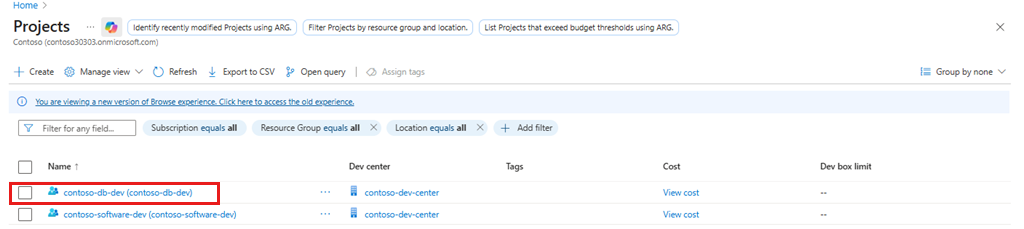
Vyberte bazény vývojových boxů a pak vyberte Vytvořit.
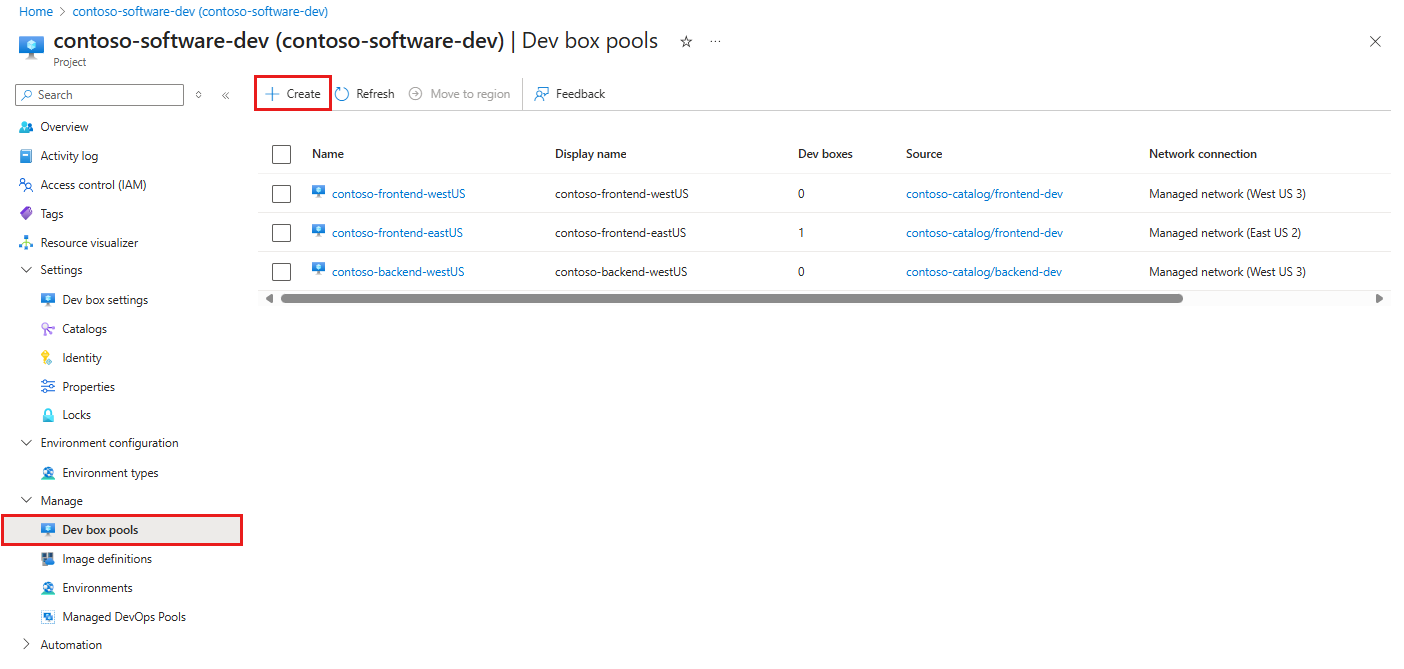
V podokně Vytvořit fond vývojářského boxu na kartě Základy zadejte následující hodnoty:
Setting Hodnota název Zadejte název pro bazén. Název fondu je viditelný pro vývojáře, kteří si můžou vybrat při vytváření vývojových polí. Název musí být v rámci projektu jedinečný. definice Vyberte definici obrázku. Vypočítat Vyberte velikost virtuálního počítače pro vývojové boxy v této skupině. Úložiště Vyberte velikost úložiště pro boxy pro vývojáře v tomto fondu. Přezimování Ukazuje, jestli je hibernace podporovaná nebo ne. Oblast Síťové připojení 1. Vyberte Nasadit do sítě hostované Microsoftem.
2. Vyberte požadovanou oblast nasazení pro vývojová pole. Pro optimální uživatelské prostředí zvolte oblast blízko očekávaným uživatelům vývojového pole.Licencování Zaškrtnutím tohoto políčka potvrďte, že vaše organizace má licence zvýhodněného hybridního využití Azure, které chcete použít u vývojových polí v tomto fondu. 
Vyberte Vytvořit.

Podpora hibernace pro vývojová zařízení
Dev Box podporuje hibernaci, pokud jsou splněny obě tyto podmínky:
- Zdrojový obrázek definovaný v definici obrázku podporuje hibernaci.
- Výpočetní prostředky fondu vývojových boxů podporují hibernaci.
Pokud buď image, nebo fond nepodporuje hibernaci, tato funkce není dostupná pro vývojářské boxy v daném fondu. Pokud není podporována hibernace, ověřte, že je základní bitová kopie zadaná v definici bitové kopie vytvořena s podporou hibernace a že fond tuto definici bitové kopie používá.
Další informace o podpoře dev Boxu pro hibernaci najdete v tématu Konfigurace hibernace v Microsoft Dev Boxu.
Vytvoření vývojového pole pomocí portálu pro vývojáře
Pokud chcete ověřit, že jsou vlastní nastavení správně použitá, vytvořte vývojové pole na portálu pro vývojáře Microsoft Dev Boxu. Postupujte podle kroků v rychlém startu: Vytvořte a připojte se k vývojovému poli pomocí vývojářského portálu Microsoft Dev Boxu, připojte se k nově vytvořenému vývojovému poli a ověřte, že přizpůsobení funguje podle očekávání.
Můžete upravit definici obrázku a vytvořit nové vývojové pole pro otestování změn. Pokud jsou vlastní nastavení správná, můžete z definice image vytvořit opakovaně použitelný obrázek.