Poznámka:
Přístup k této stránce vyžaduje autorizaci. Můžete se zkusit přihlásit nebo změnit adresáře.
Přístup k této stránce vyžaduje autorizaci. Můžete zkusit změnit adresáře.
V tomto rychlém průvodci vytvoříte developerský box pomocí přizpůsobení týmu Microsoft Dev Box. Tato funkce používá soubor definice obrázku, abyste mohli vytvářet konzistentně přizpůsobená vývojová pole pro vývojový tým a poskytovat přizpůsobené prostředí pro vaše projekty.
Požadavky
| Product | Požadavky |
|---|---|
| Microsoft Dev Box | – Nastavte vývojové centrum s fondem vývojových boxů a projektem vývojového boxu , abyste mohli vytvořit vývojové pole. – Připojte katalog k vývojovému centru pomocí úloh, které můžete použít v souboru definice obrázku. Pokud katalog nemáte, přečtěte si téma Přidání a konfigurace katalogu z GitHubu nebo Azure Repos. -Dovolení - Vytvoření vývojového pole: Připojte se ke skupině zabezpečení Dev Box Users alespoň pro jeden projekt. - Povolení katalogů na úrovni projektu pro vývojové centrum: Inženýr platformy s přístupem k zápisu v předplatném. - Povolení nastavení synchronizace katalogu pro projekt: Inženýr platformy s přístupem k zápisu v předplatném. - Připojení katalogu k projektu: Oprávnění správce projektu nebo přispěvatele centra Dev Center k projektu - Vytvoření souboru vlastního nastavení: Není zadán žádný. Soubor vlastního nastavení může vytvořit kdokoli. - Použití vývojářského portálu k nahrání a použití souboru YAML během vytváření vývojového pole: Uživatel Dev Boxu. - Přidání úkolů do katalogu: Oprávnění k přidání do úložiště, které je hostitelem katalogu. |
| Visual Studio Code | – Instalace nejnovější verze |
Vytvoření definice obrázku
Pokud chcete vytvořit vývojové pole s přizpůsobením, musíte vytvořit soubor definice obrázku. Definiční soubor obrázku je soubor YAML, který obsahuje vlastní nastavení, která chcete použít pro vývojové pole. Jako výchozí bod můžete použít ukázkový definiční soubor obrázku v tomto rychlém startu.
Povolení katalogů na úrovni projektu
Katalogy na úrovni projektu musíte povolit na úrovni dev center, abyste mohli přidat katalog do projektu.
Na webu Azure Portal přejděte do vývojového centra.
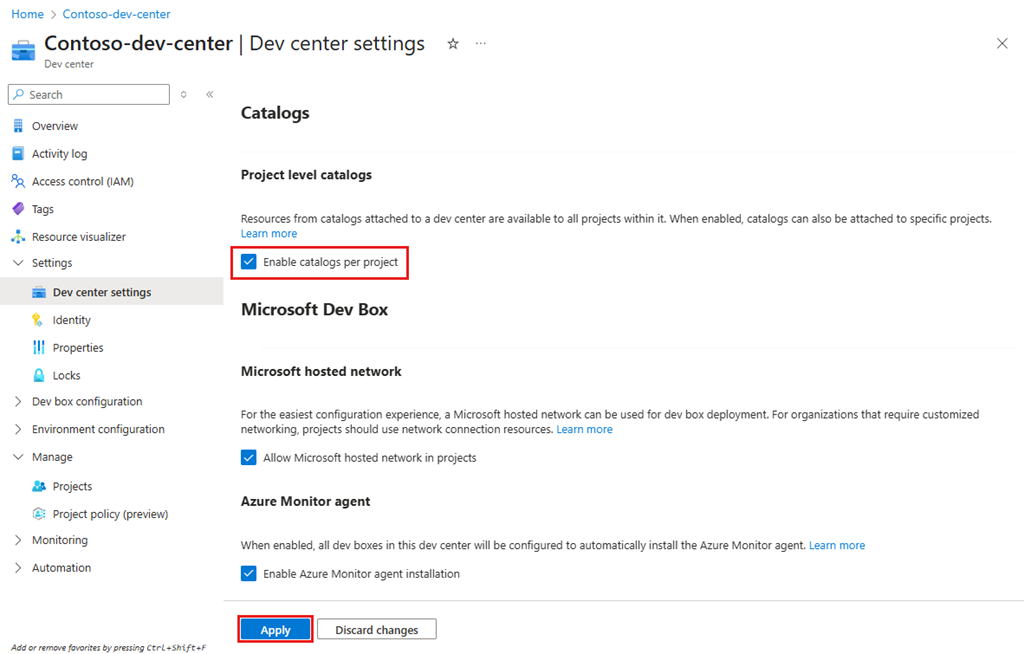
V nabídce služby v části Nastavení vyberte nastavení Centra vývoje.
V části Katalogy na úrovni projektu vyberte Povolit katalogy na jeden projekt a pak vyberte Použít.
Přidání katalogu do projektu
Následující části vás provedou těmito úlohami:
- Vytvoření forku ukázkového úložiště katalogu do vaší organizace Na GitHubu
- Nakonfigurujte nastavení synchronizace pro synchronizaci katalogu s projektem.
- Přidejte úložiště jako katalog.
Rozvětvujte ukázkové úložiště katalogu.
Otevřete úložiště ukázkového katalogu.
Vyberte Fork>Create a new fork to fork the repository to your GitHub organization.

Konfigurace nastavení synchronizace katalogu
Přepněte zpět na web Azure Portal.
Do vyhledávacího pole zadejte projekty. V seznamu výsledků vyberte Projekty.
Vyberte projekt, do kterého chcete katalog přidat.
V nabídce vlevo vyberteKatalogynastavení>.
Vyberte Nastavení synchronizace.

V podokně Nastavení synchronizace :
- Pokud se definice obrázků vymažou, vyberte je a vyberte Uložit.
- Pokud už jsou vybrané definice obrázků , vyberte Zrušit.


Přidejte úložiště jako katalog
Na stránce Katalogy vyberte Přidat.
V podokně Přidat katalog zadejte nebo vyberte následující hodnoty:
Pole Hodnota název Zadejte název katalogu. Zdroj katalogu Vyberte GitHub. Typ ověřování Vyberte aplikaci GitHub. Vyberte odkaz konfigurovat úložiště .

Pokud se zobrazí výzva k ověření na GitHubu, ověřte se.
Na stránce Microsoft DevCenter vyberte Konfigurovat.
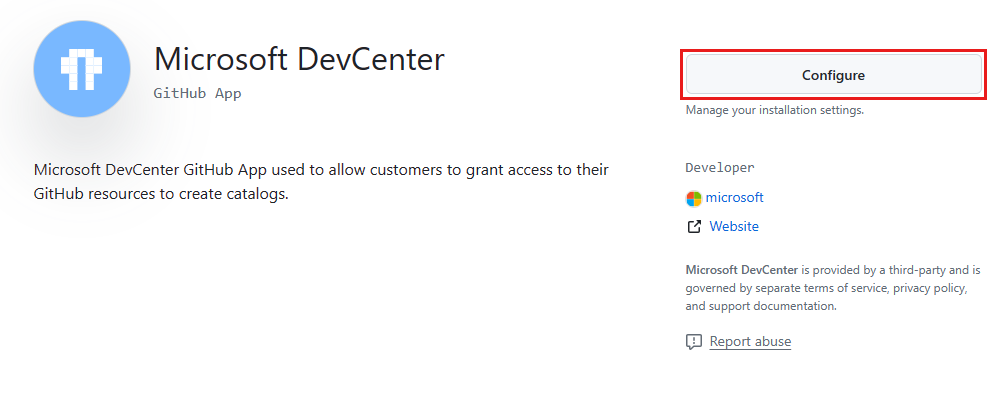
Vyberte organizaci GitHubu, která obsahuje úložiště, které chcete přidat jako katalog. Abyste mohli tuto aplikaci nainstalovat, musíte být vlastníkem organizace.

Na stránce Nainstalovat Microsoft DevCenter vyberte Pouze vybrat úložiště, vyberte úložiště, které chcete přidat jako katalog, a pak vyberte Uložit.

Můžete vybrat více úložišť, která chcete přidat jako katalogy. Každé úložiště musíte přidat jako samostatný katalog, jak je popsáno v další části tohoto rychlého startu.
Přepněte zpět na web Azure Portal.
V podokně Přidat katalog vyberte Přihlásit se pomocí GitHubu.
V podokně Přidat katalog zadejte následující informace a pak vyberte Přidat:
Pole Hodnota Repo Vyberte úložiště, které obsahuje definici image.
Příklad: eShopVětev Vyberte větev.
Příklad: mainCesta ke složce Vyberte složku obsahující podsložky, které obsahují definice obrázků.
Příklad: .devcenter/catalog/image-definitionsV podokně Katalogy ověřte, že se zobrazí váš katalog. Po úspěšném připojení se ve sloupci Stav zobrazí úspěšná synchronizace.

Ověřte, že jsou definice obrázků správně synchronizované. V nabídce vlevo vyberte Spravovat>definice obrázků. V tomto příkladu uvidíte dvě definice obrázků:
- back-end-dev – tato image je image Microsoft Visual Studio + Tools ve Windows 11, která je vhodná pro back-endové vývojové prostředí eShopu.
- front-end-dev – tato image je image Microsoft Visual Studio + Tools ve Windows 11, která je vhodná pro vývojové prostředí front-endu eShopu.


Vytvoření fondu vývojových boxů pro definici image
Abyste zpřístupnili soubor přizpůsobení imagedefinition.yaml pro vytváření vývojových boxů, zadáte ho jako obrázkovou definici fondu.
Vytvoření fondu vývojových boxů přidružených k projektu:
Na webu Azure Portal.
Do vyhledávacího pole zadejte projekty. V seznamu výsledků vyberte Projekty.
Otevřete projekt, ve kterém chcete vytvořit fond vývojových boxů.
V nabídce vlevo vyberte Spravovat>fondy vývojových polí.
Na stránce Fondy vývojového pole vyberte Vytvořit.
V podokně Vytvořit fond vývojových boxů zadejte následující hodnoty:
Nastavení Hodnota název Zadejte popisný název fondu. Název fondu je viditelný pro vývojáře, kteří můžou vybrat při vytváření vývojových polí, a proto zahrňte účel a oblast fondu. Název musí být v rámci projektu jedinečný.
Příklad: contoso-frontend-westUSdefinice V části definice obrázku v seznamu vyberte definici obrázku.
Příklad: contoso-catalog/frontend-devVypočítat Vyberte výpočetní prostředky pro vývojová pole ve fondu.
Příklad: 8 vCPU, 32 GB RAMÚložiště Vyberte možnosti úložiště pro vývojová pole ve fondu.
Příklad: 256 GB SSDPřezimování Režim hibernace se podporuje, pokud je zdrojová image i velikost výpočetních prostředků kompatibilní s hibernací. Síťové připojení 1. Vyberte Nasadit do sítě hostované Microsoftem.
2. Vyberte oblast nasazení pro vývojová pole. Pro optimální uživatelský zážitek zvolte oblast blízko uživatelů vašeho vývojového prostředí.
Příklad: USA – západLicencování Zaškrtnutím tohoto políčka potvrďte, že vaše organizace má licence Azure Hybrid Benefit, které chcete použít pro vývojové boxy v této kolekci. 
Vyberte Vytvořit.
Ověřte, že se v seznamu zobrazí nový fond vývojových boxů. Možná budete muset obrazovku aktualizovat.
Azure portal nasadí pool vývojových boxů a spustí kontroly stavu, aby se zajistilo, že image a síť splňují ověřovací kritéria pro vývojové boxy.
Vytvořte vývojový box z fondu vývojových boxů
Při vytváření vývojového boxu z poolu vývojových boxů se aplikuje definice image na vývojový box. Vývojové pole je vytvořeno na základě přizpůsobení specifikovaného souborem definice obrazového souboru.
Vytvoření vývojového pole na portálu pro vývojáře Microsoft Dev Boxu:
Přihlaste se k portálu pro vývojáře Microsoft Dev Boxu.
Vyberte Nový>Nový vývojový box.
Do sekce Přidat vývojářské pole zadejte následující hodnoty:
Nastavení Hodnota název Zadejte název vývojového pole. Názvy vývojových polí musí být v rámci projektu jedinečné.
Příklad: contoso-frontend-dev-boxProjekt Portál pro vývojáře obsahuje seznam projektů, ke kterým máte přístup. V seznamu vyberte projekt, který potřebujete. Bazén vývojových prostředí Portál pro vývojáře obsahuje seznam všech fondů vývojových polí pro vybraný projekt. Vyberte vhodný fond pro vaši práci. Pro nejnižší latenci vyberte fond vývojových boxů, který je blízko vás. Použití přizpůsobení Toto políčko nechejte zaškrtnuté. Používá se k použití uživatelských přizpůsobení. V tomto článku jste nakonfigurovali přizpůsobení týmu. Po provedení výběru se na stránce zobrazí následující informace:
- Bez ohledu na to, jestli je režim hibernace podporovaný nebo ne.
- Oznámení, že proces vytváření vývojového pole může trvat 25 minut nebo déle.
Výběrem možnosti Vytvořit zahájíte vytváření vývojového pole.
Pokud chcete sledovat průběh vytváření, použijte dlaždici vývojového pole na portálu pro vývojáře.
Ověřte, že se použijí vlastní nastavení.
Dev Box použije přizpůsobení jako poslední fázi procesu vytváření. Dev Box vám pošle e-mail, když je vývojové pole připravené. Potom můžete zkontrolovat, jestli se vaše vlastní nastavení použijí.
Počkejte na vytvoření vývojového pole.
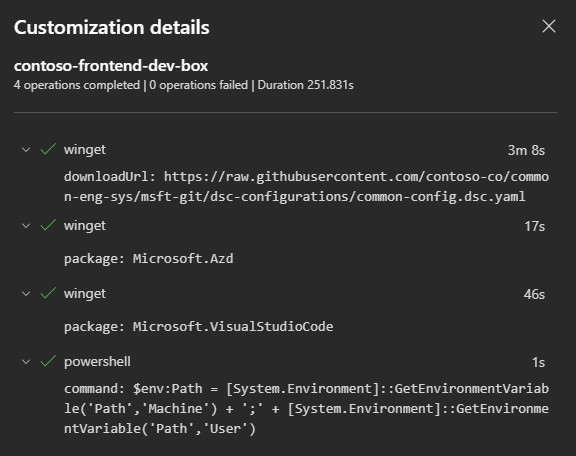
Na portálu pro vývojáře na dlaždici vývojového zařízení vyberte Akce>Vlastní úpravy.
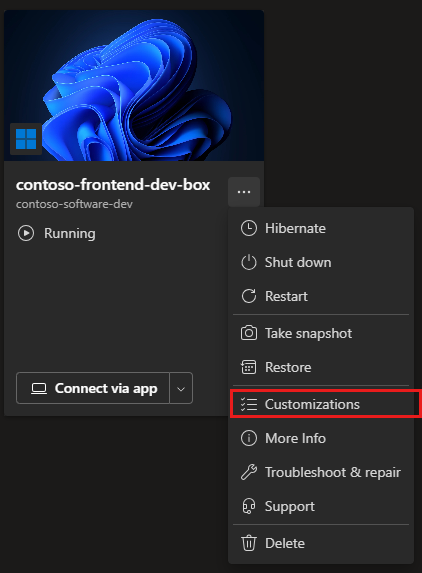
V podokně Podrobnosti o přizpůsobení potvrďte přizpůsobení, která byla použita u vývojové schránky.
Vyčistěte zdroje
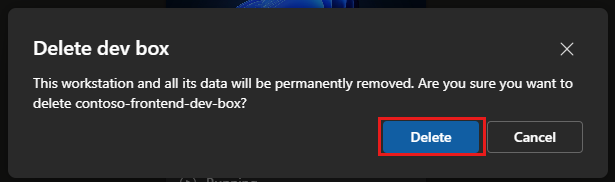
U vývojového pole, které chcete odstranit, vyberte v nabídce Akce možnost Odstranit.
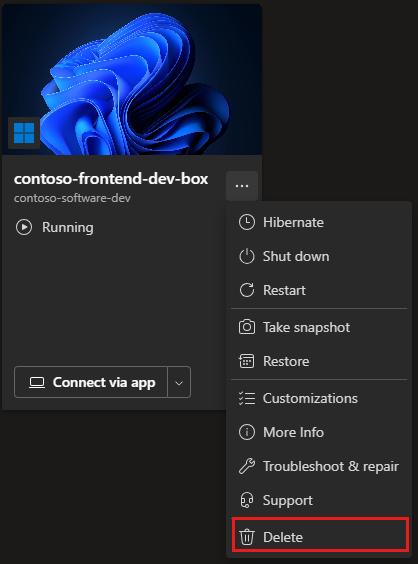
Odstranění potvrdíte tak, že vyberete Odstranit.