Poznámka:
Přístup k této stránce vyžaduje autorizaci. Můžete se zkusit přihlásit nebo změnit adresáře.
Přístup k této stránce vyžaduje autorizaci. Můžete zkusit změnit adresáře.
Pomocí rozšíření Azure Developer CLI () (azd) (azure.coding-agent) můžete GitHub Copilot cloudovému agentovi poskytnout zabezpečený a vymezený přístup Azure pomocí spravované identity. Rozšíření vytvoří spravovanou identitu, nakonfiguruje federované přihlašovací údaje a nastaví pracovní postup GitHub Actions ve vašem úložišti.
V přehledu rozšíření se dozvíte, jak rozšíření přidávají možnosti azd.
Požadavky
- Nainstalujte Azure Developer CLI (
azd). Viz pokyny k instalaci. - Předplatné Azure, které umožňuje vytvářet skupiny prostředků a spravované identity.
- Místní klon úložiště GitHub, které povolíte pro cloudového agenta Copilot.
- Oprávnění úložiště pro:
- Aktualizujte
copilotprostředí GitHubu. - Nakonfigurujte nastavení cloudového agenta Copilot.
- Změny odeslat do
.github/workflowssložky.
- Aktualizujte
- Alespoň jedno nakonfigurované vzdálené úložiště Git pro repozitář (vyžaduje se pro federovaná pověření).
Instalace nebo upgrade rozšíření Copilot cloudového agenta
První instalace
azd extension install azure.coding-agentUpgrade na nejnovější verzi
azd extension upgrade azure.coding-agentOvěřte, že je nainstalovaná:
azd extension list --installedMěl by se zobrazit
azure.coding-agentv seznamu.
Použijte rozšíření cloudového agenta Copilot
Rozšíření Copilot cloudového agenta automatizuje konfiguraci Azure přístupu prostřednictvím spravované identity pro Copilot cloudového agenta. K dokončení instalace je také potřeba provést několik ručních kroků.
Povolení přístupu k Azure
V kořenovém adresáři místního úložiště spusťte následující příkaz:
azd coding-agent configPostupujte podle pokynů na obrazovce a dokončete pracovní postup rozšíření.
Během konfigurace, rozšíření:
- Vytvoří (nebo znovu použije) skupinu prostředků.
- Vytvoří spravovanou identitu Azure.
- Přiřadí roli Čtenář této identitě vymezené skupině prostředků.
- Vytvoří federované přihlašovací údaje propojující úložiště GitHub se spravovanou identitou.
- Přidá (nebo aktualizuje)
copilot-setup-steps.ymlpracovní postup a související prostředky. - Provede vás dokončením nastavení prostředí GitHubu
copilotpro dané prostředí.
Ověření nastavení (volitelné)
Uveďte spravovanou identitu ve vytvořené (nebo aktualizované) skupině prostředků:
az identity list --resource-group <resource-group-name>Na GitHubu otevřete Nastavení>Prostředí>copilot a potvrďte federovanou položku přihlašovacích údajů odkazující na spravovanou identitu (vystavitel subjektu by měl odrážet GitHub).
Konfigurace Azure serveru MCP pro cloudového agenta Copilot
Rozšíření
azd coding-agentvytvoří žádost o přijetí změn pro větev s novým souborem pracovního postupu GitHubu na adreseorigin/azd-enable-copilot-coding-agent-with-azure. Pokud chcete ve svémainvětvi použít připojení Azure MCP Serveru, sloučte tento pull request.Popis pull requestu a protokoly výstupu rozšíření v konzoli obsahují fragment konfigurace JSON, který můžete použít ke konfiguraci serveru Azure MCP pro cloudového agenta Copilot:
{
    "mcpServers": {
        "Azure": {
            "type": "local",
            "command": "npx",
            "args": [
                "-y",
                "@azure/mcp@latest",
                "server",
                "start"
            ],
            "tools": [
                "*"
            ]
        }
    }
}
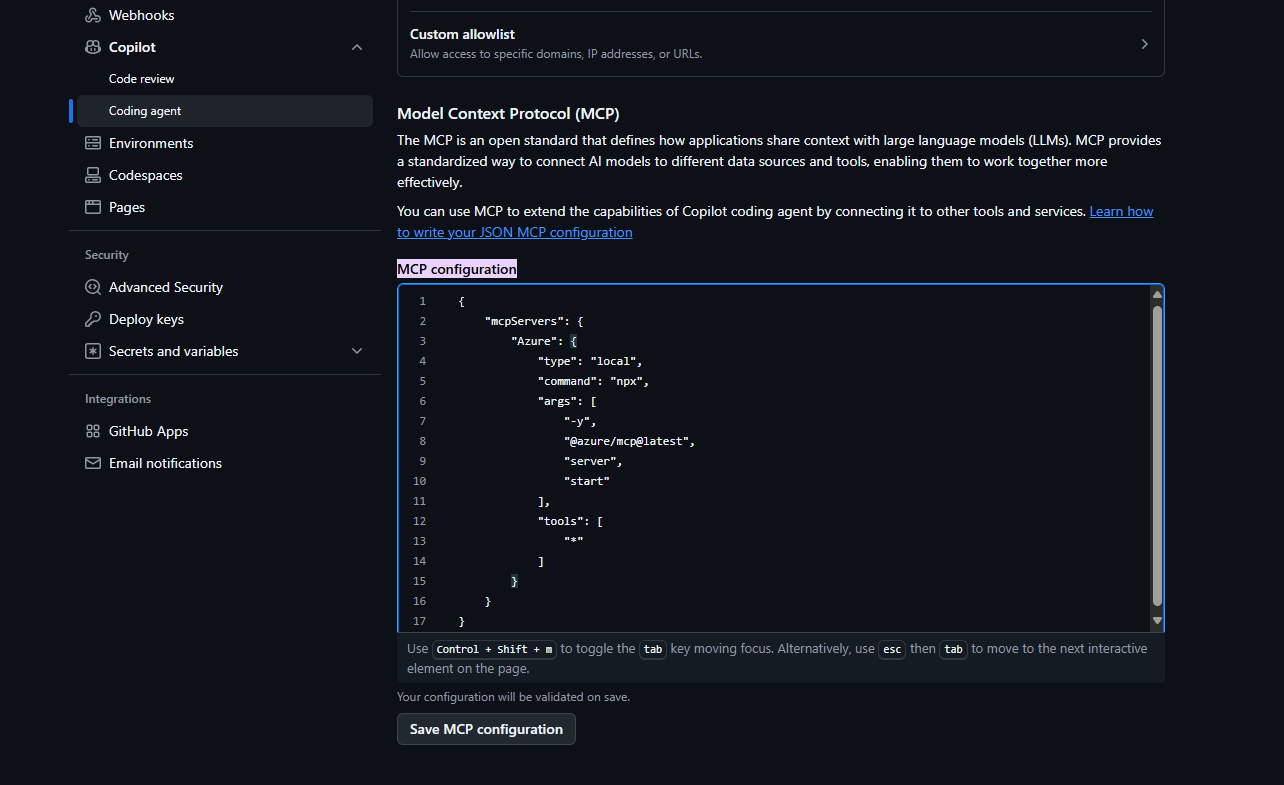
Pokud chcete nakonfigurovat Azure MCP Server, přejděte na stránku Nastavení úložiště.
V levém navigačním panelu vyberte agenta Copilot>Cloud.
Vložte úryvek JSON z pull requestu do konfiguračního pole MCP a vyberte Uložit konfiguraci MCP.
Otestování rozšíření cloudového agenta Copilot
Přejděte do úložiště na GitHubu.
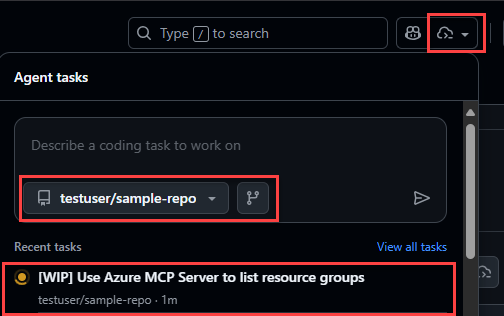
V pravém horním navigačním panelu vyberte ikonu Otevřít agenty .
V rozbalovacím panelu vyberte úložiště a větev, které jste použili pro příkaz
azd. Pokud jste sloučili vygenerovaný pull request,mainvybertemain.Zadejte výzvu, která výslovně dává Copilot cloudovému agentovi pokyn, aby používal Azure MCP Server, který jste nakonfigurovali, například:
Use the Azure MCP Server to list the resource groups in my subscription.
Do not traverse or analyze the repository at all. Use only the Azure MCP Server.
Stisknutím klávesy Enter spusťte výzvu a instruujte Copilot cloudového agenta, aby vytvořil a spustil novou úlohu.
Poznámka:
Úlohy cloudového agenta Copilot můžete také spouštět ve větvi jiné než
main, když tuto větev vyberete ve výsuvném panelu.Výběrem úkolu, který se zobrazí v dolní části panelu, přejděte na stránku podrobností úkolu.
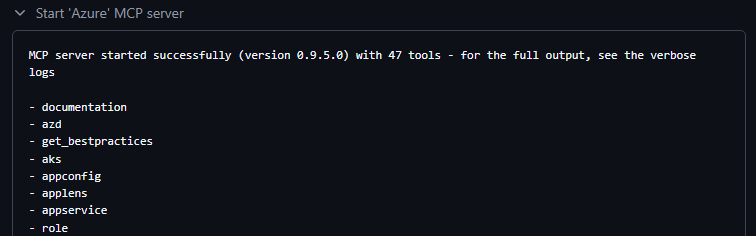
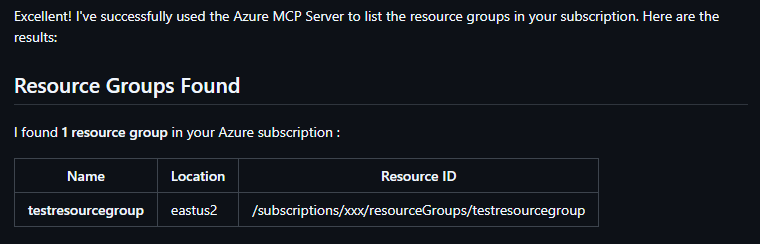
Projděte si výstup a podívejte se na cloudového agenta Copilot:
Spusťte Azure MCP Server:
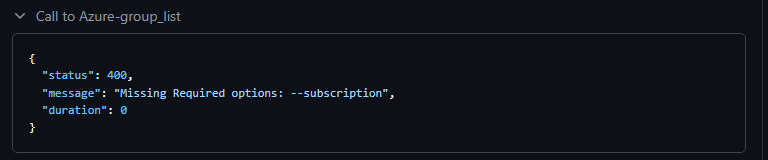
Zavolejte různé nástroje ke shromažďování informací o prostředcích Azure:
Zobrazte skupinu prostředků v konečném výstupu:
Konfigurace oprávnění pro spravovanou identitu
Rozšíření azd coding-agent vytvoří spravovanou identitu Azure, kterou Azure MCP Server používá pro přístup k vašim prostředkům. Toto nastavení umožňuje přiřadit spravované identitě různé role, které řídí možnosti a oprávnění serveru Azure MCP.
Ve výchozím nastavení rozšíření přiřadí k oboru skupiny prostředků pouze Reader roli. Pokud agent potřebuje více funkcí, přiřaďte další role nebo rozšiřte rozsah.
Podívejte se na předdefinované role.
Pokud chcete například přiřadit Contributor roli v rámci skupiny prostředků:
az role assignment create --assignee <principal-id-or-client-id> --role Contributor --scope /subscriptions/<subscription-id>/resourceGroups/<resource-group-name>
Řešení problémů
V následujících částech jsou uvedeny běžné problémy, ke kterým můžete dojít.
Nejsou nakonfigurovaná žádná vzdálená úložiště Git.
Přidejte vzdálený přístup, aby bylo možné vygenerovat federované přihlašovací údaje:
git remote add origin <https://github.com/<your-org>/<your-repo>.git>
git fetch origin
Musí mít oprávnění správce k úložišti.
Konfigurace úložiště GitHub pro Copilot cloudového agenta vyžaduje práva správce. Bez těchto práv nemůžete aktualizovat Copilot prostředí tak, aby používalo přihlašovací údaje spravované identity, ani aktualizovat konfiguraci MCP pro úložiště.
Pokud se zobrazí tato chyba, budete muset zvýšit svá oprávnění.
(!) An error occurred, see the readme for troubleshooting and prerequisites:
    https://github.com/Azure/azure-dev/blob/main/cli/azd/extensions/azure.coding-agent/README.md
Error: failed to create GitHub environment copilot in repository owner/repository: exit code: 1, stdout: {"message":"Must have admin rights to Repository.","documentation_url":"https://docs.github.com/rest/deployments/environments#create-or-update-an-environment","status":"403"}, stderr: gh: Must have admin rights to Repository. (HTTP 403)
Platnost obnovovacího tokenu vypršela.
Znovu se přihlaste:
azd auth login
Přidejte příznaky, jako --tenant-id <tenant-id> nebo --use-device-code podle potřeby.
Vylepšení výstupu diagnostiky
Použít režim ladění:
azd coding-agent config --debug
Všechny interní příkazy a jejich výstup se vytisknou do konzoly.
Další kroky
- Rozšíření oprávnění identit (pouze podle potřeby) pomocí přiřazení rolí
- Integrace další automatizace rozšířením pracovního postupu
.github/workflows/ - Prozkoumání dalších možností rozšíření: Přehled rozšíření
- Přehled konceptů Azure RBAC
Contributing
Pokud chcete přispívat k prostředkům Azure Developer CLI, prohlédněte si průvodce přispíváním. Žádosti o přijetí změn mohou vyžadovat podepsání přispěvatelské licenční smlouvy.
Pravidla chování
Tento projekt se řídí kodexem chování Microsoft Open Source.