Poznámka:
Přístup k této stránce vyžaduje autorizaci. Můžete se zkusit přihlásit nebo změnit adresáře.
Přístup k této stránce vyžaduje autorizaci. Můžete zkusit změnit adresáře.
V tomto článku se dozvíte, jak pomocí rozhraní příkazového řádku pro vývojáře Azure (azd) vytvořit kanál GITHUB ACTIONS CI/CD pro šablonu azd. Tento kanál umožňuje odesílat aktualizace šablon do úložiště kódu a automaticky zřizovat a nasazovat změny do Azure prostředí.
Note
Příkaz azd pipeline config je v beta verzi. Podrobnosti najdete v strategii správy verzí a verzí funkcí.
Prerequisites
- Instalujte rozhraní příkazového řádku pro vývojáře Azure
- Visual Studio Code (volitelné pro úpravy souborů)
- Účet GitHub
- Předplatné Azure
Inicializujte šablonu
Tento příklad používá šablonu Hello-AZD, ale můžete postupovat podle těchto kroků pro libovolnou azd šablonu, která obsahuje definiční soubor kanálu (obvykle se nachází v těchto .github složkách)..azdo
V prázdném adresáři inicializujte
hello-azdšablonu:azd init -t hello-azdPo zobrazení výzvy zadejte název prostředí, například helloazd.
Vytvořte pipelinu pomocí GitHub Actions
Podle těchto kroků vytvořte a nakonfigurujte kanál:
V terminálu v kořenovém adresáři šablony spusťte:
azd pipeline configPo zobrazení výzvy k výběru poskytovatele zvolte GitHub.
? Select a provider:  [Use arrows to move, type to filter]
> GitHub
  Azure DevOps
Vyberte požadované předplatné a oblast Azure.
Po zobrazení výzvy ke konfiguraci vzdáleného úložiště zvolte Vytvořit nové privátní úložiště GitHub. Pokud máte existující projekt, který chcete použít, můžete také zvolit Vyberte existující projekt GitHub.
? How would you like to configure your git remote to GitHub?  [Use arrows to move, type to filter]
  Select an existing GitHub project
> Create a new private GitHub repository
  Enter a remote URL directly
Zadejte název nového úložiště.
Po zobrazení výzvy k potvrzení a odeslání místních změn ke spuštění nového běhu GitHub Actions, zadejte
y.Zkontrolujte výstup v terminálu. Příkaz
azd pipeline configzobrazí název úložiště GitHub pro váš projekt.Note
Ve výchozím nastavení
azd pipeline configkonfiguruje OpenID Connect (OIDC), také nazývané federované identifikátory. Pokud chcete místo toho použít přihlašovací údaje klienta, spusťteazd pipeline config --auth-type client-credentialspříkaz .Terraform nepodporuje OIDC ani federované přihlašovací údaje.
V prohlížeči otevřete úložiště GitHub projektu.
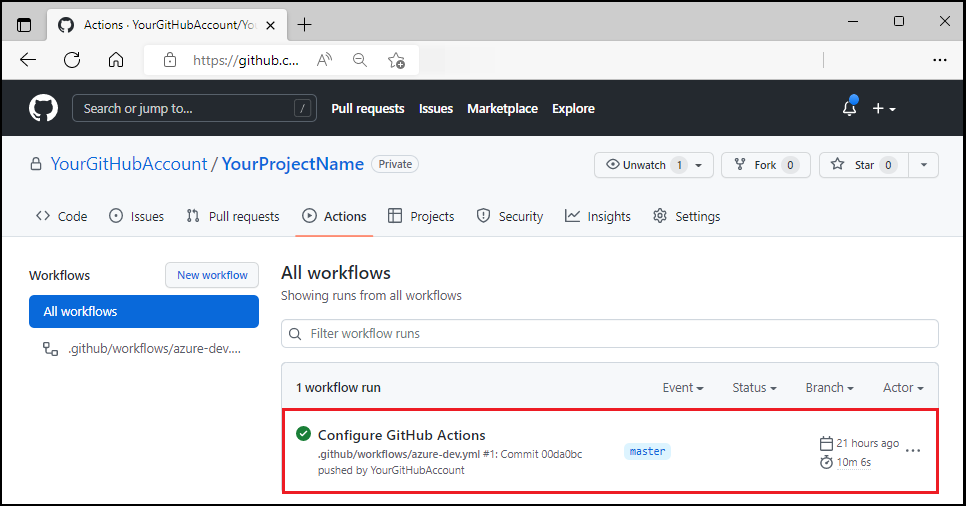
Výběrem možnosti Akce zobrazíte spuštěný pracovní postup.
Testování pipeline pomocí změny kódu
V adresáři projektu
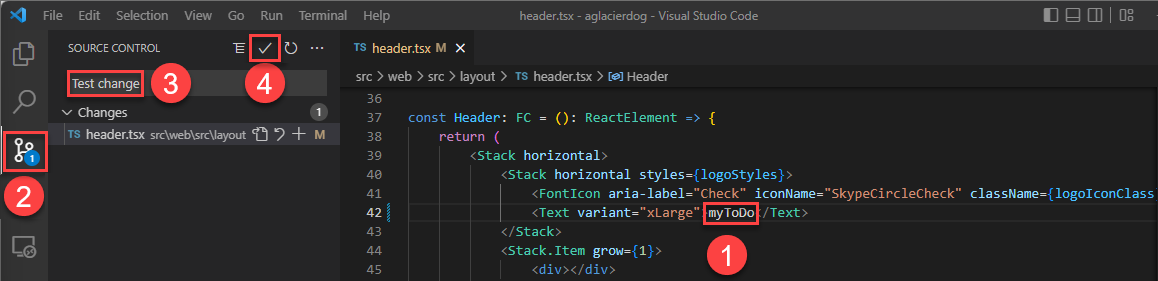
/src/components/pagesotevřeteHome.razor.Hello AZD!Vyhledejte text záhlaví v horní části souboru.Změňte text na
Hello, pipeline!.Uložte soubor.
Potvrďte a pushujte svou změnu. Tato akce aktivuje kanál GitHub Actions pro nasazení aktualizace.
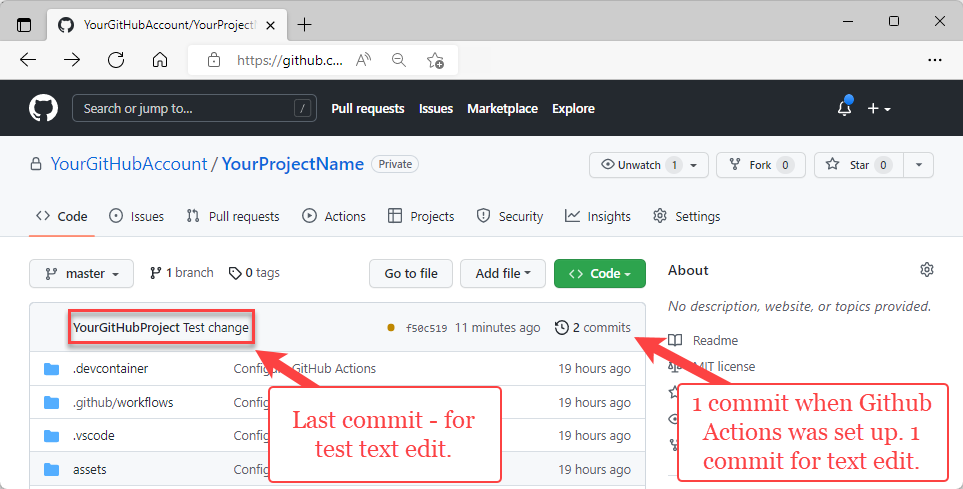
V prohlížeči otevřete úložiště GitHub projektu, abyste viděli:
- Vaše potvrzení
- Potvrzení z nastavení GitHub Actions
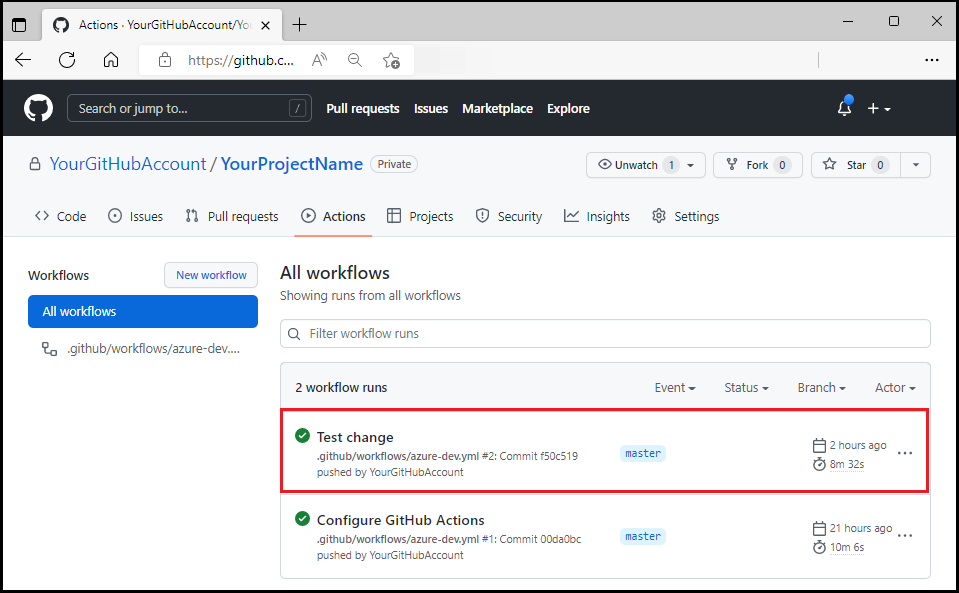
Výběrem Akce zobrazíte aktualizaci testu, která se projeví v pracovním postupu.
Pokud chcete zobrazit nasazenou aktualizaci, navštivte webovou front-endovou adresu URL uvedenou ve výstupu
azd.
Použití azd jako akce GitHub
Akci azd můžete nainstalovat jako akci GitHub pomocí akce setup-azd. Pokud ho chcete použít, přidejte do .github/workflows/azure-dev.yml souboru následující:
on: [push]

jobs:
  build:
    runs-on: ubuntu-latest
    steps:
      - name: Install azd
        uses: Azure/setup-azd@v2.3.0
Note
Zkontrolujte setup-azd releases pro nejnovější číslo verze.
Vyčistěte zdroje
Pokud už nepotřebujete Azure prostředky vytvořené v tomto článku, spusťte následující příkaz:
azd down
Tento příkaz odebere všechny Azure zdroje přidružené k vašemu projektu.